Toegankelijk eLearning mogelijk maken: een uitgebreide gids voor hoger onderwijs
Inhoudsopgave
- Inzicht in Toegankelijkheid in het Hoger Onderwijs
- Toegankelijke Leeromgevingen Creëren
- Toegankelijkheid Bieden via eLearning Platforms
- Creëren van Toegankelijke Cursusinhoud
- Zorgen voor Toegankelijkheid in Onderwijs en Beoordeling
- Training van Docenten en Personeel
- Toegankelijkheid Evalueren en Verbeteren
- Conclusie
Inzicht in Toegankelijkheid in het Hoger Onderwijs
Definitie van toegankelijkheid
Toegankelijkheid is het bieden van gelijke toegang tot informatie en kennis, ongeacht iemands capaciteiten of handicaps. In het hoger onderwijs betekent toegankelijkheid het creëren van een inclusieve leeromgeving die tegemoetkomt aan en hindernissen wegneemt voor studenten met een handicap of andere leerbehoeften.
Digitale toegankelijkheid is een specifiek aspect van toegankelijkheid dat betrekking heeft op digitale inhoud en diensten, zoals websites, software en mobiele toepassingen. Het gaat erom deze digitale producten zodanig te ontwerpen en te ontwikkelen dat mensen met een handicap er toegang toe hebben en ze kunnen gebruiken.
Toegankelijkheidsmaatregelen in het hoger onderwijs stellen mensen met een handicap, uit verschillende gemeenschappen of met verschillende leerbehoeften in staat om te leren. Zo zijn ondersteunende technologie, taalondersteuning, financiële steun en alternatieve formaten van leermiddelen enkele manieren die de toegankelijkheid in instellingen vergemakkelijken.
Kortom, toegankelijkheid in het hoger onderwijs beoogt inclusie te bevorderen en een leeromgeving te creëren waarin iedereen kan gedijen en slagen, ongeacht zijn achtergrond, status en fysieke, cognitieve of zintuiglijke vermogens.
Wet- en regelgeving rond toegankelijkheid in het hoger onderwijs
Zou het niet geweldig zijn als we de kwestie van toegankelijkheid in het hoger onderwijs zouden aanpakken vanuit het hoogste ambt in het land? Het goede nieuws is dat in veel landen de overheid verschillende wetten en regels opstelt om ervoor te zorgen dat studenten gelijke toegang hebben tot het hoger onderwijs. We bekijken hieronder twee belangrijke voorbeelden:
EU-wetten
Vergeleken met de Verenigde Staten van Amerika loopt Europa achter in digitale toegankelijkheid, specifiek wat betreft onderwijs. De EU heeft zich laten inspireren door haar Amerikaanse tegenhangers en spant zich in om kansarmen en gehandicapten in de samenleving gelijke kansen te bieden.
De EU zet zich in voor de bevordering van toegankelijkheid en inclusie in het hoger onderwijs en heeft verschillende wetten en beleidsmaatregelen ingevoerd om dit doel te ondersteunen. Enkele voorbeelden zijn:
- Het Verdrag van de Verenigde Naties inzake de rechten van personen met een handicap: De Europese Unie heeft dit verdrag geratificeerd, waarin het recht van personen met een handicap op gelijke toegang tot het hoger onderwijs als hun tegenhangers wordt erkend.
- De Europese toegankelijkheidswet: Deze heeft tot doel de toegankelijkheid van producten en diensten te verbeteren, ook in het hoger onderwijs. Alle lidstaten moeten ervoor zorgen dat hun producten en diensten aan specifieke toegankelijkheidsvereisten voldoen.
- De Europese ruimte voor hoger onderwijs (EHEA): De EU heeft de EHEA opgericht om de compatibiliteit en de vergelijkbaarheid van de Europese stelsels voor hoger onderwijs te bevorderen. Dit houdt in dat alle studenten gelijke kansen krijgen om hoger onderwijs te volgen en daarin te slagen.
Wetten van de VS (ADA)
Hoewel er altijd ruimte is voor verdere groei en verbetering, is het belangrijk om te erkennen en te waarderen dat de Verenigde Staten een opmerkelijk voorbeeld zijn voor andere landen wat betreft de toegankelijkheid van het hoger onderwijs.
De “Americans with Disabilities Act” (ADA) is een wet in de Verenigde Staten die discriminatie van mensen met een handicap in verschillende aspecten, waaronder onderwijs, verbiedt. Deze wet schrijft voor dat instellingen voor hoger onderwijs moeten zorgen voor effectieve communicatie voor studenten met een handicap.
Aangezien het gehandicapten spectrum een reeks van aandoeningen omvat, zullen toegankelijkheidsdiensten en oplossingen ook variëren afhankelijk van de unieke behoeften van elk individu. Zo kan iemand met gehoorverlies ondertitels of een gebarentolk nodig hebben, terwijl een blinde student audiobeschrijvingen nodig heeft.
Effectieve communicatie is cruciaal voor het leren, en instellingen moeten ernaar streven hun communicatiemethoden te verbeteren. Communicatiehulpmiddelen en -diensten zijn van cruciaal belang voor een effectieve overdracht. Voorbeelden hiervan zijn tolken in Amerikaanse gebarentaal (ASL), audiobeschrijvingen, ondertitels, transcripties, notities, toegankelijke elektronische en informatietechnologie en het gebruik van grote en goed gekleurde printmaterialen.
Het is echter belangrijk communicatiehulpmiddelen en -diensten in te zetten die relevant en geschikt zijn voor de ontvangers. Een tolk in gebarentaal is bijvoorbeeld alleen nuttig als de studenten de taal begrijpen. Bovendien moeten instellingen voor hoger onderwijs rekening houden met de aard en de complexiteit van de inhoud bij het bepalen van de meest geschikte hulp- of dienstverlening.

Veel voorkomende toegankelijkheidsbelemmeringen in het hoger onderwijs
Er zijn verschillende algemene toegankelijkheidsbelemmeringen in het hoger onderwijs, waaronder:
- Fysieke barrières: Dit verwijst naar ontoegankelijke gebouwen, klaslokalen en andere institutionele voorzieningen. Deze barrières kunnen voorkomen dat studenten met mobiliteitsbeperkingen bepaalde delen van de campus betreden of aan bepaalde activiteiten deelnemen.
- Technologische barrières: Studenten met een functiebeperking kunnen moeite hebben met toegang tot digitale inhoud, zoals online cursusmateriaal, als gevolg van ontoegankelijke technologie. Sommige studenten hebben bijvoorbeeld geen toegang tot websites of leermanagementsystemen.
- Communicatiebarrières: Deze kunnen ontstaan wanneer faculteit en personeel geen alternatieve formats of communicatiemethoden bieden voor studenten die hardhorend zijn, spraakproblemen hebben of andere communicatiegerelateerde handicaps hebben. Daarnaast kunnen er taalbarrières zijn bij internationale studenten die de taal van het cursusmateriaal niet machtig zijn.
- Houdingsbarrières: Hieronder vallen negatieve houdingen of veronderstellingen over studenten met een functiebeperking die kunnen leiden tot discriminatie of uitsluiting. Deze houdingen kunnen afkomstig zijn van docenten, personeel of medestudenten.
- Financiële belemmeringen: Veel studenten met een handicap worden geconfronteerd met financiële belemmeringen bij de toegang tot het hoger onderwijs, zoals de kosten van ondersteunende technologie of gespecialiseerde aanpassingen.
- Academische barrières: Studenten met een handicap kunnen worden geconfronteerd met academische belemmeringen, zoals ontoegankelijk cursusmateriaal om tegemoet te komen aan hun specifieke handicap.Transport belemmeringen: Studenten met mobiliteitsbeperkingen kunnen te maken krijgen met vervoersbarrières die een uitdaging vormen om lessen bij te wonen of deel te nemen aan activiteiten op de campus.
Hogescholen en universiteiten moeten deze belemmeringen aanpakken en een inclusieve leeromgeving creëren voor alle studenten.

Toegankelijke Leeromgevingen Creëren
Zorgen voor toegankelijke technologie en digitale hulpmiddelen
Technologie kan een reeks oplossingen bieden voor studenten met een handicap. Software voor tekst-naar-spraak en spraakherkenning, schermlezers en vergrotingssoftware kunnen studenten met visuele en auditieve beperkingen of leerstoornissen helpen.
Daarnaast moeten instellingen ervoor zorgen dat al het cursusmateriaal, waaronder tekstboeken, lezingen en online bronnen, toegankelijk zijn voor studenten met een functiebeperking. Deze oplossingen kunnen het creëren van alternatieve formaten zoals grote letters, braille, toegankelijke PDF, of het aanbieden van online cursussen die studenten kunnen navigeren met alleen een toetsenbord.
Technologische hulpmiddelen blijven zich ontwikkelen, waardoor nieuwe mogelijkheden ontstaan voor een breder publiek om digitale inhoud te gebruiken. Amberscript levert bijvoorbeeld dubbingdiensten waarmee je je videocontent kunt lokaliseren in landen waar de moedertaal verschilt van de taal die in de video wordt gebruikt. De aangeboden diensten omvatten vertalingen van hoge kwaliteit tegen betaalbare prijzen, mensachtige synthetische stemmen of professionele voice-overs.

Aanpassing aan verschillende leerbehoeften
“Als je denkt dat onderwijs duur is, probeer dan eens onwetendheid.” – Jeff Rich. Het creëren van bewustzijn onder faculteit en personeel is een kritieke eerste stap in het tegemoetkomen aan studenten met een handicap in een instelling voor hoger onderwijs. Wanneer mensen onwetend zijn over deze realiteit, is de kans op belediging en exclusiviteit helaas groot, wat schadelijk is voor de reputatie van een instelling.
Inzicht in effectieve communicatie zal een cultuur van inclusie bevorderen. Hieronder volgen enkele strategieën om te overwegen:
- Wees geduldig en respectvol: Mensen met een handicap kunnen er langer over doen om informatie te verwerken of te reageren. Geef ze de tijd die ze nodig hebben en vermijd onderbrekingen of overpraten.
- Gebruik duidelijke en beknopte taal: Vermijd het gebruik van technisch jargon, afkortingen of idiomatische uitdrukkingen die moeilijk te begrijpen kunnen zijn. Spreek duidelijk en in een gematigd tempo.
- Gebruik visuele hulpmiddelen: Visuele hulpmiddelen zoals diagrammen, foto’s of video’s kunnen nuttig zijn voor mensen met gehoor- of visuele beperkingen. Gebruik ze om je punt te illustreren en je boodschap te versterken.
- Houd rekening met hulptechnologie: Sommige mensen met een handicap kunnen ondersteunende technologie gebruiken, zoals schermlezers of communicatieapparatuur. Wees bewust van deze technologieën en hoe je ze effectief kan gebruiken.
- Gebruik inclusieve taal: Vermijd het gebruik van taal die beledigend of discriminerend kan zijn. Gebruik persoonsgerichte taal die de persoon benadrukt in plaats van de handicap.
- Wees flexibel en aanpasbaar: Verschillende handicaps vereisen verschillende aanpassingen. Sta open voor feedback en suggesties van mensen met een handicap over manieren om de communicatie te verbeteren.
- Stel vragen: Als je niet zeker weet hoe je met iemand met een handicap moet communiceren, vraag hem dan hoe hij het liefst communiceert en welke aanpassingen hij nodig heeft.
Gezien de uiteenlopende verschillen tussen studenten is het waarschijnlijk dat hun leerbehoeften net zo groot zijn. Bijschriften of transcripties van colleges en ander cursusmateriaal kunnen bijvoorbeeld nuttig zijn voor slechthorende studenten en studenten met auditieve problemen.
Toegankelijkheid bieden via eLearning-platforms
In de wereld van vandaag kan bijna iedereen digitale platforms gebruiken voor zowel entertainment als onderwijs. Hoewel dit een goede zaak is, kan het ook problemen veroorzaken als niet iedereen wordt opgenomen. Sommige mensen hebben misschien geen gelijke toegang tot informatie of middelen, wat een kloof kan creëren tussen verschillende groepen.
Daarom is digitale toegankelijkheid, vooral in eLearning-platforms, nu belangrijker dan ooit. Zo heeft iedereen, ongeacht zijn fysieke of cognitieve beperkingen, toegang tot gelijke kansen bij het consumeren van digitale inhoud. Om dit te bereiken zijn er tal van methoden om de toegankelijkheid van eLearning-platforms te verbeteren, zoals het gebruik van gemakkelijk te begrijpen taal, het ontwerpen van een toetsenbordvriendelijke interface, het gebruik van contrastrijke kleuren en het gebruik van een toegankelijkheidsdienst zoals Amberscript, die voorziet in bijschriften, transcripties en ondertitels.
Veelgebruikte eLearning-platforms in het hoger onderwijs
Een online eLearning-platform is een webgebaseerd hulpmiddel waarmee docenten online instructiemateriaal kunnen produceren, overzien en verzenden naar studenten.
Deze platforms zijn flexibel en bieden een verscheidenheid aan functies en hulpmiddelen waarmee docenten online cursussen kunnen maken en geven, zoals cursusbeheer, beoordeling, communicatiemiddelen en analysehulpmiddelen.
Enkele van de gangbare eLearning-platforms zijn:
-
Blackboard
Blackboard is een uitgebreid leermanagementsysteem (LMS) waarmee docenten online cursusinhoud kunnen creëren en aanbieden, alsook communicatiemiddelen, beoordelingen en beoordelingsfuncties.
-
Moodle
Moodle is een open-source LMS waarmee docenten online cursussen en beoordelingen kunnen maken. Het bevat ook functies zoals wiki’s, forums en enquêtes.
-
Udemy
Udemy is een online leerplatform dat cursussen aanbiedt over een breed scala aan onderwerpen. Het stelt docenten in staat hun cursussen te maken en te verkopen, maar ook cursussen van andere aanbieders aan te bieden.
-
Canvas
Canvas is een cloudgebaseerd LMS dat een gebruiksvriendelijke interface biedt voor het ontwerpen, geven en samenwerken van cursussen. Het bevat functies zoals discussieforums, het delen van bestanden en realtime feedback.
-
Brightspace
Brightspace is een LMS dat adaptieve leerfuncties en gepersonaliseerde leerervaringen voor studenten biedt. Het bevat tools voor cursusontwerp, communicatie en beoordeling.
-
Coursera
Coursera is een andere populaire MOOC-aanbieder die cursussen aanbiedt van topuniversiteiten en -organisaties. Het bevat functies zoals videocolleges, quizzen en peer-reviewed opdrachten.
Wat is het verband tussen eLearning-platforms en toegankelijkheid?
Omdat toegankelijkheid cruciaal is om ervoor te zorgen dat online leren toegankelijk is voor alle lerenden, ook die met beperkingen, zijn eLearning-platforms en toegankelijkheid nauw met elkaar verbonden.
Om ervoor te zorgen dat eLearning-platforms kunnen worden gebruikt met ondersteunende technologie, die vaak wordt gebruikt door studenten met een handicap om toegang te krijgen tot en te navigeren door digitale inhoud, moeten deze platforms worden gebouwd en getest.
Waarom is de toegankelijkheid van eLearning-platforms belangrijk?
Toegankelijkheid in eLearning-platforms is belangrijk omdat het ervoor zorgt dat personen met een handicap op dezelfde manier als personen zonder handicap toegang kunnen krijgen tot en profiteren van onderwijsmateriaal.
Het bieden van digitale toegankelijkheid in eLearning-platforms omvat het zorgen voor alternatieven voor multimedia, zoals bijschriften, ondertitels en transcripties voor video’s, audiobeschrijvingen voor afbeeldingen en toegankelijke formaten voor documenten.
Hoe ondertiteling en transcriptie kunnen helpen bij toegankelijkheid
Ondertiteling en transcriptie zijn twee belangrijke toegankelijkheidsfuncties die mensen met gehoorproblemen kunnen helpen, evenals mensen die moeite hebben met het begrijpen van gesproken taal.
Ondertiteling
Bij ondertiteling van een video- of audio-opname wordt tekst die overeenkomt met de gesproken spraak op het scherm getoond. Omdat zij de gesproken woorden niet volledig kunnen verstaan of horen, is dit vooral nuttig voor doven en slechthorenden en voor mensen die een nieuwe taal leren of die de taal niet als moedertaal hebben.
Transcriberen
Het omzetten van gesproken spraak in geschreven tekst wordt transcriptie genoemd, en kan nuttig zijn voor mensen die moeite hebben met het horen of interpreteren van gesproken taal. Dit kan gelden voor mensen met een gehoorbeperking of die doof zijn, mensen met leermoeilijkheden, of mensen die de taal niet als moedertaal hebben.
Om de digitale toegankelijkheid van educatieve inhoud voor alle leerlingen te vergroten, kunnen eLearning-platforms gebruik maken van zowel transcriptie als ondertiteling.
Bij ondertiteling van een video- of audio-opname wordt tekst die overeenkomt met de gesproken spraak op het scherm getoond. Omdat ze de gesproken woorden misschien niet volledig kunnen verstaan of horen, is dit vooral nuttig voor doven en slechthorenden en voor mensen die een nieuwe taal leren of die de taal niet als moedertaal hebben.
Creëren van Toegankelijke Cursusinhoud
Het ontwikkelen van toegankelijke cursusinhoud is een belangrijke stap om ervoor te zorgen dat studenten met een handicap volledig kunnen deelnemen aan het hoger onderwijs. In dit hoofdstuk bekijken we verschillende manieren om cursusinhoud te produceren die toegankelijk is voor alle studenten, ongeacht hun fysieke of cognitieve capaciteiten.
Cursusmateriaal toegankelijk maken
Een essentieel aspect van het creëren van een inclusieve leeromgeving die alle studenten ten goede komt, ongeacht hun capaciteiten, is het toegankelijk maken van cursusmateriaal. Dit proces omvat het aanbieden van alternatieve formaten voor cursusmateriaal, zoals bijschriften, transcripties en audiobeschrijvingen.
Captions en transcripties zijn cruciaal voor studenten met gehoorproblemen of die een andere taal spreken, aangezien zij een geschreven versie van het gesproken materiaal bieden. Evenzo zijn audiodescripties nuttig voor studenten met visuele beperkingen, aangezien zij een gesproken beschrijving van visuele inhoud bieden.
Bovendien moeten instellingen voor hoger onderwijs ervoor zorgen dat het cursusmateriaal gemakkelijk te navigeren en te begrijpen is. De inhoud moet in duidelijke en beknopte taal worden opgesteld en logisch worden georganiseerd, zodat het voor studenten gemakkelijk toegankelijk en begrijpelijk is. Aanvullende hulpmiddelen zoals studiegidsen, samenvattingen of grafische schema’s moeten ook worden verstrekt om het begrip van het materiaal door de studenten te verbeteren.
Bij het maken van lesmateriaal is het belangrijk rekening te houden met de behoeften van alle leerlingen, ook die met fysieke of cognitieve beperkingen. Door de principes van Universal Design for Learning (UDL) te volgen, kunnen docenten lesmateriaal maken dat toegankelijk is voor alle leerlingen, zonder dat er speciale aanpassingen nodig zijn. Dit betekent dat lesmateriaal moet worden gemaakt dat gemakkelijk te begrijpen en aantrekkelijk is, en dat meerdere manieren van uitdrukken mogelijk maakt. Het maken van toegankelijk lesmateriaal kan leiden tot een inclusieve leeromgeving waar alle studenten baat bij hebben, ongeacht hun capaciteiten.
Toegankelijke online content creëren
Dankzij online content kunnen studenten met een handicap volledig deelnemen aan e-learning platforms. Het creëren van online inhoud houdt in dat een gebruiksvriendelijke interface wordt ontworpen die gemakkelijk te navigeren is, en dat ervoor wordt gezorgd dat alle inhoud toegankelijk is via ondersteunende technologie.
Online inhoud moet alternatieve tekst (alt-tekst) beschrijvingen gebruiken voor alle afbeeldingen en video’s. Daarnaast kan het gebruik van contrastrijke kleuren en toetsenbordnavigatieopties ertoe bijdragen dat alle studenten toegang krijgen tot de inhoud.
Docenten en personeel kunnen ook gebruik maken van een aantal hulpmiddelen om ervoor te zorgen dat hun online-inhoud toegankelijk is. Daartoe behoren hulpmiddelen voor het maken van ondertitels en bijschriften, transcripties, alsmede opleidingsprogramma’s en toegankelijkheidsrichtsnoeren.
Captioning and transcripties
Ondertiteling en transcripties zijn belangrijke onderdelen van toegankelijke cursusinhoud. Real-time ondertiteling en transcriptie zijn effectieve oplossingen voor communicatiebarrières voor studenten met een handicap. Dankzij deze voorzieningen kunnen studenten met gehoorproblemen of taalbarrières het cursusmateriaal effectief bekijken en begrijpen.
Er zijn verschillende hulpmiddelen en diensten beschikbaar voor bijschriften en transcripties, zoals Amberscript, dat geavanceerde spraakherkenningstechnologie gebruikt om nauwkeurige en betrouwbare transcripties en bijschriften te genereren. Met behulp van deze hulpmiddelen kunnen docenten ervoor zorgen dat hun cursusinhoud toegankelijk is voor alle studenten, ongeacht hun gehoor of taalbarrière. Door bijschriften en transcripties aan te bieden, kunnen docenten een meer inclusieve leeromgeving creëren en de algehele leerervaring voor alle studenten verbeteren.
Dubbing and audiodescriptie
Dubbing en audiodescriptie zijn twee extra hulpmiddelen die de toegankelijkheid voor studenten met visuele of auditieve beperkingen verbeteren. Bij dubbing wordt de originele audio vervangen door een vertaalde versie, terwijl bij audiodescriptie een audiospoor wordt toegevoegd dat de visuele inhoud van een video beschrijft.
Dubbing kan bijzonder nuttig zijn voor cursussen in vreemde talen. Door een nagesynchroniseerde versie aan te bieden, kunnen studenten die de oorspronkelijke taal niet vloeiend spreken, het materiaal toch raadplegen en begrijpen. Ook audiodescriptie kan nuttig zijn voor studenten met een visuele beperking, omdat het de visuele inhoud beschrijft die zij misschien niet kunnen zien.
Door dubbing en audiodescriptie te gebruiken, kunnen docenten een meer inclusieve leeromgeving creëren en de leerervaring voor alle leerlingen verbeteren. Studenten met gehoor- of visuele beperkingen hebben toegang tot het materiaal en kunnen het begrijpen, terwijl andere studenten baat kunnen hebben bij extra taalondersteuning of beschrijvende informatie. Amberscript biedt dubbing- en audiobdescriptiediensten die docenten kunnen helpen bij het maken van toegankelijke content. Deze diensten maken gebruik van geavanceerde technologie en menselijke expertise om hoogwaardige dubbing en audiodescriptie te produceren die de oorspronkelijke inhoud nauwkeurig weergeven.
Toegankelijke leermiddelen kiezen
Bij de keuze van toegankelijk leermateriaal zoals softwaretoepassingen zijn een aantal cruciale elementen van belang. Het hulpmiddel moet in de eerste plaats compatibel zijn met ondersteunende technologieën zoals schermlezers en andere invoerapparaten. Deze compatibele hulpmiddelen garanderen dat leerlingen met beperkingen het hulpmiddel kunnen gebruiken en actief aan het leerproces kunnen deelnemen.
Het hulpmiddel moet configureerbaar zijn om tegemoet te komen aan de specifieke behoeften van leerlingen met een handicap. Een configureerbaar hulpmiddel heeft functies zoals aanpasbare tekstgroottes en kleuren, verschillende navigatieopties en audiobeschrijvingen. Een andere belangrijke factor is de bruikbaarheid en het gebruiksgemak van het hulpmiddel. Het product moet intuïtief en eenvoudig te gebruiken zijn voor alle leerlingen, ongeacht hun technische vaardigheden. Ten slotte moet rekening worden gehouden met de kosten en de beschikbaarheid van het instrument.

Zorgen voor Toegankelijkheid in Onderwijs en Beoordeling
Opvoeders kunnen een onderwijsomgeving opbouwen waarin alle leerlingen gelijke kansen hebben om te slagen door de toegankelijkheid van onderwijs en evaluatie te garanderen. Dit hoofdstuk benadrukt het belang van het tegemoetkomen aan uiteenlopende behoeften en het bevorderen van gelijkheid in het onderwijs.
Zorgen voor toegankelijke onderwijsmethoden
Van toegankelijke onderwijsmethoden een prioriteit maken is een cruciaal onderdeel van de ontwikkeling van een inclusieve leeromgeving in het hoger onderwijs. In studies wordt aanbevolen dat docenten bij de ontwikkeling van onderwijsmethoden rekening houden met de verschillende behoeften van hun studenten en garanderen dat de gebruikte methoden toegankelijk zijn voor alle studenten, ongeacht hun handicap.
Docenten kunnen hiervoor toegankelijk lesmateriaal gebruiken, zoals opgenomen en ondertitelde colleges, presentaties die gemakkelijk te lezen en te navigeren zijn, en cursusmateriaal dat in vele vormen beschikbaar is.
Afgezien van toegankelijke materialen moeten er ook onderwijsmethoden worden ontwikkeld om studenten met een handicap tegemoet te komen. Docenten moeten bijvoorbeeld rekening houden met de behoeften van slechtziende of slechthorende leerlingen. Docenten kunnen overwegen tolken of ondertiteling aan te bieden, audiotranscripties aan te bieden, of braille- of grootlettermateriaal te gebruiken.
Toegankelijke beoordelingsmethoden aanbieden
In het hoger onderwijs is het beoordelen van de kennis en het begrip van studenten een essentieel aspect van het leerproces. Het is echter van cruciaal belang te garanderen dat alle studenten, ook die met een handicap, toegang hebben tot evaluatiemethoden. Het toegankelijker maken van beoordelingsmethoden bevordert niet alleen billijke kansen, maar verbetert ook de nauwkeurigheid en de geldigheid van de beoordelingsresultaten.
Er zijn tal van strategieën om te garanderen dat de beoordelingsprocedures toegankelijk zijn. Voor leerlingen met dyslexie of visuele beperkingen kunnen alternatieve vormen voor schriftelijke beoordelingen, zoals mondelinge examens of videopresentaties, nuttig zijn.
Leerlingen met ADHD of andere cognitieve problemen kunnen baat hebben bij extra tijd of pauzes tijdens toetsen. Verder kan toegankelijke technologie of software, zoals schermlezers of spraak-naar-tekstsoftware, leerlingen met een beperking helpen om examens gemakkelijk af te leggen.
Aanpassing van studenten tijdens examens
De examenperiode is over het algemeen hectisch en stressvol. Leerlingen kunnen op verschillende manieren hulp nodig hebben en door rekening te houden met hun behoeften wordt het proces een stuk gemakkelijker. Sommige kinderen hebben bijvoorbeeld extra tijd nodig, een rustige testlocatie of hulptechnologie. Het is de verantwoordelijkheid van de instelling om redelijke voorzieningen te treffen zodat studenten hun kennis en vaardigheden op een eerlijke en gelijke manier kunnen tonen.
Een duidelijke procedure voor het aanvragen en verstrekken van voorzieningen is een manier om ervoor te zorgen dat studenten de vereiste voorzieningen krijgen. Deze procedure moet duidelijk worden beschreven voor studenten en personeel, en moet samenwerking inhouden tussen de student, het lid van de faculteit en het bureau voor gehandicaptenzorg. Het kan ook nuttig zijn om docenten een opleiding te geven over hoe zij de behoeften van studenten tijdens beoordelingen kunnen aanpassen.
Daarnaast is het belangrijk de toegankelijkheid van het examenmateriaal zelf in overweging te nemen. Docenten moeten ervoor zorgen dat visuele hulpmiddelen toegankelijk zijn voor studenten met een visuele beperking, en dat audiomateriaal toegankelijk is voor studenten met een gehoorbeperking. Het aanbieden van alternatieve formaten, zoals braille of grote letters, kan ook nuttig zijn.
Training van Docenten en Personeel
Toegankelijkheid en inclusie zullen mislukken als de faculteit en het personeel niet over de nodige vaardigheden beschikken en de instellingen de cultuur niet bevorderen.
Training van docenten en personeel over toegankelijkheid en inclusie
Training van docenten en personeel over toegankelijkheid en inclusie zorgt ervoor dat alle studenten toegang hebben tot gelijk en hoogwaardig onderwijs. Deze opleiding moet grondig zijn en betrekking hebben op verschillende onderwerpen zoals toegankelijk cursusontwerp, ondertiteling en transcriptie, en het gebruik van ondersteunende technologie. Instellingen moeten zorgen voor voortdurende training om de faculteit en het personeel op de hoogte te houden van de nieuwste ontwikkelingen.
Hieronder volgen enkele strategieën die instellingen voor hoger onderwijs kunnen gebruiken om docenten en personeel te trainen op het gebied van toegankelijkheid en inclusie:
- Bied workshops en trainingen aan voor zaken als het maken en gebruiken van toegankelijke documenten en presentaties, en bronnen en het gebruik van ondersteunende technologie.
- Online hulpmiddelen en trainingsmateriaal aanbieden, zoals video’s en webinars over toegankelijkheid en inclusie, die altijd en overal toegankelijk zijn.
- Hulptechnologie beschikbaar stellen, zoals schermlezers, tekst-naar-spraaksoftware en transcriptiesoftware, om de docenten te helpen kwaliteitsonderwijs te bieden aan alle leerlingen.
- Samenwerken met het bureau voor gehandicaptenzorg om opleiding en ondersteuning te bieden bij het werken met leerlingen met een handicap.

Een cultuur van toegankelijkheid en inclusiviteit bevorderen
Het bevorderen van een cultuur van toegankelijkheid en inclusiviteit betekent het creëren en ondersteunen van een omgeving waarin toegankelijkheid voor iedereen de norm is. Instellingen kunnen een dergelijke cultuur bevorderen door verschillende beleidsmaatregelen en procedures die inclusie ondersteunen, door personeel en faculteit voldoende steun en middelen te geven, en door inspanningen ter bevordering van dit onderwerp in hun instellingen te vieren. Een cultuur van toegankelijkheid en inclusiviteit omvat iedereen op de campus.
Een paar strategieën om een cultuur van toegankelijkheid en inclusiviteit te bevorderen zijn:
- Een syllabusverklaring die studenten met een handicap laat weten dat ze welkom zijn en toegang hebben tot nuttige hulpmiddelen en informatie.
- bewust omgaan met het cursusbeleid en ruimte creëren voor flexibiliteit om studenten met een handicap tegemoet te komen
- Het aanbieden van toegankelijkheidsmiddelen zoals ondertiteling, transcriptie en tekst-naar-spraaksoftware om alle studenten toegang te geven tot het cursusmateriaal.
- meer dan één vorm van presentatie van informatie en beoordeling van studenten, zelfs als je momenteel geen studenten met deze behoeften hebt.
- Het aanbieden van voortdurende training aan docenten en personeel over toegankelijkheid en inclusiviteit
- De faculteit en het personeel aanmoedigen om universele ontwerpprincipes te gebruiken in hun lezingen en onderwijs.
Toegankelijkheid Evalueren en Verbeteren
Instellingen moeten hun programma’s en beleid inzake toegankelijkheid en inclusiviteit evalueren om deze te verbeteren en ervoor te zorgen dat alle studenten gelijk onderwijs krijgen. Deze evaluatie omvat de beoordeling van de fysieke ruimtes, digitale inhoud, communicatiemethoden en andere onderdelen van de instelling.
Dit hoofdstuk gaat in op het belang van het evalueren van toegankelijkheid in het hoger onderwijs, hoe toegankelijkheid te evalueren en hoe een toegankelijkheidsplan op te stellen dat de toegankelijkheid verbetert.
Toegankelijkheid in het hoger onderwijs evalueren
Het evalueren van de toegankelijkheid in het hoger onderwijs helpt de barrières en de effectiviteit van de huidige toegankelijkheidsplannen en -programma’s te identificeren. Deze evaluatie heeft gewoonlijk betrekking op alle delen van de instelling, met inbegrip van zowel de fysieke als de digitale ruimtes.
Instellingen voor hoger onderwijs beoordelen fysieke ruimtes door middel van audits of inspecties om fysieke barrières te identificeren en waar ze kunnen verbeteren. Deze audit zorgt ervoor dat gebouwen toegankelijke ingangen, toiletten en paden hebben.
Instellingen voor hoger onderwijs beoordelen de digitale toegang door de toegankelijkheid van websites, de toegankelijkheid van documenten en andere middelen te testen. Dit wordt gedaan om na te gaan of alle studenten, ook die met visuele, auditieve of cognitieve beperkingen, toegang hebben tot digitale inhoud. De evaluatie omvat controle op alternatieve tekst voor afbeeldingen, videobijschriften en toegankelijke documentformaten.
Ook communicatiemethoden moeten op toegankelijkheid worden beoordeeld. Instellingen moeten ervoor zorgen dat alle studenten toegang hebben tot alle gecommuniceerde informatie via e-mail, websites en sociale media. Ook moet worden nagegaan of de instelling transcripties voor audio-inhoud, gebarentolken en andere alternatieve formaten aanbiedt.
Een toegankelijkheidsplan opstellen
Het opstellen van een toegankelijkheidsplan is cruciaal voor instellingen om hun toegankelijkheid voor alle studenten te verbeteren. Het plan vermeldt duidelijk de verplichtingen, doelen, tijdlijnen en strategieën van de instelling om de toegankelijkheid te verbeteren. Het moet alle onderdelen van de instelling bestrijken, waaronder fysieke ruimten, online of digitale inhoud en communicatie.
De instelling moet beginnen met een audit om vast te stellen welke gebieden verbetering behoeven. Vervolgens worden duidelijke en specifieke doelen, tijdlijnen en strategieën geformuleerd. Ze moeten meetbaar en haalbaar zijn en de missie en waarden van de instelling aanvullen. Het toegankelijkheidsplan moet ook de middelen identificeren die nodig zijn om de doelstellingen te bereiken. Dit omvat personeel, technologie en financiering.
Ten slotte moeten instellingen voor hoger onderwijs hun toegankelijkheidsplan communiceren aan alle belanghebbenden, waaronder studenten, docenten en personeel. Dit moet gebeuren via hun website, e-mails en andere methoden die ervoor zorgen dat alle belanghebbenden de informatie krijgen. Communicatie toont de intentie van toegankelijkheid en bevordert de acceptatie door belanghebbenden.
Conclusie
- Toegankelijkheid in het hoger onderwijs betekent het creëren van een omgeving waarin alle studenten, ook die met een handicap, toegang hebben tot gelijk onderwijs.
- Toegankelijkheid betreft alle aspecten van een instelling, waaronder fysieke ruimte, digitale inhoud en communicatiemethoden.
- Toegankelijkheid in het hoger onderwijs wordt vergemakkelijkt door ondersteunende technologie, taalondersteuning, alternatieve formaten van leermiddelen, enz.
- De gemeenschappelijke toegankelijkheidsbelemmeringen in het hoger onderwijs omvatten fysieke, technologische, communicatie- en attitudebelemmeringen.
Toegankelijkheid en inclusiviteit moeten topprioriteit krijgen van alle belanghebbenden in het hoger onderwijs. Dit geldt voor studenten, personeel, docenten en bestuurders. Als een eenheid kunnen zij een gunstige omgeving creëren waarin toegankelijkheid prioriteit heeft.
Het verbeteren van de toegankelijkheid in het hoger onderwijs is niet alleen de juiste weg, maar ook de wet. Prioriteit geven aan en aandringen op toegankelijkheid en inclusie creëert een gelijke omgeving en sfeer voor alle lerenden. Instellingen moeten erkennen dat het een continu proces is dat voortdurend moet worden verbeterd. Daarom moeten zij hun toegankelijkheidsmaatregelen beoordelen en evalueren om ervoor te zorgen dat alles soepel verloopt.
Nederlandse Spraak-naar-Tekst – de Beste Transcriptie Software 2024
Nederland heeft in haar lange en complexe geschiedenis een grote invloed gehad op het wereldtoneel. In feite is het een culturele impact die vandaag de dag nog steeds wereldwijd wordt gevoeld – om nog maar te zwijgen van een ongelooflijk aantrekkelijke markt om zaken te doen en te groeien.
Het is dan ook geen wonder dat oplossingen zoals de beste Nederlandse transcriptiesoftware of het omzetten van Nederlandse spraak naar tekst zo gewild zijn. Maar welke oplossingen bieden echt de beste voordelen, en voor welk soort gebruikers werken ze het best?
De Nederlandse markt is zeer internetvaardig en consumenten vertrouwen op technologie en de mogelijkheden daarvan om hen te helpen de beste aankoopbeslissingen en entertainmentkeuzes te maken.
Dit maakt Nederland zeer aantrekkelijk voor buitenlandse bedrijven. Maar hoewel Nederlanders vrij kosmopolitisch zijn en graag in contact komen met internationale merken, dringen ze er begrijpelijkerwijs op aan dat hun unieke taal en idioom te allen tijde vloeiend en professioneel worden gebruikt.
Dit is een belangrijke reden waarom het omzetten van Nederlandse spraak-naar-tekst zo’n populaire dienst is voor merken die zich op deze markt begeven.
Wat is een transcript en hoe kan het worden gebruikt?
Een transcript is een geschreven versie van audio- of videocontent die – idealiter – met uiterste precisie is gemaakt ten behoeve van eindgebruikers.
Voor langere video-essays of podcast-interviews, bijvoorbeeld, bespaart het omzetten van Nederlandse audio naar tekst eindgebruikers tijd en energie als er specifieke aspecten van de inhoud zijn waar ze zich mee bezig willen houden.
Een transcript is een waardevol hulpmiddel bij talloze creatieve en zakelijke inspanningen. Een schrijver van een artikel kan het bijvoorbeeld gebruiken om een schriftelijk verslag te maken van een interview of vergadering – of een maker van video-inhoud kan snel een transcriptie uitbrengen van een lang video-essay dat studenten helpt om kennis over ingewikkelde onderwerpen beter op te nemen.
Transcriptie kan ook een waardevolle manier zijn om een back-up te maken van gesprekken, met inbegrip van belangrijke juridische en gerechtelijke procedures – vooral in gevallen waarin de oorspronkelijke audio- of videobestanden hoogstwaarschijnlijk verloren gaan of vernietigd worden.
Ontvang een offerte op maat
Wat zijn een paar van de beste Nederlandse transcriptiesoftwareopties die momenteel op de markt beschikbaar zijn?
1. Amberscript
Amberscript is een toonaangevende naam op het gebied van nauwkeurigheid en precisie in de ondertiteling- en transcriptiesector, en met reden.
Met een toegewijd team van vloeiende sprekers van een groot aantal talen – waaronder Nederlands – heeft Amberscript een flexibel aanbod om gebruikers te helpen begrijpen hoe ze het beste Nederlandse van spraak naar tekst kunnen omzetten.
Dat omvat automatische transcriptiediensten, die ASR gebruiken om Nederlandse audio om te zetten in tekst die gebruikers later kunnen perfectioneren met behulp van een online editor, maar ook een handmatige optie, waarbij getrainde Nederlandse sprekers zelfs de beste Nederlandse transcriptiesoftware overtreffen om Nederlands te transcriberen met de nauwkeurigheid die alleen een vloeiende of moedertaalspreker kan bieden.
Deze intelligente mix van menselijke transcriptie diensten in combinatie met de snellere AI automatische oplossingen waarnaar een groot deel van de markt op zoek is, betekent dat Amberscript de beste Nederlandse transcriptie software optie is voor iedereen die nauwkeurigheid en lokale idiomen wil vastleggen in hun Nederlandse marketing of promotionele content. Maar geloof ons niet op ons woord – de gerenommeerde vergelijkingssite Top-X heeft Amberscript beoordeeld als de beste transcriptiesoftware op de markt. Klik hier om gratis te transcriberen.
2. Transkriptor
Met een robuuste AI-oplossing als een van de beste Nederlandse transcriptiesoftware-opties, werkt Transkriptor betaalbaar en snel – maar geeft toe dat de AI-mogelijkheden slechts 80% tot 99% nauwkeurigheid bieden.
Gelukkig beschikt de software ook over een online tekstbewerkingsinterface. Dit betekent dat gebruikers die Nederlandse audio naar tekst omzetten deze achteraf met de hand kunnen aanpassen, zolang ze een goede kennis van de taal hebben om dit te kunnen doen.

3. Sonix
Sonix is snel in transcriptie, wat betekent dat je Nederlandse audio in slechts vijf minuten kunt omzetten naar tekst.
Sonix is populair in de medische sector vanwege zijn snelheid en relatieve precisie en biedt ook een redelijke gratis proefperiode van 30 minuten. Daarna kost het gebruik 10 dollar per uur.
Sonix is uitdrukkelijk gebruiksvriendelijk ontworpen, vooral voor wie op zoek is naar de beste Nederlandse transcriptiesoftware voor mensen die pas voor het eerst transcriberen. De manier waarop beginners in het proces worden wegwijs gemaakt, is goed voor het vertrouwen.
Voor alle onnauwkeurigheden in het Nederlands die per ongeluk door het systeem komen, kan je ook een online editor gebruiken om wijzigingen aan te brengen.

4. Otter
Otter.ai is een populaire naam in de transcriptiewereld. Het wordt heel vaak gebruikt voor het transcriberen van Engels, dankzij een grote maandelijkse hoeveelheid minuten en het gemak waarmee gebruikers bestanden van een groot aantal diensten kunnen slepen en neerzetten om het onmiddellijk een transcriptie van bijvoorbeeld een vergadering of een podcastinterview te laten produceren.
Otter kan ook live transcriberen, maar het is misschien niet de beste Nederlandse transcriptiesoftware – er zijn veel, of zelfs meer, van de kleine foutjes die in Engelse transcripties van Otter voorkomen hebben hun een soortgelijke tegenhanger in het Nederlands.
Niettemin is Otter betaalbaar en goed bekend in de markt, zelfs buiten transcriptie-experts om.
5. Trint
Wat Trint populair maakt bij degenen die transcriptie-AI-software zoeken, is het gemak van schaalbaarheid. Het is ontworpen om zowel door solopreneurs en freelancers als door enorme ondernemingen en middelgrote bedrijven te worden gebruikt.
Met 31 talen en tellen in zijn mogelijkheden, kan Trint zeker functioneren als een van de beste Nederlandse transcriptie software opties als je onvermurwbaar bent op uitsluitend vertrouwen op AI.
Bestanden worden gecodeerd en er is een matig genereuze 3 gigabyte toelage op de uiteindelijke bestandsgroottes die u kunt maken. Met 60 dollar per maand zou je kunnen zeggen dat de prijs de kant is van de meer zakelijke belangengroepen – het is aan jou wat voor budget je opzij wilt zetten om Nederlandse spraak in tekst om te zetten.
Conclusie
Nederland is een dynamische, rijke en zeer ruimdenkende plaats in de wereld om zaken te doen en uw gebruikersbestand te laten groeien. De Nederlandse taal zelf heeft echter een lange, rijke en zeer gecompliceerde geschiedenis, die zelf verrassende invloeden heeft gehad op zelfs het moderne Engels.
Maar zoals elke taal met een lange geschiedenis – en een groot aantal moderne sprekers – is het Nederlands een taal die altijd evolueert, altijd verandert, en altijd gebonden is aan bepaalde basisregels en idiomen die een native speaker weet te herkennen.
Leren hoe u het beste een publiek kunt aanspreken dat u hoopt te laten groeien binnen Nederland – of zelfs een high-end klant kunt imponeren om een bedrijf in dit land te runnen – betekent dat u zich moet inzetten voor de beste Nederlandse transcriptie software die beschikbaar is.
Bij Amberscript geloven we dat AI genoeg kan doen – met de helpende hand! Waarom probeert u onze transcriptie diensten niet zelf uit met onze gratis proefversie.
Transformeer je audio en
video naar text en ondertiteling
- Zeer nauwkeurige, on demand service
- Concurrerende prijzen met de snelste doorlooptijd met behulp van AI
- Gemakkelijk uploaden, zoeken, bewerken en exporteren van bijschriften en transcripten.
Ondertitels toevoegen aan TikTok-video’s en de betrokkenheid verhogen!
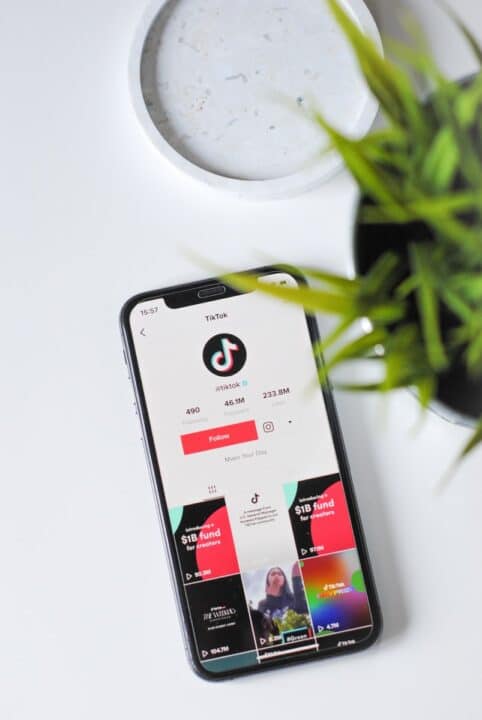
TikTok is een van de meest populaire sociale media-applicaties van dit moment, miljoenen gebruikers maken er dagelijks gebruik van. Als je je zichtbaarheid op TikTok wilt maximaliseren, moet je ervoor zorgen dat je content aantrekkelijk en boeiend genoeg is om kijkers geïnteresseerd te houden. Dit betekent dat je ondertitels in je TikTok-video’s moet opnemen, zodat kijkers weten waar ze naar kijken. Niet alle TikTok-gebruikers begrijpen echter hoe belangrijk ondertitels zijn of hoe je ze toevoegt aan TikTok-video’s.
Ben je geïnteresseerd in hoe je ondertitels kunt toevoegen aan TikTok-video’s en hoe ondertitels de betrokkenheid kunnen vergroten? Lees dan nu verder!
Wat is TikTok?
TikTok (ook bekend als Douyin in China) is een sociaal videoplatform ontwikkeld door ByteDance dat vanaf september 2021 meer dan 1 miljard gebruikers heeft. Het is net als Snapchat of Instagram, behalve dat het voor video is in plaats van stilstaande beelden. Je kunt er korte video’s van maximaal tien minuten mee maken en ze vervolgens delen met je volgers. Je kunt ook andere gebruikers op het platform volgen, die jou dan weer kunnen volgen.
TikTok is wereldwijd erg populair. Het is namelijk makkelijk te gebruiken maar daarnaast is het ook een leuke app om clips te delen met vrienden of onbekenden over de hele wereld. Je kunt gratis een account aanmaken en beginnen met het maken van video’s met allerlei leuke filters en effecten. Je kunt ook chatten met vrienden die op TikTok zitten en je video’s met hen delen.
Wat zijn ondertitels op TikTok-video’s?
Ondertitels zijn teksten die verschijnen op TikTok-video’s. Ze geven vertalingen, beschrijvingen en andere informatie over de video. Je kunt ze gebruiken om je TikTok-video’s duidelijker te maken.
Ondertitels zijn ideaal voor mensen die moeite hebben met het horen of verwerken van audio, omdat je dan kunt meelezen met de video zonder je ogen of oren te hoeven inspannen! Ze zorgen ook voor een beter begrip doordat ze extra informatie geven over wat er tijdens een video wordt gezegd.
Hoe kun je met ondertitels de betrokkenheid bij je TikTok-video’s vergroten?
Maakt je content toegankelijk voor meer mensen
Je smartphone gebruiken om een video op te nemen en te uploaden op TikTok is eenvoudig. Maar een massaal publiek vinden om video’s op het platform te bekijken is iets ingewikkelder. Ondertitels zijn echter een van de krachtigste hulpmiddelen die je tot je beschikking hebt als het gaat om het verhogen van de betrokkenheid op je TikTok-video’s. Zie hier hoe.
In de wereld van vandaag willen veel mensen video’s bekijken met ondertitels. Ondertitels zijn een geweldige manier om ervoor te zorgen dat iedereen het meeste uit je content kan halen, ongeacht of ze kunnen horen of begrijpen wat er wordt gezegd.
Doven of slechthorenden kunnen vaak veel hebben aan ondertitels, omdat ze de gesprekken niet zo goed kunnen horen als anderen. Wanneer je een video met ondertiteling hebt, is het voor deze gebruikers gemakkelijker om toegang te krijgen en te genieten. Dit zal de betrokkenheid bij je TikTok-video’s verhogen.
Taalbarrières overwinnen
Ondertitels kunnen worden gebruikt om taalbarrières te overwinnen door woorden of zinnen te vertalen in de voorkeurstaal van de gebruiker. Dit is vooral nuttig voor makers van content die misschien niet geïnteresseerd zijn in het leren van vreemde talen, maar die hun content in andere talen willen laten vertalen. Hierdoor kan de content worden bekeken door publiek over de hele wereld!
Bovendien zal je publiek dit ook waarderen, omdat het laat zien dat je om hen geeft en wil dat ze alles wat er gezegd wordt kunnen begrijpen.
De kijktijd van de gebruiker verbeteren:
Mensen die je video bekijken zullen de boodschap beter begrijpen en er meer uit halen. Als mensen die je video bekijken moeite hebben om te begrijpen wat er gebeurt, haken ze misschien af. Maar als ze precies weten wat er aan de hand is, is de kans groter dat ze blijven kijken tot het einde.
Uit onderzoek blijkt zelfs dat ondertitels de kijktijd van gebruikers met 40% kunnen verbeteren, en het verhoogt ook hun kans met 80% om je hele video te bekijken. Dit betekent dat je meer mogelijkheden voor betrokkenheid hebt als je ze in je video’s opneemt!
SEO en Google Ranking verbeteren
Ondertitels zijn een geweldige manier om je SEO te verbeteren, omdat ze worden opgenomen in de index van zoekmachines. Wanneer iemand zoekt naar een specifiek woord of zin, zal de zoekmachine kijken naar de woorden die het vindt in de ondertitels van je video en resultaten retourneren voor die specifieke woorden. Dit betekent dat als je ondertitels in je video’s hebt, gebruikers ze gemakkelijker kunnen vinden. Dit kan de ranking in zoekmachines verbeteren, wat meer verkeer voor jou betekent en meer views voor al je video’s!
Gebruikerservaring
Ondertitels toevoegen aan je TikTok-video’s is een geweldige manier om meer diepte aan je content toe te voegen en het voor je publiek makkelijker te maken om te begrijpen waar ze naar kijken.
Het zal je ook helpen om een meer inclusieve ervaring te creëren voor je kijkers, en het voor hen gemakkelijker maken om te interpreteren wat ze zien. Je video blijft boeiend, zelfs met het geluid uit, en je kijkers hoeven niet aandacht te luisteren om te horen wat er gezegd wordt.
Ondertitels toevoegen aan TikTok-video’s in 4 stappen met Amberscript
Amberscript is een handig ondertitelingsprogramma waarmee je ondertitels aan je TikTok-video’s kunt toevoegen. Het biedt veel functies, en het beste deel is dat het echt eenvoudig te gebruiken is. Hier lees je hoe je Amberscript gebruikt om ondertitels toe te voegen aan je TikTok-video’s:
1. Upload je video naar Amberscript
Ga naar het Amberscriptplatform, klik op bestand uploaden, en selecteer het bestand waarvoor je ondertitels wilt toevoegen. Het bestand moet in een van de volgende formaten zijn: MP3, MP4, AAC, M4A, M4V, MOV, WMA, OPUS, FLAC, MPG en WAV.
2. Ondertitels genereren met Amberscript
Zodra je je video hebt geüpload naar Amberscript, detecteert het automatisch het audiospoor en genereert het ondertitels voor je video met behulp van geavanceerde spraakherkenningstechnologie.
Als je de voorkeur geeft aan een professionele aanpak, zijn er ook professionele vertaal- en ondertitelingsdiensten beschikbaar. Onze taalexperts vertalen of maken de ondertiteling handmatig in de taal van je keuze. Automatische ondertitels werken met 39 verschillende talen en professionele ondertitels werken met 15 verschillende talen (maar je kunt een taal aanvragen door contact op te nemen met onze klantenservice). Je kunt de ondertitels ook handmatig typen of bewerken in onze online teksteditor als je dat wilt.
3. Pas de ondertitels aan
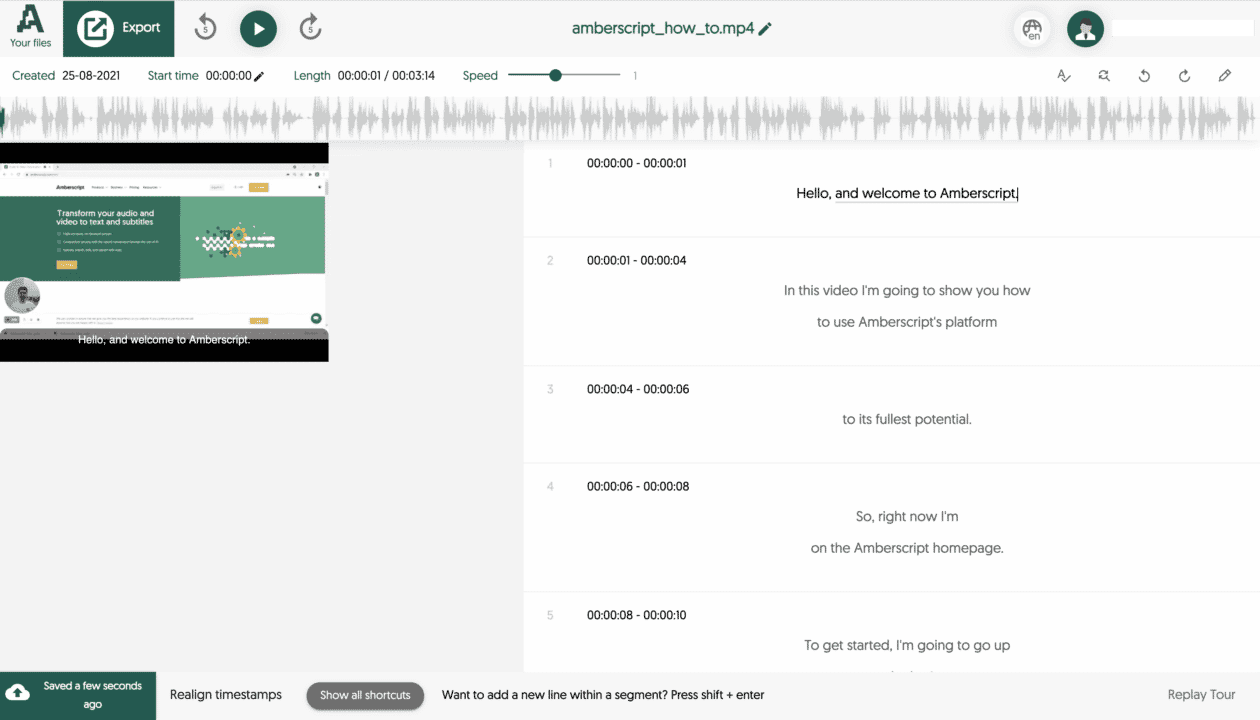
Soms is het niet genoeg om alleen maar ondertitels toe te voegen. Misschien wil je ze ook personaliseren. Met behulp van onze online teksteditor kunt je je eigen ondertitelingsstijl instellen. Je kunt de ondertitels aanpassen door een specifiek lettertype, grootte, kleur en stijl te kiezen. Sommige TikTokers geven de voorkeur aan italic of cursieve bijschriften, terwijl anderen de voorkeur geven aan normale of vette teksten. Het aanpassen van de ondertitels is een geweldige manier om wat waarde toe te voegen en je TikTok-video’s te laten opvallen.
4. Download de voltooide video en upload hem naar TikTok
Zodra je je ondertitels hebt aangepast, download je je ondertitelbestand. Je kunt kiezen uit verschillende ondertitelingsexportopties, waaronder SRT-, VTT- of EBU-STL-bestanden. Als je je video klaar hebt, kun je je ondertitels in je video invoegen met een goede video-editor zoals Imovie. Daarna upload je hem gewoon terug naar TikTok!
Conclusie
TikTok heeft het internet veroverd en is een van de populairste apps geworden. Mensen filmen hun dagelijkse leven en uploaden grappige of gekke dingen op TikTok. Mensen voegen ook ondertitels toe aan die video’s om ze grappiger en begrijpelijker te maken voor de kijker.
Ondertitels toevoegen aan je TikTok-video’s kost maar een paar minuten, maar het is de tijd zeker waard. Het lijkt misschien een kleinigheid, maar ondertitels kunnen je helpen om meer mensen te bereiken en je publiek te laten groeien.
Hoe voeg je ondertiteling toe aan Instagram-video’s en reels?
Instagram is één van ’s werelds beste platforms voor video content. Op een platform met veel kwantiteit is het nog belangrijker om ervoor te zorgen dat je de kwaliteit van de video’s plaatst die mensen willen.
Ondertiteling en captions zijn een essentieel onderdeel geworden van Instagram-video’s en Reels voor een effectieve verbinding met het publiek. Het plaatsen van ondertiteling op je video’s verhoogt de betrokkenheid, weergaven en de lengte van de tijd dat mensen je video’s bekijken.
Het toevoegen van hoge kwaliteit ondertiteling aan je Instagram-video’s hoeft geen ingewikkeld proces te zijn en zal je helpen het meeste uit je aanwezigheid op sociale media te halen. Hier is wat je moet weten over Instagram Reels en hoe je er gemakkelijk nauwkeurige, boeiende ondertiteling aan kan toevoegen.
Inhoudsopgave
Wat zijn Instagram Reels?
Instagram Reels zijn korte, scrollbare video’s die in korte tijd het belangrijkste mediatype zijn geworden voor mensen. Reels werden gecreëerd als reactie op de populariteit van TikTok-video’s, en zijn nu de manier waarop veel mensen en merken zich bezighouden met en content produceren op Instagram.
Reels kunnen maximaal 60 seconden lang zijn. Je kunt muziek of audio toevoegen aan de video, AR-effecten, de snelheid van de video aanpassen en andere toffe bewerkingen rechtstreeks in de editor van Instagram toepassen.
Reels zijn video’s op volledig scherm, wat één van de reden is waarom ze het beste engagement hebben op Instagram. Ze zijn dominant op het scherm. De andere reden is dat Instagram prioriteit geeft aan Reels-content in zijn algoritme. Maar ook al hebben Reels spannende opties om populaire geluiden en muziek toe te voegen, het gebruik van tekst is nog steeds een van de meest effectieve en eenvoudige manieren om de prestaties van je video’s te verbeteren.
Hoe kan het toevoegen van gesloten captions aan je Instagram-video de engagement verhogen?
De meeste mensen zijn zich ervan bewust dat het toevoegen van bijschriften en ondertitels aan video’s de toegankelijkheid en inclusiviteit vergroot. Tegenwoordig heeft het hebben van ondertiteling op Instagram-video’s vele andere voordelen die de betrokkenheid, kijktijd en andere belangrijke prestatiecijfers stimuleren.
Trekt sneller de aandacht
Ongeveer 65 procent van de mensen zijn visuele leerlingen, waardoor je een echte kans hebt om kijkers binnen te halen. Als dat zo is, zien Instagram gebruikers jouw Reels terwijl ze door een zee van andere Reels scrollen.
Als ze niet meteen weten wat er in de video gebeurt en of het voor hen interessant is, zullen ze er waarschijnlijk aan voorbij scrollen. De gemiddelde persoon heeft immers een aandachtsspanne van slechts acht seconden.
Als je ondertiteling toevoegt, hebben kijkers meer informatie om snel te begrijpen wat er in de video gebeurt. Die aandacht had je misschien niet kunnen trekken met alleen een afbeelding.
Gebruikers aanspreken zonder geluid
Voor velen is audio een belangrijk onderdeel van videocontent. Het probleem is dat je niet volledig kunt vertrouwen op goede audio om kijkers aan te trekken en te binden. Bijna 70 procent van de mensen kijkt in het openbaar naar video’s met het geluid uit.
Als mensen niet kunnen begrijpen wat er in je video gebeurt met het geluid uit, zullen ze de video waarschijnlijk overslaan. De meeste mensen zullen video’s met gesloten captions of ondertiteling eerder afkijken.
Jongere generaties geven de voorkeur aan ondertiteling
Het gebruik van ondertiteling is niet alleen beperkt tot sociale media. Uit onderzoek blijkt dat tot 80 procent van de jongeren soms of altijd de voorkeur geeft aan ondertiteling als ze tv kijken. Die voorkeur geldt ook voor videocontent zoals Reels.
Meer dan 78 procent van de Instagram-gebruikers is tussen de 18-34 jaar oud, en dat is dezelfde groep die ervoor kiest ondertitels aan te zetten als ze video’s bekijken. Instagram gebruikers worden blootgesteld aan een breed aanbod van video content, en ondertitels bieden hen een standaard en comfortabele manier om al die verschillende video’s te bekijken en te begrijpen.
Video’s zijn makkelijker te begrijpen
Ondertitelingen maken je Instagram-video’s uiteindelijk gemakkelijker te begrijpen. Net zoals je met ondertitels sneller de aandacht kunt trekken, kun je ook je boodschap effectiever overbrengen.
Het is bewezen dat video’s met tekst meer opvallen en beter worden onthouden dan video’s zonder tekst. Informatie die met tekst wordt overgebracht, is voor veel doelgroepen gemakkelijker te onthouden en te verwerken, vooral voor de jongere generaties die een groot deel van de gebruikers van Instagram uitmaken.
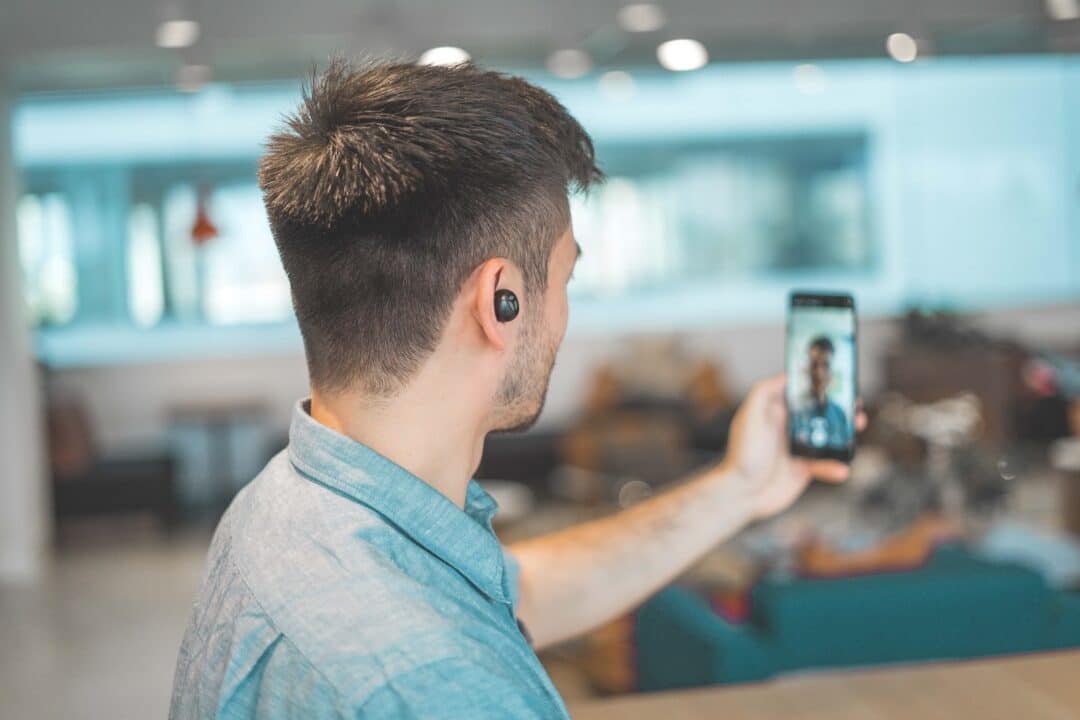
Hoe voeg je ondertiteling toe aan Instagram-video’s en reels?
Captions genereren kan een tijdrovende bezigheid zijn als je het zelf doet. Gelukkig kun je binnen enkele minuten captions en ondertiteling toevoegen met Amberscript. Dit is hoe het werkt.
1. Upload je video naar Amberscript
Als je klaar bent om je video van ondertiteling te voorzien, upload je hem gewoon naar Amberscript. Het uploaden gaat snel en gemakkelijk en je kunt je video in bijna elk bestandsformaat naar ons sturen.

2. Genereer captions voor Instagram Reels met Amberscript
Je hebt opties om captions aan je video toe te voegen zodra deze is geüpload. Amberscript geeft je de flexibiliteit om binnen enkele minuten automatisch ondertiteling toe te voegen. Je kan ook profiteren van taalvertalingen en technische transcriptie door de handmatige transcriptieservice van Amberscript te gebruiken.
Automatische ondertiteling
Voor een snelle doorlooptijd heb je ons platform voor automatische ondertiteling altijd binnen handbereik. Amberscript maakt gebruik van geavanceerde automatische spraakherkenning en uitlijningstechnologie die al het werk voor jou doet.
Upload je Instagram Reel en onze AI levert automatisch een nauwkeurige transcriptie terwijl je wacht.
Professionele ondertiteling
Met meer dan een miljard Instagram-gebruikers in de wereld wil je misschien ondertiteling toevoegen aan je Reels in meerdere talen. Stuur je video naar ons en onze taalexperts voegen ondertiteling toe in de taal naar keuze.
3. De ondertiteling aanpassen
Zodra de tekst verwerkt is, heb je volledige toegang tot onze tekstverwerker om die aanpassingen gemakkelijk te maken. Zodra de tekst verwerkt is, heb je volledige toegang tot onze tekstverwerker om die aanpassingen gemakkelijk te maken. Als je kiest voor onze handmatige service kiest, kan je dit gedeelte overslaan.
Onze automatische ondertiteling worden zeer nauwkeurig afgeleverd. Toch kan het zijn dat je de timing van sommige tekst in je video wil aanpassen. Ondertiteling zijn voorzien van een tijdstempel, dus je kan de online editor gebruiken om alle gewenste wijzigingen aan te brengen voordat je ze afrondt en exporteert.
4. Download de voltooide video en upload naar Instagram
Je hebt veel verschillende opties om je video te exporteren als hij eenmaal klaar is. Download je Reel als een videobestand met ingebrande ondertiteling, zodat je het direct naar Instagram kunt uploaden. Als je de ondertitels in een apart bestand wilt, kun je ze downloaden als Tekst, SRT, VTT of EBU-STL-bestanden. Er zijn ook verschillende andere formaten beschikbaar.
Daarna is het een kwestie van herhaling. Met Amberscript heb je toegang tot hoogwaardige, snelle transcripties die je op grote schaal kan produceren.
Veel gestelde vragen
-
Hoe maak ik ondertiteling?
Je kan automatisch ondertitels genereren met behulp van Amberscript. Met onze software kan je jouw videobestand omzetten naar tekst en vervolgens de transcriptie exporteren als SRT-, EBU-STL- of VTT-bestand, die eenvoudig in een video-editor kunnen worden ingevoegd.
-
Hoe voeg ik ondertiteling toe aan een Youtube-video?
Om ondertiteling toe te voegen aan een Youtube-video, voeg je eenvoudigweg het bestand dat je met Amberscript hebt gemaakt toe aan de video in de Youtube Studio. Klik op ” ondertiteling “, dan “toevoegen” en tenslotte “bestand uploaden” en selecteer het SRT-bestand.
-
Hoe voeg ik ondertiteling toe aan een video op Vimeo?
Om ondertiteling aan een Vimeo-video toe te voegen, voeg je eenvoudigweg het bestand dat je met Amberscript hebt gemaakt toe aan de video in het bewerkingsvenster op Vimeo. Klik op “distributie”, dan op “ondertiteling” en klik tenslotte op het + symbool om het SRT-bestand te uploaden.
-
Hoe voeg ik ondertiteling toe aan een video?
Upload jouw videobestand, vraag de transcriptie aan en exporteer jouw transcript in een bestandsformaat dat passend is voor ondertiteling. We hebben een stap-voor-stap handleiding voor het maken van ondertiteling en het toevoegen van ondertiteling aan jouw video. Je kunt er hier meer over lezen!
-
In welke formats kan ik mijn ondertiteling exporteren?
Met onze software kan je het transcript van het video- of audiobestand exporteren als een SRT-, EBU-STL- of VTT-bestand.
-
In welke talen kun je ondertiteling vertalen?
Voor onze professionele ondertiteling werken we met een netwerk van taaldeskundigen in 15+ verschillende talen. Ontdek hier welke. Als de gewenste taal niet op de lijst staat, neem dan contact met ons op voor een persoonlijk voorstel.
Hoe voeg je ondertitels toe aan een YouTube video?
Heb je een leuke video opgenomen die je met miljoenen wil delen? Dacht je eraan om het te uploaden op YouTube? Dat is geweldig! Maar wist je dat ondertiteling of een transcriptie het potentiële bereik van je video’s aanzienlijk kan vergroten?
Dit gebeurt met een reden. Zoekmachines, zoals Google, gebruiken crawlers om online content te vinden. Deze crawlers kunnen alleen tekst begrijpen, dus je YouTube video voorzien van ondertitels of een volledig transcript van je content kan je werk aan het licht brengen. Laten we beginnen!
4 manieren om ondertitels toe te voegen aan een YouTube video
- Genereer ze automatisch op YouTube
- Handmatig ondertitels maken en vervolgens een SRT-bestand uploaden naar YouTube
- Maak ze automatisch met Amberscript, en upload ze dan op YouTube
- Hardcodeer de bestaande ondertitels in uw video en upload de video naar YouTube
Laten we beginnen en elk van hen bespreken.
1 YouTube kan automatisch ondertitels voor je maken
- Eerst moet je een video uploaden op YouTube
- Log in op je account → Maak een video of een bericht → Upload een videobestand

- Ga naar je kanaal (of YouTube Studio) → Selecteer je video → Ga naar Geavanceerde Instellingen
- Kies een taal voor de video
- De ondertitels worden standaard automatisch gegenereerd, u hoeft alleen maar op de CC-knop te klikken om ze in te schakelen wanneer u de video bekijkt.

2 Je kunt zelf ondertitels maken en ze uploaden naar Youtube
- Je kunt hiervoor elke tekstverwerker gebruiken, ook notepad. Houd er rekening mee dat je 4 minuten nodig hebt om elke minuut van je video te ondertitelen. (met andere woorden, een film van een uur duurt 4 uur om te ondertitelen). Als je veel tijd en geduld hebt om het te doen, bekijk dan dit artikel over hoe je ondertitels toevoegt aan zowel de video– als de audiospelers voor wat tips.
- Ga naar je kanaal (of YouTube Studio) → Selecteer je video → Ga naar Geavanceerde Instellingen
- Upload uw ondertitels/cc → Met timing
- Klaar

3 Ondertitels maken met Amberscript in 5 minuten
- Leer hoe je met onze tool zeer nauwkeurige ondertitels maakt en maak de laatste aanpassingen in onze handige editor. Onze tools kunnen tot 90% nauwkeurigheid leveren, waarna je nog kleine aanpassingen kunt doen.
- Nadat u dat hebt gedaan, exporteert u uw document in SRT-formaat
- Ga naar je kanaal (of YouTube Studio) → Selecteer je video → Ga naar Geavanceerde Instellingen
- Upload uw ondertitels/cc → Met timing
- Voila!
P.s. Alle bestanden die je exporteert uit Amberscript bevatten tijdstempels, dus zorg ervoor dat je “met timing” selecteert. Als je “zonder timing” selecteert, verliezen je ondertitels hun specifieke tijdcodes en worden ze gelijkmatig over de hele video verdeeld.
4 Je kunt ook ondertitels in je video branden en deze vervolgens uploaden naar YouTube.
Dat is niet iets wat we aanraden, alleen als het uw content helpt. Er is een eenvoudige manier om het te doen;
- Ondertitels maken met een van de hierboven beschreven methoden (automatisch of handmatig)
- Download een gratis video transcoder zoals HandBrake
- Installeer de software en open deze
- Upload je videobestand

- Ga naar ondertitels → Importeer SRT
- Kies de juiste bron → Druk op “Burn in”

- Klik op “Opslaan als” → Kies een locatie en een naam voor uw bestand
- Druk op “Start Encode” en wacht tot uw video is geëxporteerd
- Nu zijn de ondertitels in uw video geïntegreerd.
- Nu kun je het uploaden op YouTube
We zijn bij het einde aangekomen! Je zou nu moeten weten hoe je ondertitels toevoegt aan een YouTube video! We zijn er zeker van dat ondertitels zeer gunstig kunnen zijn voor uw videocontent.
Als u meer wilt weten over ondertiteling, kunt u dit ook lezen:
– Ondertitels maken met Amberscript
– Ondertiteling, gesloten captions en SDH: wat is het verschil?
Hoe voeg je stap voor stap captions en ondertitels toe aan een LinkedIn video?
Steeds meer bedrijven en professionals kiezen voor LinkedIn als netwerkplatform. Video wordt op social media platformen steeds populairder en dus ook op LinkedIn.
Of je nou op LinkedIn als merk of op je eigen account zit, captions en ondertitels kunnen je video’s aanzienlijk beter maken. Beide zijn een gemakkelijke manier om je betrokkenheid te verbeteren.
In dit artikel behandelen we de voordelen van captions en ondertitels en hoe je ze kunt toevoegen aan je LinkedIn video’s.
Wat is LinkedIn?
LinkedIn is een social media platform dat professionals helpt om met elkaar in contact te komen. In tegenstelling tot platforms als Facebook of Instagram is LinkedIn ontworpen om zich meer te richten op carrières. Gebruikers kunnen LinkedIn gebruiken om hun ideeën en professionele ervaringen te delen. Het platform heeft ook functies om mensen te helpen zoeken naar banen, informatie over bedrijven en nieuws uit de sector.
Net als veel andere sociale media platforms, kunnen gebruikers op LinkedIn video’s delen. Dit helpt merken en gebruikers om met hun community in contact te komen via meer dan alleen tekst.
Wat zijn ondertitels en gesloten captions?
Ondertitels en gesloten captions lijken op elkaar, maar hebben een iets ander doel. Beide zijn tekst die onderaan het scherm wordt weergegeven en de audio in de video weergeeft.
Ondertitels zijn in de eerste plaats bedoeld om gebruikers te helpen audio in een andere taal te begrijpen. Dit zijn meestal vertalingen van de audio. Dit maakt een video toegankelijk voor gebruikers, zelfs als deze oorspronkelijk niet in hun eigen taal is.
Anderzijds zijn captions bedoeld voor slechthorenden en doven. Ze bevatten vaak meer details zoals achtergrondgeluiden, geluidseffecten en muziek.
Videocontent blijft op alle platforms stijgen in populariteit. Als gevolg daarvan worden ondertitels en bijschriften ook steeds populairder.
Hoe kan het toevoegen van gesloten captions aan je LinkedIn video het engagement verhogen?
Er zijn veel praktische redenen om gesloten captions of ondertitels toe te voegen aan uw LinkedIn-video’s. Maar een van de grootste voordelen is het verhogen van de betrokkenheid van je video’s.
Vergroot de toegankelijkheid
Gesloten ondertiteling in het bijzonder, werd ontworpen als een toegankelijkheidsfunctie voor doven en slechthorenden. Creëer een goede basis voor toegankelijkheid door prioriteit te geven aan toegankelijke content op LinkedIn.
Ongeveer 15% van de Amerikaanse volwassenen zegt slechthorend te zijn. Door gesloten captions in uw video’s op te nemen, maakt u uw video’s beschikbaar voor een veel breder publiek. Niet alleen zullen meer LinkedIn-gebruikers van uw content kunnen genieten, maar het zal ook leiden tot een betere betrokkenheid.
Verhoogt het begrip
LinkedIn is een bron van kennis voor professionals in elke sector. Met dat in gedachten kunnen LinkedIn video’s vaak complexe onderwerpen of vaktermen bevatten.
Voeg gesloten captions toe aan uw video om uw publiek te helpen uw content beter te begrijpen. Dit kan het voor meer gebruikers makkelijker maken om uw video’s te bekijken en hen helpen de content sneller op te nemen. Als gebruikers moeite hebben om de video te begrijpen, is het onwaarschijnlijk dat ze verder willen kijken.
Verbetert SEO
Sociale mediaplatforms, zoals LinkedIn, suggereren content en video’s op basis van hun kennis van de onderwerpen. AI wordt steeds beter in het interpreteren van video’s en audio. Maar de meeste platforms vertrouwen nog steeds sterk op tekstinterpretaties. Het hebben van captions maakt het makkelijker voor het algoritme om je LinkedIn content aan de juiste gebruikers te tonen.
Zoekmachines zoals Google zullen ook vaak video’s van LinkedIn oppikken in de zoekresultaten. Dat maakt het mogelijk om een nog breder publiek te bereiken.
Hoewel het toevoegen van gesloten captions en ondertitels veel SEO-voordelen heeft, moet u ze wel correct gebruiken. Het is niet gepast om captions te vullen met keywords, want het moeten directe transcripties zijn van de audio in de video. De algoritmen van zoekmachines en platforms beschouwen deze tactieken als ” black hat marketing “. Platforms begrijpen dat misbruik een slechte ervaring oplevert voor gebruikers die vertrouwen op captions en ondertitels. Daarom keuren ze onjuist gebruik af.
Bereikt een breder publiek
Gesloten captions kunnen helpen om uw LinkedIn video content toegankelijk te maken voor meer gebruikers. Ondertitels kunnen gebruikers over de hele wereld helpen om zich met uw content te verbinden. Ondertitels zijn ontworpen om in vele talen te worden aangeboden. Dit maakt het mogelijk voor gebruikers die verschillende talen spreken van uw video’s te genieten.
Het aanbieden van ondertitels in verschillende talen is vooral belangrijk als je een wereldwijd LinkedIn-netwerk hebt. Platforms als Amberscript maken het eenvoudig om uw captions te vertalen zodat u uw content beschikbaar kunt maken voor een groter publiek.
Verbetert de kijkcijfers
Veel LinkedIn-gebruikers zijn aan het werk of op kantoor, wat betekent dat ze waarschijnlijk zonder geluid door hun feed scrollen. Door ondertitels en gesloten captions te gebruiken, is de kans groter dat ze meer video’s bekijken. Zelfs gebruikers die niet aan het werk zijn zullen eerder zonder geluid bladeren.
Als er geen mogelijkheid is om de video zonder geluid te kunnen begrijpen, zal de gebruiker waarschijnlijk verder gaan. Dit maakt captions nog belangrijker om de betrokkenheid te vergroten.
Meer dan 80% van de consumenten zegt dat ze eerder geneigd zijn een video volledig te bekijken als er captions beschikbaar zijn. Dit betekent dat u een groot aantal kijkers misloopt als u geen captions gebruikt.
Stappen voor het toevoegen van gesloten captions aan uw LinkedIn video
Er zijn veel voordelen verbonden aan het toevoegen van gesloten captions aan je LinkedIn video’s. Gelukkig is het toevoegen van captions eenvoudiger dan de meeste mensen denken!
Transcriptieplatforms zoals Amberscript helpen snel en betaalbaar captions en ondertitels te maken. Het is niet nodig om uw content handmatig door te nemen om captions te maken.
Dit is hoe je in 4 eenvoudige stappen captions en ondertitels kunt genereren voor je LinkedIn-video’s.
Upload je video naar Amberscript
Zodra je je LinkedIn-video hebt afgerond, kun je je bestand eenvoudig uploaden naar Amberscript.
Genereer captions met Amberscript
Zodra je je video hebt geüpload, kan Amberscript je helpen je audio om te zetten in tekst voor captions. Het gebruiksvriendelijke platform van Amberscript biedt twee manieren om bijschriften te genereren. Afhankelijk van je content kun je kiezen tussen handmatige ondertiteling of automatische ondertiteling.
Handmatige ondertiteling is de perfecte oplossing voor technische LinkedIn-video’s. Als u voor onze handmatige ondertitelservice kiest, krijgt u een taalexpert die de tijd neemt om uw ondertitels te perfectioneren. Wij controleren uw ondertitels ook op kwaliteit voordat we uw bestanden afleveren. Hoewel deze service iets langer duurt, garandeert dit dat de ondertitels 100% nauwkeurig zijn en klaar om te uploaden.
Als je een snellere doorlooptijd nodig hebt of op zoek bent naar een budgetvriendelijke oplossing, is de automatische ondertitelservice van Amberscript iets voor jou. Onze spraakherkenningstechnologie scant zorgvuldig je content om een eerste set captions te genereren. De AI van Amberscript is zeer nauwkeurig en helpt u tot 10x tijd te besparen in vergelijking met het ondertitelen van uw eigen video’s.
De captions aanpassen
Of u nu kiest voor onze handmatige of automatische diensten, u hebt altijd de mogelijkheid om uw captions te herzien en aan te passen. Dankzij onze geavanceerde technologie kunt u altijd captions van ons verwachten die bijna foutloos zijn.
We hebben het je echter gemakkelijk gemaakt om indien nodig aanpassingen te maken. Met onze online editor kan je wijzigingen aanbrengen, zoals namen aanpassen of tijdstempels bijwerken. U kunt ook aangepaste captions voor audio of andere details in uw video toevoegen.
Als u meer opties nodig hebt, kunnen onze taalexperts u ook helpen bij het vertalen van uw ondertitels om nog meer LinkedIn-gebruikers te bereiken.
Download de uiteindelijke video en upload deze naar LinkedIn
Er zijn een paar manieren om ondertitels en captions toe te voegen aan je LinkedIn video’s.
Als je een video met ingebrande captions wil uploaden, kan je je video met ingebrande captions downloaden in Amberscript. Dit videobestand bevat al je captions en is dan klaar om geüpload te worden naar LinkedIn.
Als je gebruik wil maken van LinkedIn’s closed captioning functies, kun je ook de SRT-bestanden downloaden. Dit bestand bevat alle tekst en de relevante tijdstempels. Zodra je je video hebt geüpload vanaf je LinkedIn homepage, kun je op ‘Bewerken’ klikken in de rechterbovenhoek van je video-instellingen. Klik op ‘Select Caption’ om je Amberscript SRT-bestand bij te voegen. Volg de overige instructies om je video op te slaan en te posten.
Voor meer informatie over het uploaden van captions naar je LinkedIn video kun je terecht op LinkedIn Help.
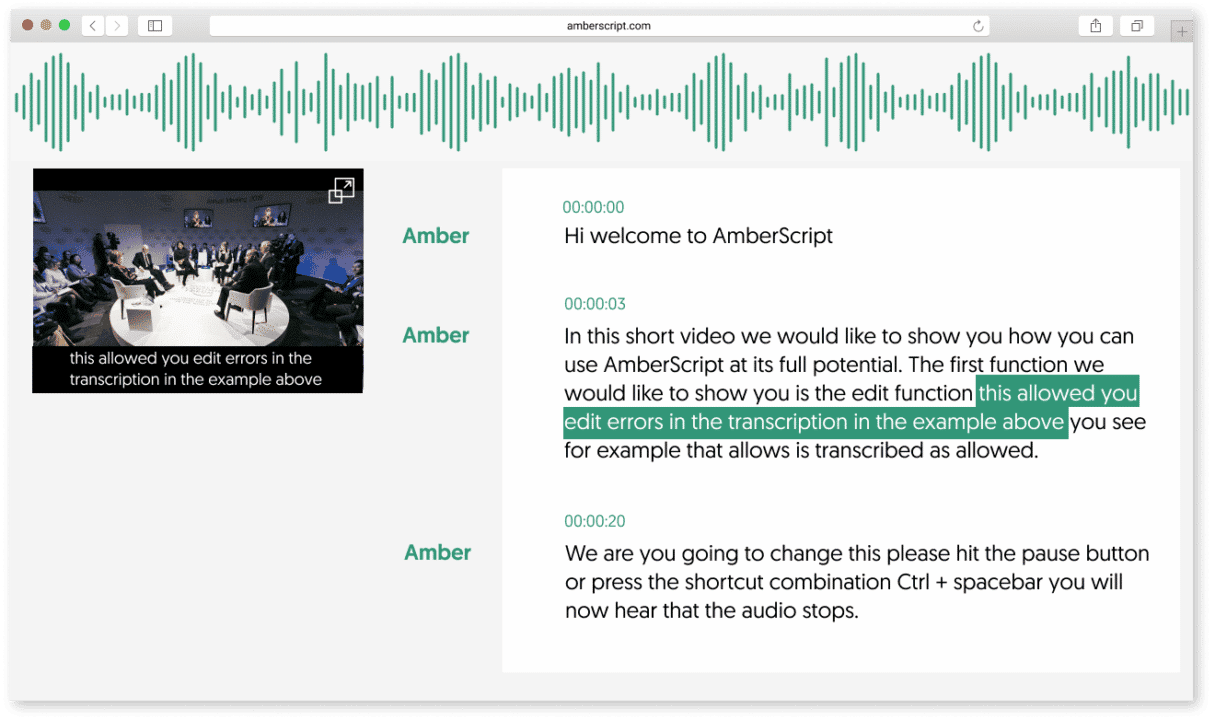
Van het verbeteren van de toegankelijkheid tot het verhogen van de betrokkenheid, het toevoegen van bijschriften aan uw LinkedIn-video heeft vele voordelen.
Het genereren van captions hoeft echter geen ingewikkelde klus te zijn. In plaats van je tijd te besteden aan het schrijven van captions, kun je Amberscript het zware werk laten doen.
Of je nu kiest voor onze automatische of handmatige ondertitelservice, je kan erop vertrouwen dat je nauwkeurige en accurate ondertitels ontvangt tegen een betaalbare prijs.
Hoe voeg je Captions en Ondertitels toe aan een Vimeo Video
Voor degenen die Vimeo graag gebruiken voor het delen van video’s, kan het een geweldige manier zijn om informatie over te brengen of iets leuks te delen. Op deze site kunnen allerlei soorten video’s worden gehost en gedeeld, maar om er optimaal gebruik van te maken, moet u misschien investeren in een paar extra functies, zoals het gebruik van ondertitels bij uw Vimeo video’s.
Wat is Vimeo?
Vimeo is een uitstekend hulpmiddel voor wie video’s van hoge kwaliteit moet uploaden naar een site die specifieke mensen of iedereen kan bekijken. Het biedt veel gebruiksvriendelijke tools om het delen van video’s eenvoudig te maken. Het stelt gebruikers in staat die video’s te uploaden, te hosten en te delen met hun publiek, vaak met slechts een paar klikken.
Vimeo biedt een grote veelzijdigheid en talrijke manieren om het te gebruiken. Het wordt vaak gebruikt door makers en artiesten die hun klanten abonnementen willen aanbieden. Het heeft ook veel functies, waaronder de bewerkingstools om het hele proces van het delen van video’s gemakkelijker te maken.
Wat zijn ondertitels?
Een van de belangrijkste hulpmiddelen voor hedendaagse bedrijven, makers of anderen is het delen van video’s. Je moet de video-content echter delen met ondertitels als je de beste totaalervaring wilt krijgen. Ondertitels zijn regels tekst die de informatie uit de video transcriberen. Dankzij ondertitels kunnen mensen die de video niet kunnen horen of het volume niet willen aanzetten, toch begrijpen wat er gebeurt en wat er in de video wordt gezegd. Het is soms een noodzakelijke investering.
Vimeo-video’s bevatten niet automatisch ondertitels. Veel videomakers zullen echter ondertitels aan deze stukken willen toevoegen om ervoor te zorgen dat alle gebruikers gemakkelijk toegang hebben tot die content.
De voordelen van het toevoegen van ondertitels aan je video-content
Voor degenen die content willen maken en uploaden, lijkt het gebruik van ondertitels misschien een bijzaak of iets wat ze niet hoeven te doen. Er zijn echter talrijke voordelen verbonden aan het aanbieden van deze eenvoudige dienst.
Betere betrokkenheid krijgen
Bij online video’s met ondertitels is de kans groter dat uw kijkers zich betrokken voelen. Dat komt omdat ze kunnen horen en zien wat er gebeurt en tegelijkertijd kunnen lezen wat er op het scherm gebeurt. Dat geeft mensen een beter vermogen om contact te maken met hun publiek. Dit is vooral belangrijk als u wilt dat uw publiek na afloop van de video echt tot actie overgaat. Als u motiverende taal gebruikt of zelfs een verkooppresentatie, helpen ondertitels mensen echt te leren wat er in de video gebeurt, zodat ze actie kunnen ondernemen.
Geef je SEO een boost
Als u werkt aan de verbetering van uw zoekmachineoptimalisatie (SEO) op uw website, moet u er zoveel mogelijk keywords in opnemen. U kunt dat gemakkelijker doen door ondertitels te gebruiken, omdat die al veel van de trefwoorden bevatten die relevant zijn voor uw stuk. Dat is een gemakkelijke manier om in een mum van tijd de benodigde content te krijgen. U kunt dit verder bevorderen door een transcript van alle ondertitels aan uw pagina toe te voegen.
Overwin uitdagingen in taalbarrières
Wanneer u ondertitels aan uw video’s toevoegt, kunnen meer mensen de inhoud ervan begrijpen. Dat komt omdat zaken als gemompel en accenten die anders moeilijk te begrijpen zijn, veel gemakkelijker te beheersen zijn. U kunt het ook mogelijk maken dat mensen de content van uw video begrijpen zonder te hoeven proberen de achtergrondgeluiden in de video te overstemmen. Een luide machine op de achtergrond of te luide muziek kan anders het succes van uw video beperken.

Nieuwe talen leren
Door het gebruik van ondertitels kunnen mensen meekijken, zelfs als ze de taal niet kennen. Het kan zelfs helpen om hen de taal in de video gemakkelijk aan te leren. Zo kunnen mensen tegen een veel grotere groep communiceren. Mensen leren een taal op vele manieren, onder meer door de taal te ervaren door te luisteren, te lezen en te spreken.
Mensen met een handicap helpen participeren
Een andere manier om video-ondertiteling in uw voordeel te gebruiken is om meer mensen de mogelijkheid te geven met u in contact te komen. Voor mensen die niet kunnen horen is video soms ontoegankelijk. Toch hebben deze mensen vaak dezelfde wensen en interesses om te leren wat u te zeggen hebt. Wanneer u content maakt waarvan u wilt dat iedereen toegang heeft, zorg dan voor ondertiteling. Het helpt ook mensen met leerproblemen, aandachtstekort of autisme om de inhoud van die video’s beter te begrijpen. In sommige situaties is dit noodzakelijk omdat u zo kunt voldoen aan de eisen van de gehandicaptenwet en de communicatiewet.
Verbinden met meer culturen
Als u ondertitels gebruikt, maakt u het mogelijk dat meer mensen over de hele wereld uit verschillende culturen beter begrijpen wat er in de video gebeurt. Dat helpt uw bereik met uw video te vergroten en opent de deur voor beter begrip en communicatie.
Hoe maak je ondertitels met Amberscript
Een van de gemakkelijkste manieren om ondertitels toe te voegen aan Vimeo video’s is gebruik maken van Amberscript. Dit is een van de meest efficiënte en gemakkelijkst te gebruiken tools voor het toevoegen van video-ondertitels, en het werkt op tal van platforms (met verschillende voordelen). Amberscript is niet moeilijk, en het duurt slechts enkele minuten om het proces te voltooien. Dit is hoe het proces verloopt:
Uploaden
De eerste stap is het maken van je video. Zodra je video klaar is, moet je het videobestand uploaden naar Amberscript. Je kunt hiervoor de stappen op het scherm volgen. Als de video eenmaal in Amberscript staat, kun je beginnen met bewerken.
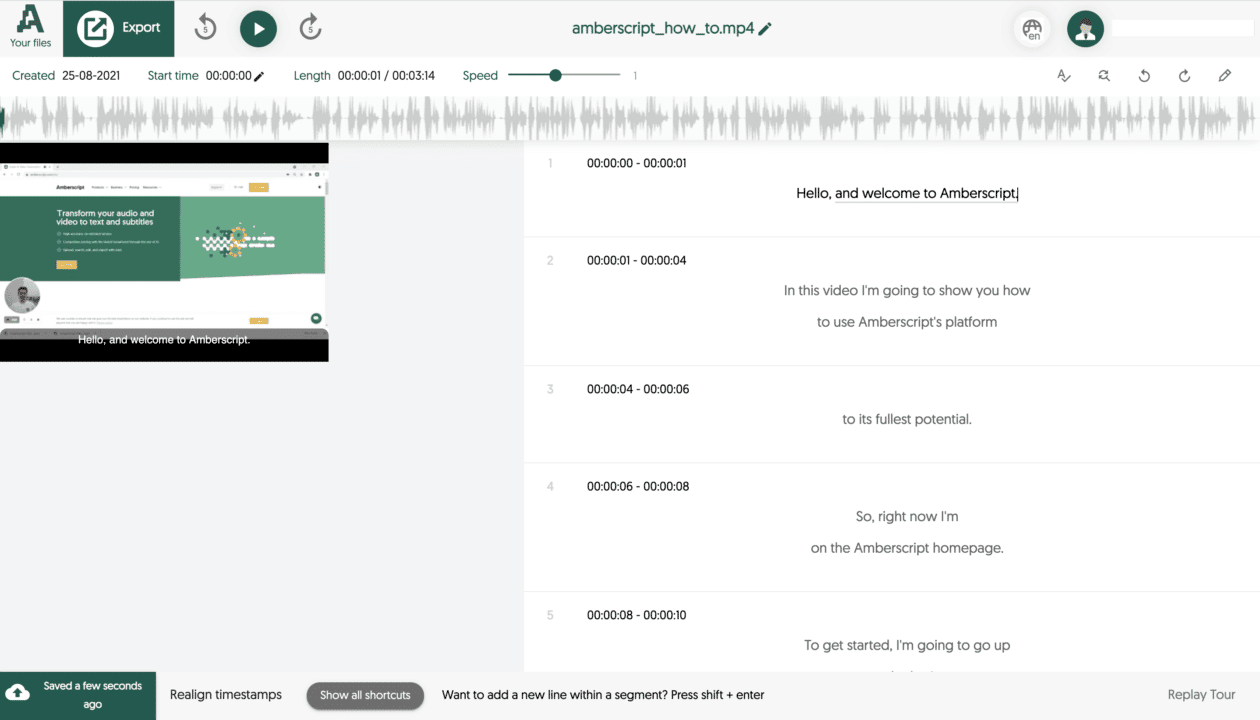
Kies talen en diensten
Daarvoor selecteert u gewoon de taal die u wilt gebruiken. Vervolgens kunt u kiezen voor automatische ondertitels die aan de video worden toegevoegd. Vergeet niet, Amberscript doet al het werk al voor u.
Als je de voordelen van meer nauwkeurigheid wilt, kun je Amberscript handmatige ondertitels voor je laten maken. Dit betekent dat onze video-ondertitelaars de video bekijken en de ondertitels toevoegen op basis van wat ze horen. Dit is een goede optie voor degenen die een snelle doorlooptijd willen en zeer nauwkeurige resultaten.
Kies de methode die u wenst. Wacht dan tot het klaar is.
Downloaden
Nu je je video-ondertitels op hun plaats hebt, moet je het bestand downloaden dat Amberscript voor je heeft gemaakt. Dit is een zeer eenvoudig en ongecompliceerd proces dat slechts enkele seconden in beslag neemt. Download het naar je laptop of computer zodat je er later bij kunt.
Bestand uploaden naar Vimeo
Ga nu terug naar Vimeo. Je moet het bestand op dezelfde manier aan Vimeo toevoegen als je eerder hebt gedaan. Doe dit in het bewerkingsvenster van Vimeo. Klik vervolgens op “distributie” en vervolgens op “ondertitels” binnen de Vimeo-app. Je kunt dan op het + symbool klikken om het SRT bestand te uploaden naar de site. Dat is alles wat je moet doen om je video in een mum van tijd op de site te krijgen.
Over Amberscript
Amberscript is een zeer effectief, eenvoudig te gebruiken hulpmiddel waarmee u tekst en ondertitels kunt maken voor al uw video- en audiobestanden. U kunt dit automatisch doen met behulp van de beschikbare high-tech oplossingen, of u kunt gebruik maken van de professionals die aangepaste titels voor uw items kunnen maken. U kunt het voor vele talen gebruiken.
Als je klaar bent om je Vimeo video’s naar een hoger niveau te tillen, wend je dan tot Amberscript om aan de slag te gaan. Het is makkelijker en sneller dan je denkt.
Hoe voeg je ondertiteling toe in iMovie?
Loop je vast en weet je niet hoe je ondertiteling aan je video moet toevoegen? Of ben je benieuwd hoe je met iMovie automatisch gegenereerde ondertiteling aan je film toevoegt? Dan is dit artikel voor jou!
Heb je ooit een video willen ondertitelen in iMovie en weet je niet hoe dat moet? Deze uitgebreide gids zal je het hele proces uitleggen en beschrijven wat ondertiteling en iMovie zijn, hoe je ondertiteling aan je video’s toevoegt en hoe je SRT-bestanden krijgt met Amberscript.
Inhoudsopgave
- Wat is ondertiteling?
- Is het mogelijk om met iMovie op je Apple producten ondertiteling aan video’s toe te voegen?
- Hoe voeg je ondertiteling toe in iMovie?
- Hoe bewerk en pas je ondertiteling aan in iMovie?
- Zo voeg je ondertiteling toe in iMovie op een iPhone en iPad
- Hoe bewerk je ondertiteling in iMovie op de iPhone en iPad?
- Hoe kom je aan SRT-bestanden
- Hoe Amberscript kan helpen bij het maken van ondertiteling voor iMovie
1. Wat is ondertiteling?
Ondertitelingen zijn teksten die gemaakt zijn op basis van het transcript of het script van de dialoog of het commentaar van films, televisieprogramma’s, videospelletjes, enz. Ze worden ook wel captions genoemd. Ze worden meestal onderaan het scherm op een piramideachtige manier weergegeven. Ondertitelingen hebben verschillende voordelen, waarvan de grootste is dat ze content toegankelijk maken voor mensen die doof of slechthorend zijn. Bekijk voor meer informatie over ondertiteling en de voordelen ervan onze stap-voor-stap gids voor ondertiteling.
2. Is het mogelijk om met iMovie op je Apple producten ondertiteling aan video’s toe te voegen?
Zeker weten! Ondertitelingen kunnen aan video’s worden toegevoegd met het titelgereedschap. Dit is een handmatig proces, en het werkt als volgt: je voegt het individuele tekstblok toe aan de iMovie tijdlijn, bewerkt het en past het aan zodat het lijkt op de ondertiteling die je wilt.
Je moet weten dat de ondertiteling open captions zijn en altijd op de video verschijnen, wat betekent dat ze niet uitgezet kunnen worden.
Tip: Wat zijn open captions? Ze zijn een essentieel onderdeel van een video en kunnen niet uitgeschakeld worden. Daardoor hangt hun kwaliteit nauw samen met het niveau van de video (als het videobestand bijvoorbeeld korrelig is, geldt dat ook voor de ondertiteling).
3. Hoe voeg je ondertiteling toe in iMovie?
Ten eerste moet je Imovie openen.
- Nu je in de software bent, importeer je de video die je wilt ondertitelen.
- Selecteer de clip in de film of video waaraan je de ondertiteling wilt toevoegen.
- Vervolgens zie je bovenaan de kijker een titelteken. Klik op het titelteken.
- Nadat je op het titelteken hebt geklikt, kies je de titelstijl die je wenst. Omdat je op zoek bent naar een ondertiteling, zijn er titelopties voor de onderkant van het scherm. Die omvatten onder, onderste derde, of onthul onderste derde. Je kunt ze allemaal kiezen.
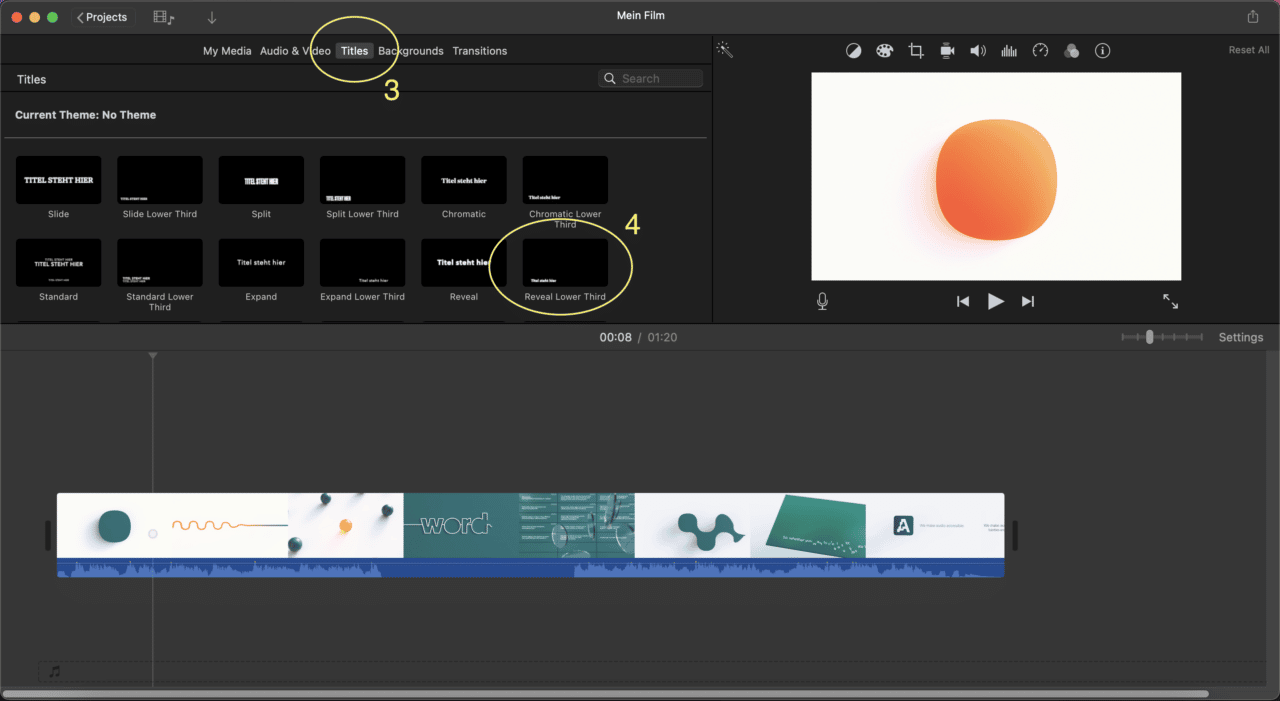
5. Omdat je clip geselecteerd is op de tijdlijn, dubbelklik je op de gewenste titel (ondertiteling) stijl om die toe te voegen. Je kunt het echter ook doen door de gekozen optie naar de gewenste plaats op de clip te slepen.
6. Nu is het tijd om je tekst toe te voegen. Ga daarvoor naar boven naar de viewer. Bovenaan de viewer staat een tekstvak en daar voer je je tekst in. Je kunt gewoon kopiëren en plakken.
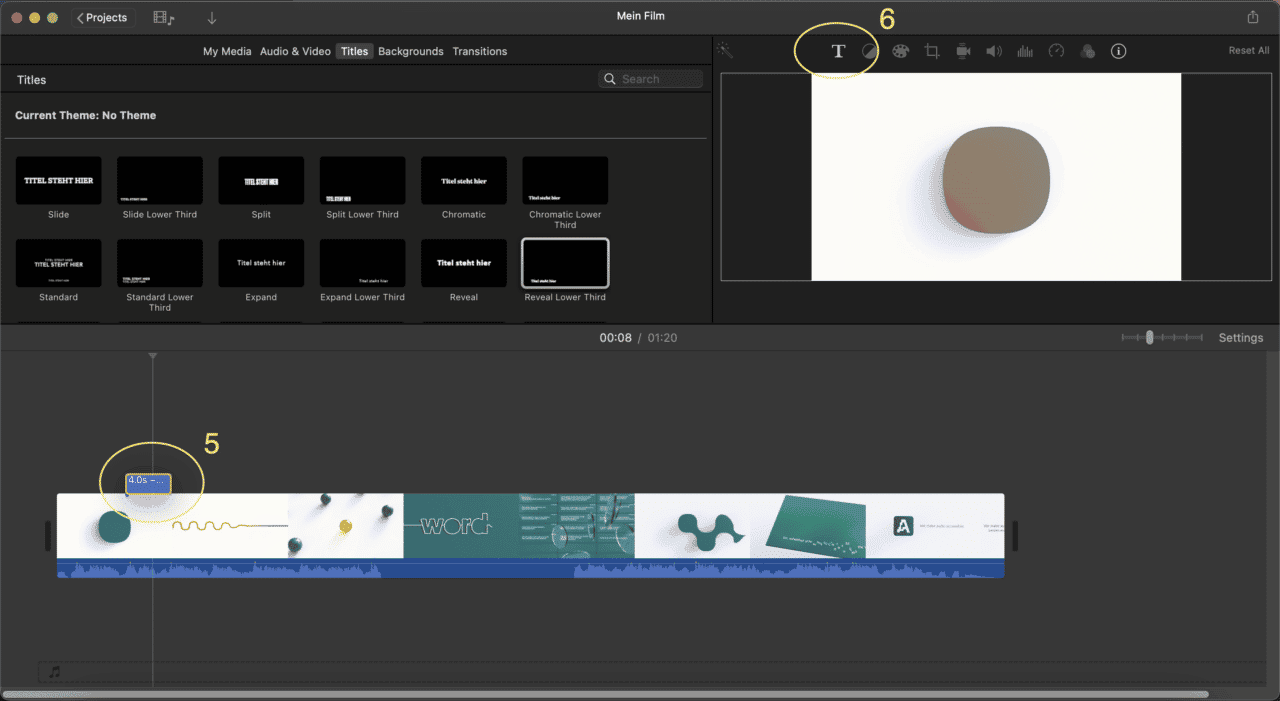
Tip: Als je wilt zien hoe de optie er op de video uitziet. Dan sleep je de optie op de clip. Als je bijvoorbeeld een onderste derde wilt, klik je op de optie en sleep je hem van links naar rechts. Het programma laat je een voorbeeld zien.
4. Hoe bewerk en pas je ondertiteling aan in iMovie?
Misschien wil je de duur van de getoonde ondertiteling (titel) aanpassen, meer ondertitelingen of captions toevoegen, of het uiterlijk van de tekst die je toevoegt aanpassen. Heb je bijvoorbeeld een videoclip van één minuut en wil je binnen die ene minuut een zevental ondertitelingen toevoegen, dan kan dat.
4.1 How to adjust the duration of your subti5.1 Hoe pas je de duur van je ondertiteling in iMovie aan?
Als je wilt verlengen of verkorten hoe de ondertiteling op het scherm verschijnt, hoef je alleen maar de ondertiteling (titel) in de tijdlijn te selecteren en een van de volgende dingen te doen:
- Sleep één van de randen
Om de duur te verlengen of te verkorten sleep je een van de randen. Terwijl je dit doet, zal de duur gaan veranderen.
- Klik op de informatie over de Clip
De clipinformatie is een “i”-icoontje boven de viewer. Als je hierop geklikt hebt, kun je het aantal seconden invullen dat je de duur wilt hebben.
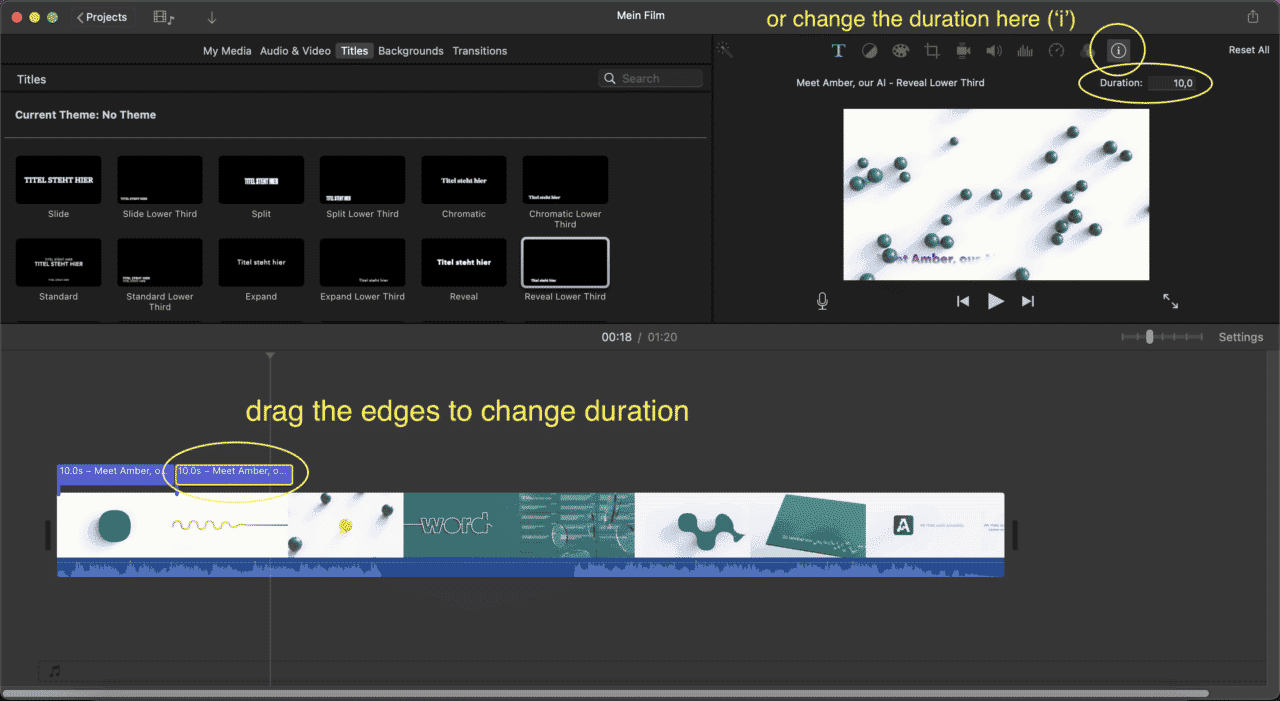
4.2 Hoe verander je de tekststijl van je ondertiteling in iMovie?
Met iMovie op een Macbook kun je ook de tekststijl van je ondertiteling (titel) veranderen. De kleur, het lettertype, de stijl en zelfs de uitlijning van je automatisch gegenereerde ondertiteling kun je aanpassen. Het enige wat je hoeft te doen is:
- klik op de titelclip in je tijdlijn
- klik op het pictogram titelinstelling bovenaan je viewer
Als je dat gedaan hebt, verschijnen alle opties waarmee je je tekst kunt aanpassen en kun je de gewenste kiezen.
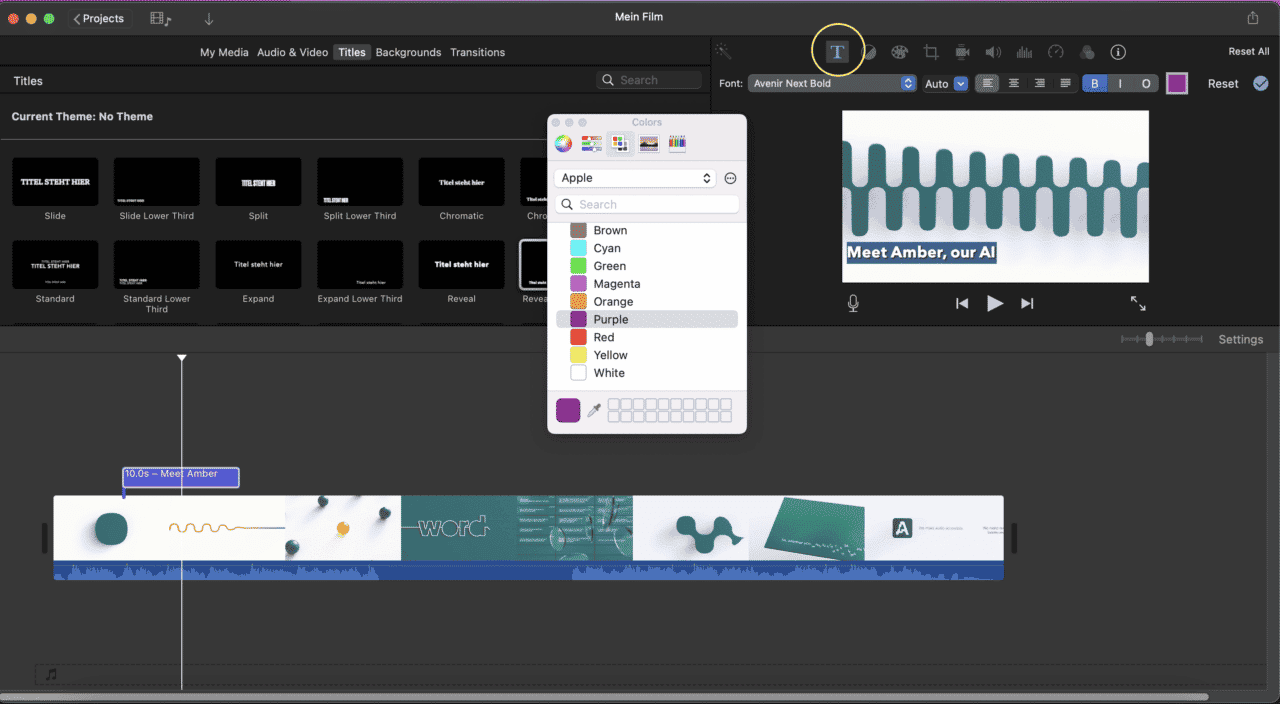
4.3 Hoe knip je ondertiteling aan de dialoog van de audio?
Nadat je de ondertiteling (titels) hebt ingevoerd met behulp van alle bovenstaande tips, is de flow ook een belangrijk aspect om rekening mee te houden. Je zult naar de dialoog moeten luisteren om in elk correct segment van de video de bijbehorende tekst te typen. Dit is vrij eenvoudig. Het enige wat je hoeft te doen is:
- Sleep de ondertiteling (titel) naar het frame waarmee de dialoog begint waaraan je werkt.
- Knip deze ondertiteling (titel) bij om te eindigen met het einde van de dialoog
Als het geluid geen dialoog is, maar wel een betekenis heeft voor de video, kun je het tussen haakjes in de ondertiteling zetten. Zo wordt het vergelijkbaar met gesloten captions, die het decor van de video beschrijven.
Om je volgende clip te starten, hoef je alleen maar je huidige ondertiteling te kopiëren en te plakken naar de nieuwe clip om te beginnen. Dit helpt je de tekststijl te behouden en bespaart je de stress van het telkens opnieuw moeten bewerken als je een nieuwe clip begint.
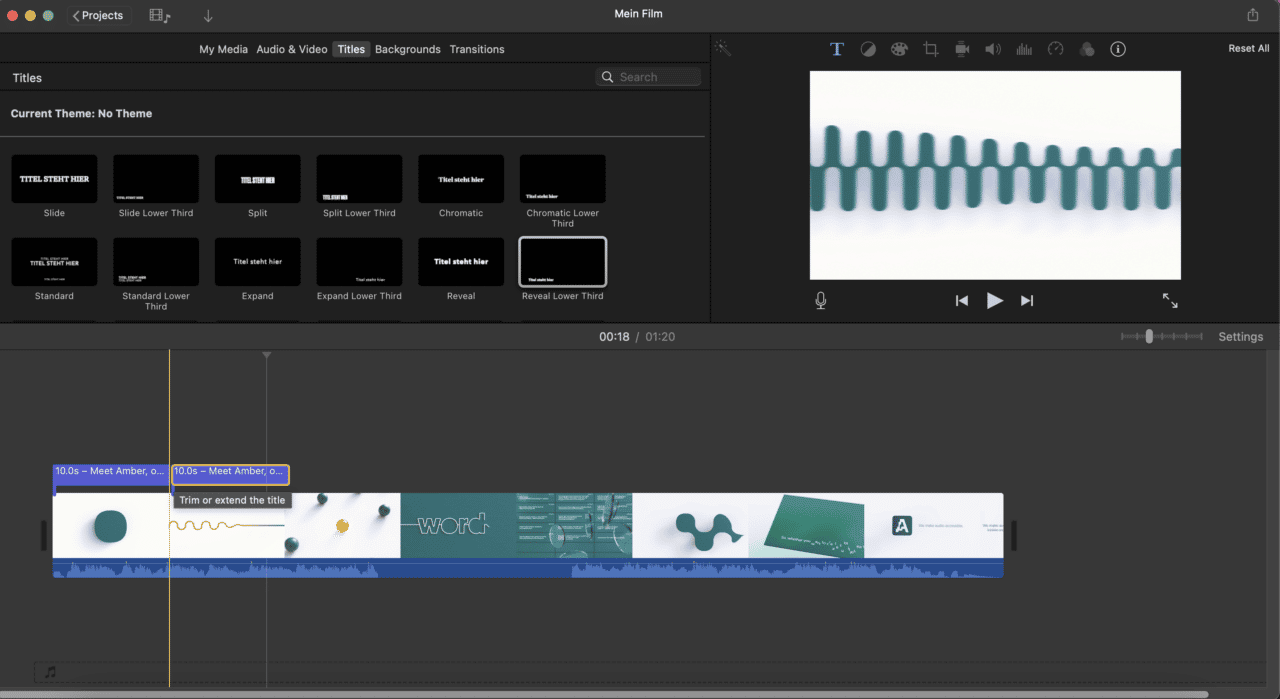
4.4 Hoe stem je ondertiteling af op de dialoog van de audio?
Om te voorkomen dat ondertitelingen (titels) over elkaar heen gaan, zul je ze moeten uitlijnen. Dit kun je doen door de afspeelkop die je te zien krijgt te verplaatsen naar het deel in de tijdlijn waar de titel niet bestaat.
4.5 Exporteer je bestand vanuit iMovie
Nadat je alle ondertiteling hebt ingetypt en de lettertypes en stijl hebt bewerkt, alles is afgestemd op wat je voorstelt dan kun je het gemaakte bestand delen. Je kunt besluiten om het als bestand te exporteren of naar het iMovie theater te sturen, het te delen op Facebook, Vimeo, iTunes of YouTube. Rechtsboven in de app staat een klein deel-icoontje. Klik daarop en deel het bestand.
Gelukkig heeft iMovie geen speciale instellingen nodig of vereist om je video’s te kunnen exporteren met de open ondertiteling die je hebt. In feite zijn het titels die op de video worden weergegeven. Maar voor de beste ervaring exporteer je met de beste resolutie, kwaliteit en compressie.
Nadat je het bestand geëxporteerd hebt, open je het. Nu zou je tijdens het afspelen al je captions kunnen zien.
Zet je audio en
video om in tekst en ondertiteling
- Zeer nauwkeurige service op aanvraag
- Concurrerende prijzen met de snelste doorlooptijd met behulp van AI
- Uploaden, zoeken bewerken en exporteren met gemak.
5. Zo voeg je ondertiteling toe in iMovie op een iPhone en iPad
Als je je video wilt ondertitelen op iPhones en iPads, zijn de stappen vrij vergelijkbaar.
- Eerst moet je de video selecteren die je wilt ondertitelen.
- Vervolgens kun je op bepaalde delen van de video tikken om een clip te selecteren. Met deze stap kun je personaliseren waar je ondertiteling wilt toevoegen.
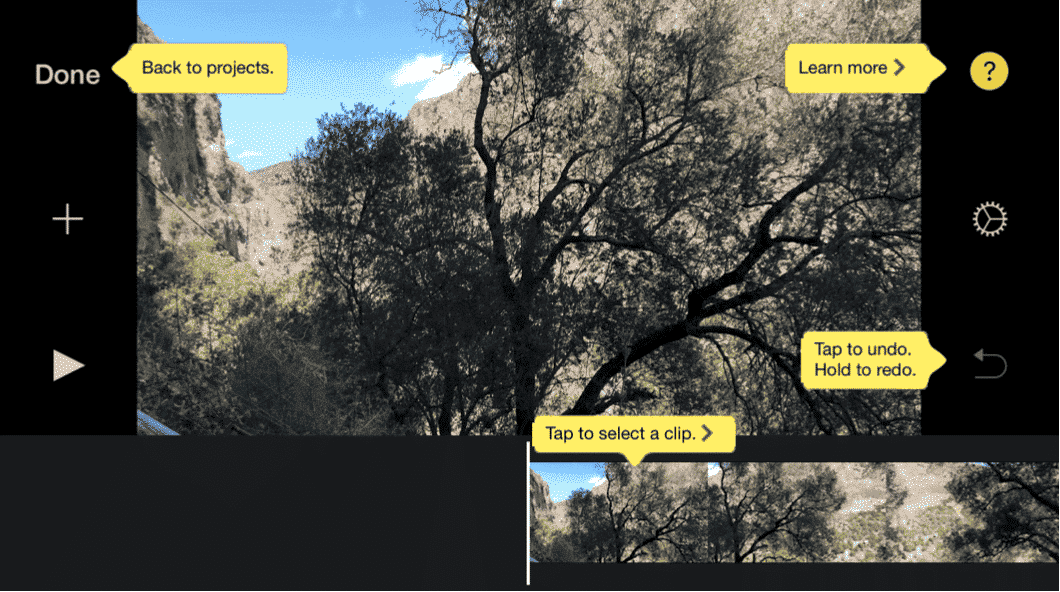
- Na het selecteren van de clip wordt het ‘ Titel’ icoon zichtbaar, waarmee je ondertiteling kunt toevoegen en bewerken. Nadat je op het pictogram hebt geklikt, kun je de stijl van je ondertiteling bepalen.
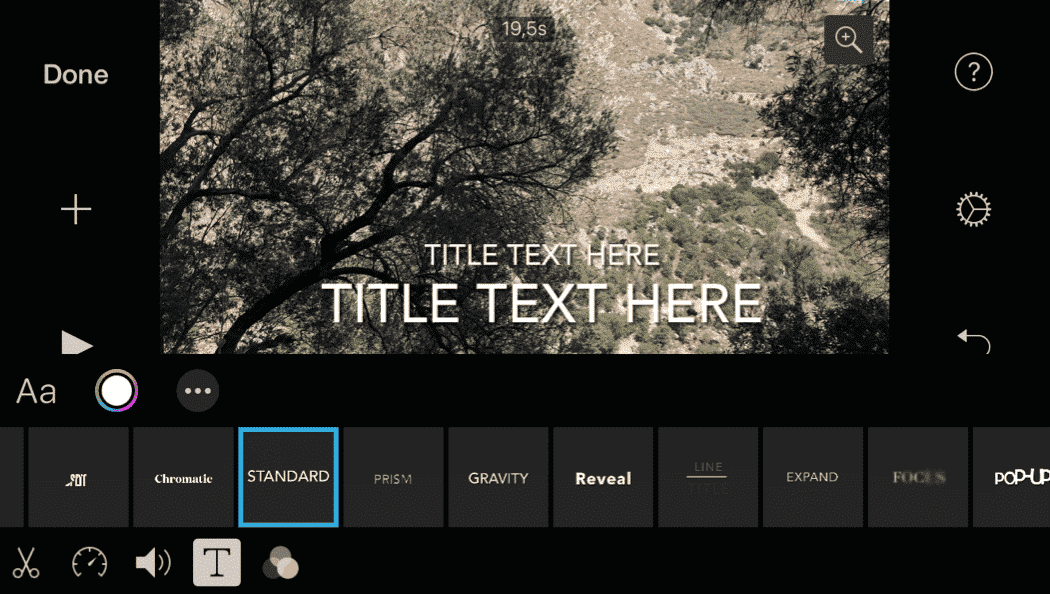
- Door op de ’titeltekst hier’ in je video te klikken, kun je handmatig de ondertiteling van je voorkeur toevoegen.
6. Hoe bewerk je ondertiteling in iMovie op de iPhone en iPad?
6.1. Hoe pas je de duur van je ondertiteling in iMovie aan?
Als je je video bewerkt op je telefoon of iPad, is het bewerken van de duur van de ondertiteling relatief eenvoudig. Net als bij iMove op je Macbook is het mogelijk om de duur van je ondertiteling te bewerken.
- Zoek het ‘ timer’ pictogram
Eerst moet je klikken op het ’timer’ pictogram, naast het eerder genoemde ‘Titel’ pictogram. Hiermee kun je een clip in je video selecteren waaraan je ondertiteling wilt toevoegen.
- Selecteer de gewenste duur
Op dit punt heb je twee keuzes om de duur te bewerken:
- Je kunt de gele balk handmatig verslepen
2. Je kunt daarnaast ook de gewenste snelheid van je ondertiteling kiezen door te klikken op een punt op de schaal onderaan.
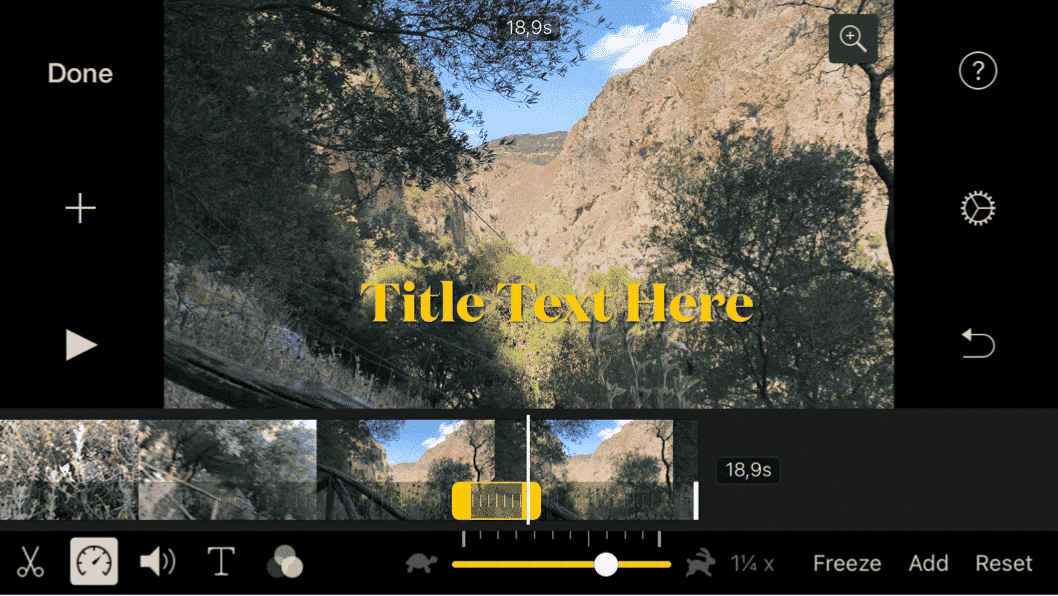
6.2 Hoe verander je de tekststijl van je ondertiteling in iMovie?
Op iPad en iPhone kun je de stijl van je ondertiteling veranderen op dezelfde manier als op je Macbook.
- Je moet de ‘Opties’ (pictogram met drie puntjes) selecteren onder het pictogram ‘Titels’. Door dit te doen, stelt de app je in staat de volgende instellingen te veranderen:
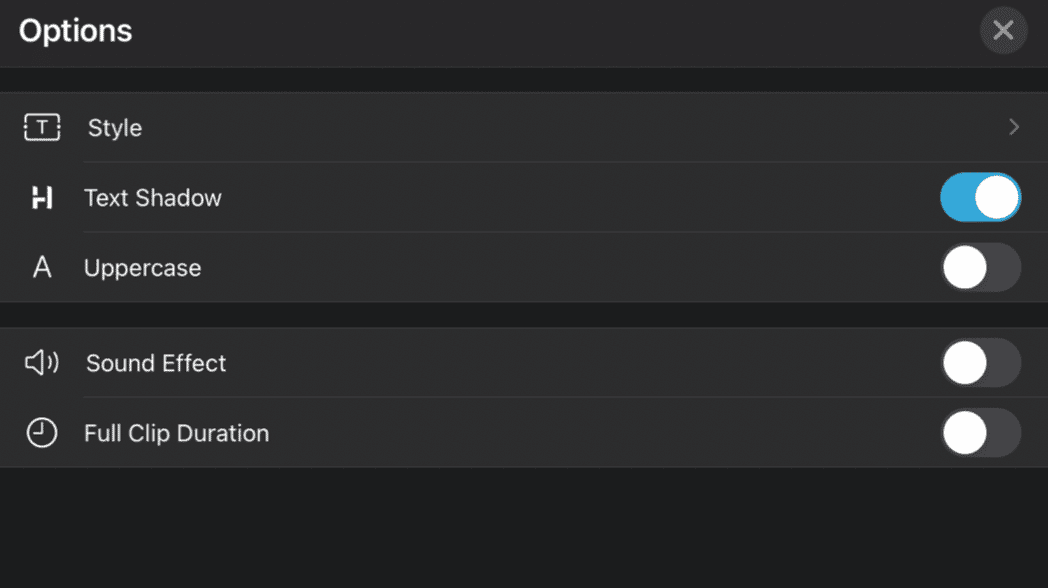
Je kunt ook de kleur en het lettertype van je ondertiteling veranderen, door de bijbehorende pictogrammen onder de ‘Titels’ te selecteren.
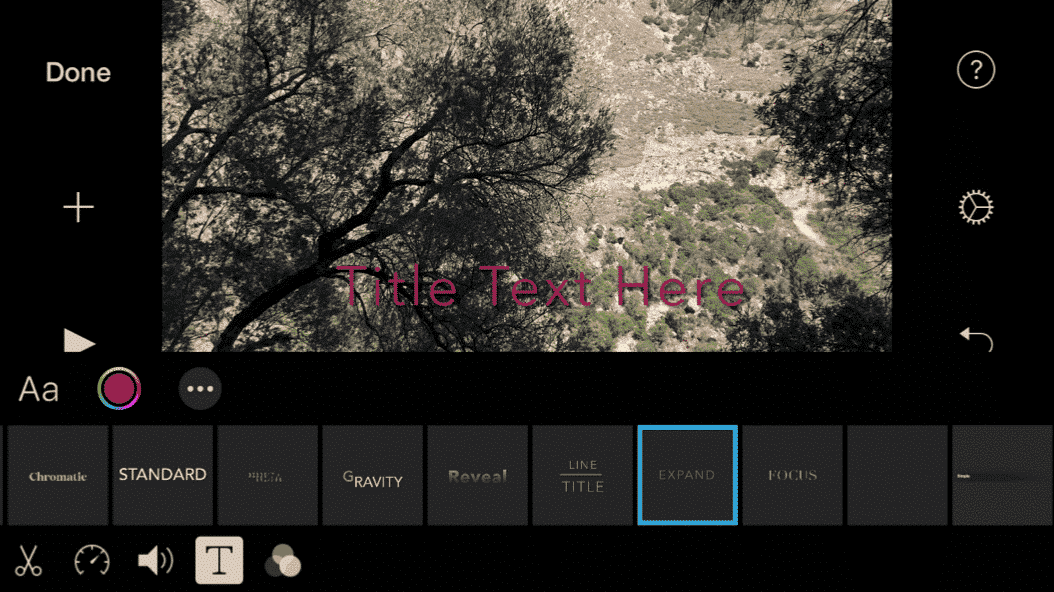
6.3 Je bestand exporteren
Het exporteren van je ondertitelde video is heel eenvoudig op iPhones en iPads. Nadat je op ‘Klaar’ hebt geklikt, hoef je alleen maar op het pictogram ‘Exporteren’ te klikken, net als bij elk ander beeld-, video- of ander bestandstype. Zo kun je je video delen met je vrienden, op sociale media of je meesterwerk opslaan voor later.
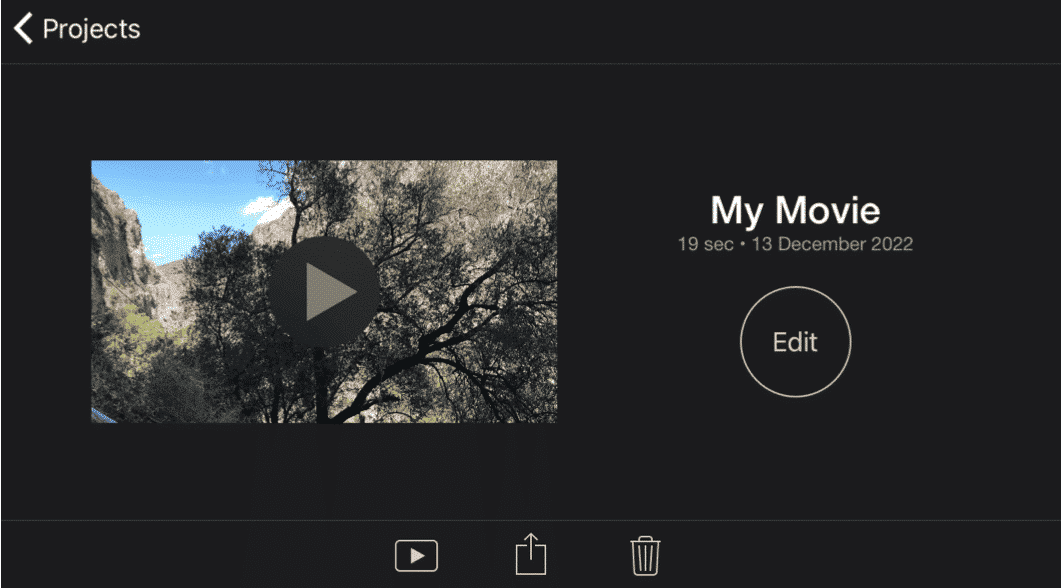
7. Hoe kom je aan SRT-bestanden
Hoewel je in iMovie open ondertiteling (titels) kunt maken zoals hierboven uitgelegd, kun je hetzelfde doen met SRT-bestanden, en in feite blijkt dit een tijdsefficiënter alternatief te zijn.
Toch zou je eerst een SRT bestand voor je video moeten krijgen voordat je dit kunt doen.
Er zijn verschillende manieren om aan SRT-bestanden te komen, van een handmatig proces, het inhuren van een freelancer, tot het gebruik van software. In de loop der jaren is echter een middel effectiever gebleken voor het maken van ondertiteling (.srt bestand), en dat is het gebruik maken van Amberscript.
8. Hoe Amberscript kan helpen bij het maken van ondertiteling voor iMovie
Amberscript is een betrouwbare AI-gebaseerde transcriptiedienst en -tool die ondertitelingsbestanden maakt met behulp van de audiotranscriptie. Het bezit ook de automatische ondertitelgenerator die het helpt om de beste ondertitelbestanden te krijgen die je wilt in de snelst mogelijke tijd. Dus hier is hoe je je SRT-bestanden krijgt met behulp van Amberscript.
1. Upload je video naar het Amberscript Platform
Om SRT-bestanden te krijgen moet je eerst een gratis account aanmaken bij Amberscript en de video uploaden waarvoor je ondertiteling wilt maken.
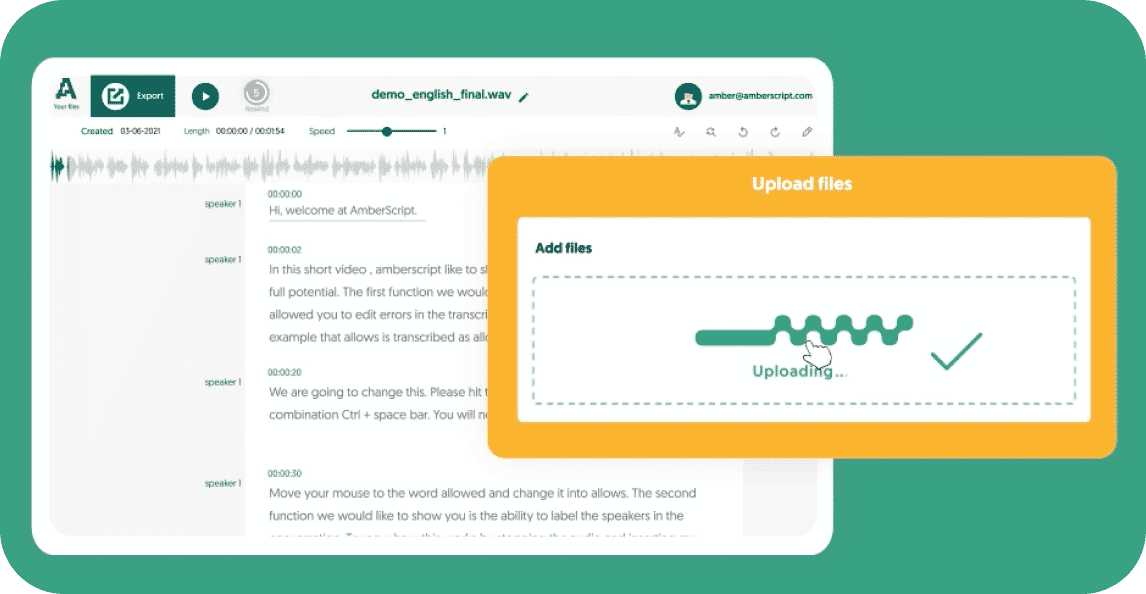
2. Laat de AI je transcript voor je genereren
Nadat je de video hebt geüpload, begint Amberscript voor je te transcriberen. Met behulp van hun automatische ondertitelgenerator duurt dit proces niet lang, en binnen enkele minuten heb je je ontwerp. Je kunt dan het eerste ontwerp downloaden dat door de online tekstgenerator is gegaan. Indien nodig kun je het eerste ontwerp van je ondertiteling bewerken in de online teksteditor. Het bewerken omvat zaken als het corrigeren van grammaticastructuren en interpunctie. Bovendien kun je delen van de tekst annoteren en markeren (ondertiteling bewerken).
3. Exporteer je bestand
Daarna, als je tevreden bent met de bewerkte ondertiteling, kun je ze downloaden in een SRT-bestand. Hoewel je je SRT-bestand niet per se kunt uploaden naar iMovie, kun je de geformatteerde teksten kopiëren en plakken in je video om het bewerkingsproces te vergemakkelijken.
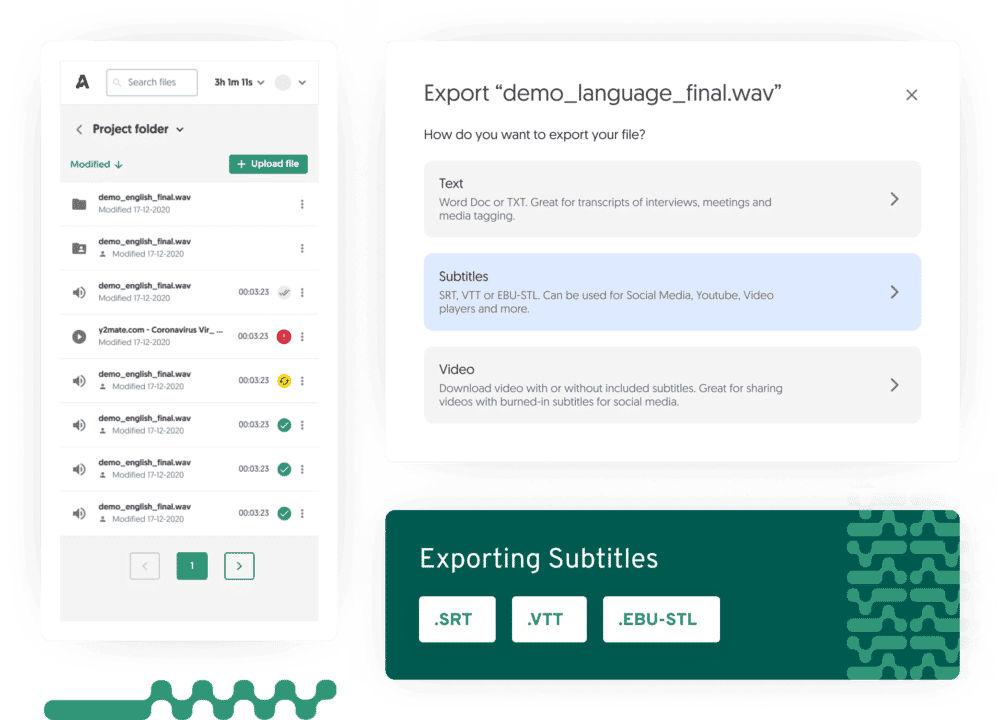
Voordelen van het gebruik maken van Amberscript
De ondertitelingsdiensten van Amberscript zijn:

Bewerk je eigen tekst binnen enkele minuten of laat het werk over aan onze ervaren ondertitelaars.

Onze ervaren ondertitelaars en grondige kwaliteitscontroles garanderen 100% nauwkeurigheid van je transcripties en ondertiteling.

Dankzij allerlei integraties en API-interfaces kun je je workflows volledig automatiseren.

Je gegevens zijn in veilige handen. Wij zijn GDPR compliant + ISO27001 & ISO9001 gecertificeerd.
Conclusie
Kortom, al het bovenstaande is hoe je ondertiteling toevoegt in iMovie. Het proces van ondertiteling toevoegen aan iMovie video’s is niet gemakkelijk en kost veel moeite. De moeite loont echter en je kunt mooie ondertitels maken die er goed uitzien in je video en die heel goed samenvloeien met de audio van de video. iMovie is niet speciaal gemaakt voor ondertiteling. Het is echter erg handig om de titelfunctie te kunnen gebruiken en ondertiteling rechtstreeks op je MacBook of andere Apple producten te maken.
Hopelijk komt Apple later met een betere optie die het maken en toevoegen van ondertiteling aan je content veel gemakkelijker maakt dan dit. Maar voorlopig werkt de titelfunctie prima. En niet te vergeten: in samenwerking met Amberscript werkt het het beste. Amberscript is een betrouwbare AI-gebaseerde transcriptiedienst en tool die ondertiteling SRT-bestanden maakt. Het is gemakkelijk, snel en je kunt zelfs je ondertiteling bewerken.
Kan ik in iMovie SRT-bestanden aan video’s toevoegen?
Nee. Je kunt SRT-bestanden niet rechtstreeks in iMovie importeren.
Je kunt echter de tekst uit het SRT-bestand kopiëren en plakken. Dat gaat veel sneller dan rechtstreeks in het tekstvak typen.
Tip:
Je kunt je SRT-bestand ook vanuit iMovie opvragen. Na het openen van ondertiteling kun je het ondertitelbestand opvragen. Hoe doe je dat:
- Exporteer eerst een QuickTime bestand van je project naar een videobestand op je computer.
- Zorg vervolgens dat de ondertitelingsbestanden samen met je export worden geregeld.
Veel gestelde vragen
-
Hoe voeg ik ondertiteling toe aan een video op Vimeo?
Om ondertiteling aan een Vimeo-video toe te voegen, voeg je eenvoudigweg het bestand dat je met Amberscript hebt gemaakt toe aan de video in het bewerkingsvenster op Vimeo. Klik op “distributie”, dan op “ondertiteling” en klik tenslotte op het + symbool om het SRT-bestand te uploaden.
-
Hoe voeg ik ondertiteling toe aan een Youtube-video?
Om ondertiteling toe te voegen aan een Youtube-video, voeg je eenvoudigweg het bestand dat je met Amberscript hebt gemaakt toe aan de video in de Youtube Studio. Klik op ” ondertiteling “, dan “toevoegen” en tenslotte “bestand uploaden” en selecteer het SRT-bestand.
-
Kan ik de ondertiteling direct op mijn video branden?
Als je het transcript als een SRT-, EBU-STL- of VTT-bestand hebt geëxporteerd, kun je ze gemakkelijk op je video branden met behulp van video-editing software.
-
Welke bestandstypes voor ondertiteling worden ondersteund?
Met onze software kan je het transcript van het video- of audiobestand exporteren als een SRT-, EBU-STL- of VTT-bestand.
-
In welke talen kun je ondertiteling vertalen?
Voor onze professionele ondertiteling werken we met een netwerk van taaldeskundigen in 15+ verschillende talen. Ontdek hier welke. Als de gewenste taal niet op de lijst staat, neem dan contact met ons op voor een persoonlijk voorstel.
-
Hoe bestel ik vertaalde ondertiteling?
Om vertaalde ondertiteling te bestellen, kan je je bestand zoals gewoonlijk uploaden. Je kunt dan kiezen voor de optie professionele ondertiteling. Zodra je deze hebt geselecteerd, is er een optie om een taal te selecteren waarnaar de ondertitels vertaald moeten worden. Als de taal waarnaar je wilt vertalen er niet tussen staat, kan je contact met ons opnemen via ons contact formulier.
-
Kan ik de positie van de ondertiteling wijzigen?
Dat kan met een video-editor zoals VLC. Ga naar Gereedschap > [CTRL + P] Selecteer onder Toon instellingen de optie die zegt “Allen” om over te schakelen naar de geavanceerde voorkeuren. Navigeer naar Invoer/Codecs > Ondertitelcodecs > Ondertiteling. Onder Tekstondertiteldecoder instellen, kan je de Ondertitelverantwoording naar links, rechts of in het midden wijzigen.
Hoe voeg je in 5 eenvoudige stappen ondertiteling toe in Premiere Rush
Premiere Rush is een fantastische videobewerkingsapplicatie. Het enige nadeel is dat het geen ondertitelfunctie biedt. Als je bereid bent om een breder publiek te bereiken via je videocontent, vraag je je misschien af: “Hoe voeg je in 5 eenvoudige stappen ondertiteling toe in Premiere Rush?” Lees met ons mee om erachter te komen!
Inhoudsopgave
- Ondertiteling toevoegen in Premiere Rush
- Hoe voeg je in 5 eenvoudige stappen ondertiteling toe in Premiere Rush
- Waarom ondertiteling toevoegen aan Premiere Rush?
- Wat is het verschil tussen Captions en Ondertiteling?
- Veel gestelde vragen

Gratis eBook: Leer alles over de digitale mediatrends 2022
Leer hoe videomarketing goed is voor 69% van al het klantenverkeer, welke methoden je videobetrokkenheid en conversies zullen verhogen, en meer praktische case studies en tips van professionals uit de sector.
Ondertiteling toevoegen in Premiere Rush
Het is redelijk makkelijk om ondertiteling toe te voegen in Premiere Rush. Hoewel de tool geen ondertitelfunctie bevat, is er een betrouwbare en praktische manier om ondertiteling toe te voegen. Hieronder hebben we een paar stappen gedeeld om je te helpen ondertiteling moeiteloos in je videocontent te plaatsen.

Een SRT-ondertitelbestand maken en importeren
Om te beginnen moet je een SRT-bestand maken. SRT, ook bekend als het SubRip ondertitelbestand, is een plan-tekstbestand dat cruciale informatie over ondertitels bevat. Van begin- en eindtijdcodes tot de volgorde van de ondertitels, het SRT-bestand zorgt ervoor dat je ondertitels bij je audio passen.
Dit helpt je om alles te importeren in Premiere Rush met minimale inspanning. Het beste deel? Je hoeft het SRT-bestand niet handmatig aan te maken. In plaats daarvan kun je Amberscript gebruiken.
De tool helpt audio en video te automatiseren tot ondertiteling met behulp van spraakherkenning. Hoe cool is dat? Zo maak je het SRT-bestand in een handomdraai.
Automatisch een SRT-bestand genereren
Amberscript genereert automatisch een SRT bestand en dat is heel fijn. De vraag is, hoe doe je dat? Begin met het uploaden van de video en audio waarin je de ondertiteling wil opnemen.
Terwijl de video wordt geüpload, maakt de AI-tool het transcript voor je. In de volgende stap kan je het bestand bewerken. Over het algemeen wordt de grammatica verbeterd, leestekens toegevoegd, enz.
Zodra je de video naar tevredenheid hebt bewerkt, kan je hem exporteren naar je pc. Bovendien kan je een gewenst formaat voor de video-ondertiteling gebruiken.
Voor meer details over het maken van ondertiteling kan je onze gedetailleerde stap-voor-stap gids gebruiken.
Hoe voeg je in 5 eenvoudige stappen ondertiteling toe in Premiere Rush
Helaas is er geen functie waarmee je SRT-bestanden kunt uploaden in Premier Rush, maar we hebben een hack gevonden waarmee je dit kan omzeilen. Hoewel de hack handmatig is, kan het de moeite waard zijn om te upgraden naar Adobe Premier Pro, waarmee je SRT-bestanden automatisch kan uploaden, of een andere tool zoals iMovie of Final Cut Pro X.
Nadat het SRT-bestand automatisch is gegenereerd, is het tijd om het te uploaden naar Premiere Rush. Dit is hoe je dat kunt doen:
- Open de video
- Voeg een ongeformatteerde Titel toe en verplaats die naar de gewenste plaats op je scherm
- Open het SRT-bestand
- Controleer de tijdcode en zorg ervoor dat deze overeenkomt met de titel van de video.
- Kopieer de tekst uit het STR-bestan en plak het in de titel
De ondertiteling aanpassen
Nadat je de ondertiteling hebt toegevoegd aan Premiere Rush, moet je nog wat aanpassingen doen. Wanneer je de tekst en titel in je video ziet, zorg er dan voor dat je de timing instelt. Anders wordt de content misschien niet goed op elkaar afgestemd.
Je kan de ondertiteling bijsnijden door het blok te pakken en bij te snijden tot de gewenste lengte. Sleep vervolgens de titels en plaats ze bovenaan. Doe dit echter met extra zorg, anders overschrijft je mogelijk de bestaande ondertiteling.
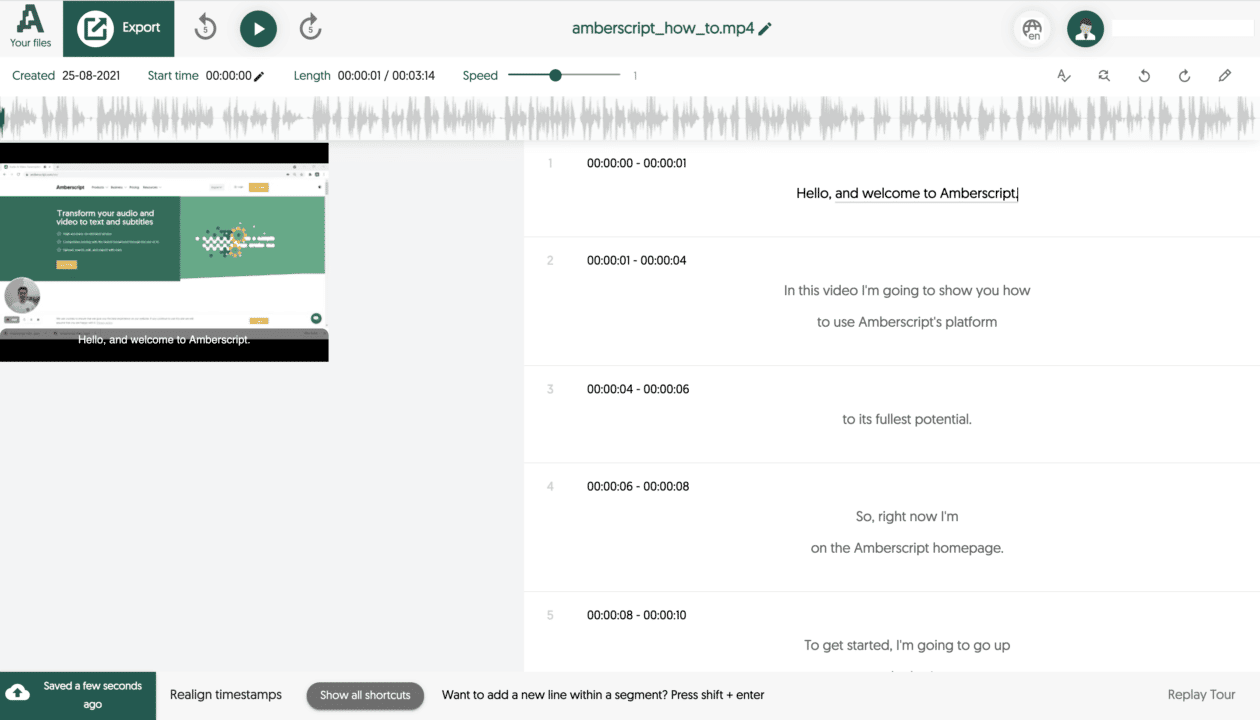
Je bestand formatteren
Je hebt het bestand en de ondertiteling geüpload en aangepast volgens je voorkeuren. Je kan nu de tekst stylen of het videoformaat naar wens aanpassen.
Omdat het je doel is om het aantrekkelijker te maken en een breder publiek te bereiken, is dit je kans om je video vlekkeloos te maken. Als je het voor de kijkers duidelijker wilt maken, kan je de tekstkleur en het lettertype veranderen en zelfs enkele delen onderstrepen om ze meer op de voorgrond te plaatsen.
Exporteer de video
Tot slot moet je de video exporteren, en gelukkig is dat vrij eenvoudig. Volg de onderstaande stappen om je video goed te exporteren.
- Kies het caption icoon en klik op Burn in de captions.
- Als je op enter drukt, wordt het venster gesloten.
- Selecteer nu het bestand en exporteer het.
- Vergeet niet je bestand op te slaan, en je kan aan de slag!
Waarom ondertiteling toevoegen aan Premiere Rush?
Nu je weet hoe je ondertitels kunt toevoegen in Premiere Rush, is het belangrijk om te begrijpen waarom het opnemen van ondertiteling essentieel is. Hoewel Premiere Rush een vlekkeloze manier biedt om video’s te maken en te bewerken, heeft de tool veel functies voor het opmaken van video’s.
De enige tekortkoming is dat er geen ondertitelfunctie in zit. Gelukkig is het toevoegen van ondertiteling aan Premiere Rush niet moeilijk. In feite is het vrij eenvoudig. Je kunt je echter afvragen: “Wat is het doel van ondertiteling toevoegen aan een video?”.
Het antwoord is eenvoudig: Het biedt je verschillende tastbare voordelen:
- Ondertiteling toevoegen aan je video verhoogt de betrokkenheid. Mensen kunnen de boodschap van de video bekijken en lezen, ongeacht hun moedertaal.
- Kijkers op verschillende sociale platforms kunnen op een toegankelijke manier interactie aangaan met je videocontent. Wat wil je nog meer als content generator?
- Meer mensen kijken liever naar je video’s omdat je jouw visuele content hebt verbeterd met ondertiteling.
- Je stelt dove of anderszins slechthorende personen in staat je content beter te begrijpen.
- Er zijn ongeveer 6.500 talen in de wereld. Simpel gezegd, niet iedereen spreekt dezelfde taal als jij. U beperkt uw content alleen tot uw moedertaalsprekers door geen ondertitels toe te voegen aan uw video.
- Meer mensen die uw kwalitatief sterke content bekijken, zullen deze zeker doorverwijzen naar anderen. Op die manier hebt u een kans om het publiek te bereiken, ongeacht hun geografisch gebied.
Wat is het verschil tussen Captions en Ondertiteling?
Ondertitels zijn bedoeld voor kijkers die de gesproken taal niet kunnen verstaan, terwijl captions bedoeld zijn voor kijkers die de audio niet kunnen horen.
Captions, die gesloten of open captions kunnen zijn, bevatten zowel het gesprek als alle andere relevante geluiden. Zij worden gebruikt om doven te helpen door alle auditieve geluiden weer te geven. Ze omvatten dus zowel omgevingsgeluiden als veranderingen in de spreker en de toon van de spreker.
Captions kunnen ook worden gebruikt door horende mensen die het geluid op een lawaaierige plaats niet kunnen horen of die de andere mensen in hun omgeving niet willen storen. Ondertitels kunnen ook voor dit doel worden gebruikt als de kijker alleen een gesprek wil volgen.
Veel gestelde vragen
Wat is Premiere Rush?
Premiere Rush is een desktop- en mobiele videobewerkingsapp. Je kunt video’s in HD-kwaliteit opnemen, bewerken, opmaken en delen met de tool, waar je ook bent.
Het goede nieuws is dat de tool gratis is en geschikt voor alle vaardigheidsniveaus. Dus of je nu een groentje bent of een professionele videobewerker, het komt goed van pas.
Hoe voeg ik ondertiteling toe aan Premiere Rush?
Eerst moet u een SRT-bestand maken en importeren. Als je het SRT-bestand niet handmatig wilt maken, kun je Amberscript gebruiken om het bestand automatisch te genereren. Zodra het bestand is gegenereerd, kun je het uploaden naar Premiere Rush, de ondertitels aanpassen, je videocontent opmaken en exporteren.
Kan ik SRT bestanden importeren in Premiere Rush?
Omdat er geen manier is om ondertitels toe te voegen in Premiere Rush, moet je misschien een SRT-bestand maken voor dat doel en doorgaan. Dus ja, je kunt SRT-bestanden importeren in Premiere Rush en je videocontent naar wens aanpassen.
Kan ik VTT bestanden importeren in Premiere Rush?
Een VTT-bestand is ook een tekstbestand met video-informatie zoals ondertitels, captions en beschrijvingen. Als je een VTT-bestand wilt maken en importeren in Premiere Rush, kun je dat doen. Welk bestandsformaat je ook kiest, we raden je aan om het genereren van bestanden te automatiseren om het proces voor jezelf te vergemakkelijken.
Amberscript versus Otter.ai
Tegenwoordig zijn er veel transcriptie- en ondertitelingoplossingen online beschikbaar. Sommige platforms maken gebruik van spraak-naar-tekst software, terwijl andere meer gericht zijn op handmatige transcriptie door echte mensen. Maar hoewel er veel opties zijn, zijn ze niet allemaal hetzelfde.
Sommige platforms zijn beter voor desktop apparaten, andere voor mobiel; sommige zijn geweldig voor teams, en andere voor individuen. Met zoveel verschillende mogelijkheden kan het moeilijk zijn om te beslissen welke transcriptiedienst je in 2023 moet gebruiken.
Twee van de beste opties die beschikbaar zijn, zijn Amberscript en Otter.ai. Beide platforms bieden transcriptiediensten, maar welke is het betere platform? En waarom? Om jullie deze uitgebreide vergelijking te kunnen bieden, hebben we het huiswerk gedaan, de functies vergeleken en de cijfers berekend.
Amberscript vs. Otter.ai
In dit artikel nemen we vijf basiscategorieën door, waaronder automatische transcriptie, handmatige transcriptie, automatische ondertiteling, handmatige ondertiteling en vertaalde ondertiteling. We zullen zowel Amberscript als Otter.ai vergelijken op deze vijf gebieden, zodat je zelf kunt beslissen welk platform het beste werkt voor jou en je behoeften.
| Functie | Amberscript | Otter.ai |
|---|---|---|
| Taalondersteuning | 39 | 1 |
| Gratis proefperiode | Ja | Ja |
| Online editor | Ja | Ja |
| Exporteren als SRT/VTT/EBU-STL | Ja | Nee |
| Handmatige diensten | Ja | Nee |
| Prijs | vanaf $ 0.17 / minuut | Alleen maandelijks abonnement |
| Veiligheid | GDPR + ISO27001 & ISO9001 gecertificeerd | N/A |
| Automatische levertijd | 5 minuten | 60 minuten |
| Handmatige levertijd | 3 werkdagen | N/A |
| Automatische nauwkeurigheid | tot 85% | tot 80% |
| Handmatige nauwkeurigheid | 100% | N/A |
Automatische transcriptie
Automatische transcriptie is het meest voorkomende type online transcriptiedienst in 2022. Het idee is dat spraak-naar-tekst software naar de audio luistert en die dan transcribeert. Dit soort software is geweldig voor mensen die snel een eerste opzet op papier willen krijgen en bereid zijn het document zelf te proeflezen en te bewerken.
Automatische transcriptie is zeker een goedkopere en snellere manier om documenten te transcriberen, maar het is ook gevoeliger voor fouten. Zowel Amberscript als Otter.ai bieden automatische transcriptie diensten aan, maar welk platform is beter voor automatische transcriptie?

Amberscript vs. Otter.ai
Amberscript is in de eerste plaats een transcriptie- en ondertitelingsplatform dat uitblinkt in alles wat met transcriptie te maken heeft. Otter.ai daarentegen is vooral een tool voor teamsamenwerking en het maken van notities.
Amberscript kan automatisch audio- of videobestanden transcriberen die je uploadt en kan de transcriptie in verschillende bestandstypen omzetten voor export. Amberscript bevat ook een ingebouwde editor, zodat je de transcriptie zelf direct in het dashboard kunt bijwerken.
Otter.ai werkt een beetje anders. Het systeem kan audio van vergaderingen en lezingen in real-time transcriberen. Het maakt aantekeningen voor je, zodat als je tijdens een vergadering weg moet stappen, je een vrij nauwkeurig verslag hebt van wat er gezegd is terwijl je weg was.
Beide diensten werken goed, maar zijn bedoeld voor verschillende doeleinden. Als je een audio- of videobestand moet transcriberen, dan zal Amberscript de beste optie zijn. Moet je aantekeningen maken in een online vergadering, dan kan Otter.ai die dienst leveren.
Handmatige transcriptie
Handmatige transcriptie is in feite een transcriptiedienst uitgevoerd door echte mensen die naar je audiobestand(en) luisteren en het woord voor woord uitschrijven met tijdstempels en luidsprekertags.
Met handmatige transcriptie weet je wie wat zei en wanneer ze het zeiden. Handmatige transcriptie is bijna altijd nauwkeuriger dan automatische transcriptie, maar ook duurder. Laten we eens kijken hoe beide platforms het doen op het gebied van handmatige transcriptie.
Amberscript vs. Otter.ai
Amberscript is de duidelijke winnaar in deze categorie om de eenvoudige reden dat Otter.ai geen handmatige transcriptiediensten aanbiedt. Amberscript is in staat om handmatige transcriptie diensten te leveren met een nauwkeurigheid tot 100%.
Dit betekent dat als je een document perfect getranscribeerd wilt hebben door een echt mens, dan is Amberscript de juiste keuze. De dienst duurt langer dan automatische transcriptie, maar de doorlooptijd is nog steeds snel, en je hoeft het document niet of nauwelijks te bewerken.
Automatische ondertiteling
Ondertiteling is nuttig wanneer je je publiek via tekst captions wilt laten zien wat er in je video gezegd wordt. Misschien is de luisteraar slechthorend, of misschien leren ze beter door te lezen; in beide gevallen kan het toevoegen van ondertiteling aan je videobestanden de ervaring voor je kijkers verbeteren en je helpen je punt beter over te brengen dan met alleen audio.
Automatische ondertiteling wordt gegenereerd door spraak-naar-tekst software op ongeveer dezelfde manier als automatische transcriptie. Deze methode om ondertiteling toe te voegen is niet 100% perfect, want de automatisch lerende software maakt hier en daar een foutje, maar de dienst is veel sneller dan handmatige ondertiteling, en is ook bijna altijd goedkoper.

Amberscript vs. Otter.ai
Zowel Amberscript als Otter.ai bieden een versie van automatische ondertiteling, beide platforms doen dat op een andere manier en voor verschillende doeleinden.
Met Amberscript kun je videobestanden rechtstreeks op het platform uploaden, en de software zal automatisch naar de audio luisteren en ondertiteling toevoegen. Vervolgens kun je het bestand opslaan, bewerken en exporteren. Het hele proces is snel, gemakkelijk en voordelig.
Otter.ai heeft ook een automatische ondertitelfunctie, maar die is vooral bedoeld voor het toevoegen van ondertiteling aan vergaderingen in realtime. Dus als je bijvoorbeeld in een online klas zit en de tekst wilt zien van wat je professor zegt, dan kan de automatische ondertiteling die Otter.ai genereert helpen. Met een pro-abonnement kun je ook vooraf opgenomen bestanden uploaden.
Handmatige ondertiteling
Net als bij transcriptie worden ondertitelingen handmatig bekeken en aan je videobestand toegevoegd door een echt mens. Deze methode van ondertiteling is veel nauwkeuriger, maar duurt ook wat langer en is over het algemeen duurder. Dat gezegd hebbende, als je de klus goed wilt klaren, en geen tijd hebt om je videobestand na te kijken of te bewerken, dan is handmatige ondertiteling waarschijnlijk de beste keuze.
Amberscript vs. Otter.ai
Ook hier is er geen concurrentie. Amberscript is zeker beter dan Otter.ai als het gaat om handmatige ondertiteling, omdat Otter.ai geen handmatige ondertiteling aanbiedt. Otter.ai is een geweldig hulpmiddel om bij te houden wat er gezegd wordt in online vergaderingen en om in realtime samen te werken met teamgenoten, maar dat is het wel zo’n beetje.
Vertaalde ondertiteling
Stel, je hebt een lezing in het Nederlands opgenomen, maar je wilt die beschikbaar maken voor een wereldwijd publiek. In dat geval zou het zinvol zijn om ondertiteling in andere talen toe te voegen, zodat niet-Nederlandstalige kunnen begrijpen wat er gezegd wordt en van de content kunnen genieten. Dit is waar vertaalde ondertiteling om de hoek komt kijken.
Amberscript vs. Otter.ai
Amberscript biedt een vertaalde ondertiteling van hoge kwaliteit, waarbij het werk wordt uitgevoerd door echte mensen. Als je bedenkt hoeveel werk het vertalen en vervolgens toevoegen van ondertiteling aan een video kost, is deze dienst snel en concurrerend geprijsd. Het is zeker een van de goedkoopste diensten voor vertaalde ondertiteling online.
Otter.ai biedt geen vertaalde ondertiteling. Het platform is ontworpen voor het automatisch maken van aantekeningen en real-time spraak-naar-tekst in online lessen en vergaderingen.
Voor- en nadelen
Zowel Amberscript als Otter.ai hebben hun voor- en nadelen. Laten we kort bespreken waar elk platform in uitblinkt en enkele beperkingen die aan beide diensten vastzitten.
Amberscript voordelen
- Geweldige automatische en handmatige transcriptiediensten
- Nauwkeurige ondertiteling voor geüploade videobestanden
- Vertaalde ondertiteling
- Snelle doorlooptijden
- Uitstekende gebruikerservaring
- Goede waarde
Amberscript nadelen
- Realtime transcriptie in vergaderingen kan alleen via de iOS app.
Otter.ai Voordelen
- Real-time transcriptie in online lessen en vergaderingen
- Automatisch aantekeningen maken zodat je nooit mist wat er gezegd is
- Tools voor teamsamenwerking voor je personeel of collega’s
- Geïntegreerd met vergaderplatforms
- Goede smartphone app
Otter.ai Nadelen
- Geen handmatige transcriptiediensten
- Geen handmatige ondertiteling
- Geen diensten voor vertaalde ondertiteling
- Niet erg goed voor ondertiteling in het algemeen
- Geen goede ervaring in browsers
Prijzen
Amberscript biedt zowel pre-paid diensten als abonnementen. Pre-paid transcriptie begint bij $10 per audio-uur voor automatische transcriptie. De laagste abonnementsdienst kost $32 per maand en omvat vijf audio-uren automatische transcriptie. Handmatige transcriptie kost $1,25 per audiominuut. De prijzen zijn hetzelfde voor ondertiteling; voor vertaalde ondertiteling is de prijs echter $7 per audiominuut.
Otter.ai biedt een gratis plan waarmee gebruikers live kunnen opnemen en transcriberen. Voor meer minuten en functies is een pro-plan beschikbaar vanaf 8,33 dollar per maand bij jaarlijkse betaling. De pro-versie bevat alles wat in de gratis versie zit, plus integratie van Zoom, Microsoft Teams en Google Meets, en de mogelijkheid om vooraf opgenomen bestanden te transcriberen.
Amberscript vs. Otter.ai Conclusie
Zowel Amberscript als Otter.ai zijn goede diensten, maar ze werken anders en hebben verschillende doelen. Amberscript is geweldig als je snelle, nauwkeurige transcriptiediensten nodig hebt of ondertiteling aan je videobestanden wilt toevoegen. Amberscript is ook de beste oplossing als het gaat om vertaalde ondertiteling.
Otter.ai is goed wanneer je live vergaderingen moet voorzien van captions of een verslag moet maken van wat er gezegd is op Zoom of in een online klas. Dat gezegd hebbende, Otter.ai kan ook ondertiteling toevoegen aan vooraf opgenomen videovergaderingen, maar daarvoor is een premium plan nodig, en de dienst is niet zo goed als de ondertitelingsdienst die Amberscript biedt.
Amberscript vs. Scribie
Technologie ontwikkelt zich, en audio en video content is bezig het internet te veroveren. Met deze vooruitgang maken aanbieders van spraak-naar-tekst diensten het maken van content eenvoudiger door gesproken woorden automatisch om te zetten in tekst. Als maker van content weet je waarschijnlijk dat het lastig kan zijn om de beste transcriptieservice te vinden. Dat komt omdat er veel opties zijn, en je moet zorgvuldig testen en vergelijken om de beste te vinden.
Hieronder vergelijken we Amberscript vs. Scribie, zodat je gemakkelijk de beste keuze kunt maken. Onze vergelijking van deze twee dienstverleners is gebaseerd op veiligheid, vergoedingen, nauwkeurigheid, gebruikerservaring en snelheid.
| Functie | Amberscript | Scribie |
|---|---|---|
| Taalondersteuning | 39 | 35 |
| Gratis proefperiode | Ja | Nee |
| Online editor | Ja | Ja |
| Exporteren als SRT/VTT/EBU-STL | Ja | Nee |
| Handmatige diensten | Ja | Ja |
| Prijs | vanaf $ 0.17 / minuut | vanaf $ 0.10 / minuut |
| Veiligheid | GDPR + ISO27001 & ISO9001 gecertificeerd | N/A |
| Automatische levertijd | 5 minuten | 60 minuten |
| Handmatige levertijd | 3 werkdagen | 5 werkdagen |
| Automatische nauwkeurigheid | tot 85% | tot 80% |
| Handmatige nauwkeurigheid | 100% | 99% |
Automatische transcriptie
Transcriptiesoftware zet video en audio content automatisch om in tekst. Het gebruik van software bespaart tijd, zodat je je kunt concentreren op het maken van meer content. Bovendien ben je verzekerd van een grotere nauwkeurigheid, waardoor je publiek geniet van je content. Laten we hieronder eens kijken hoe Ambersript en Scribie verschillen als het gaat om automatische transcriptie.
Amberscript vs. Scribie
Amberscript is AI-aangedreven, een van de transcriptiesoftware met de snelste doorlooptijd. De software zet je audio en video content automatisch om in tekst. Je kunt er je teksten mee exporteren en zo nodig bewerken. Bekende bedrijven, waaronder Netflix, Microsoft, Amazon, Puma, enz. gebruiken momenteel Amberscript.
Amberscript transcriptiesoftware is 5x sneller dan menselijke inspanning dankzij de AI-functie. Het is ook nauwkeurig bij het omzetten van content naar gegevens en heeft een account voor meerdere gebruikers voor grote bedrijven. Wat betreft de beveiliging voldoet Amberscript aan de strenge voorschriften van de GDPR en is het ISO-gecertificeerd. De software is beschikbaar in meer dan 39 talen, waaronder Engels, Nederlands, Italiaans, Spaans en Frans.
Daarentegen is Scribie ook AI-gestuurd. Bedrijven als Netflix, Airbnb en Google gebruiken dit om audio- en videobestanden automatisch om te zetten in teksten. Je bent $0,10 per minuut kwijt, en de software heeft meer dan 30 uur doorlooptijd om een voltooid document te ontvangen. Dit maakt Amberscript een betere optie, omdat het resultaten levert in minder dan een uur, afhankelijk van de grootte van een bestand.
Scribie garandeert 70% nauwkeurigheid, waardoor het betrouwbaar is. Bovendien kun je met de software je bestanden in verschillende formaten bewerken en exporteren. Scribie is betaalbaar en betrouwbaar, maar we zouden het niet aanraden als je je bestanden snel moet converteren.
Handmatige transcriptie
Hoewel de technologie geautomatiseerde transcriptiediensten heeft gebracht, heb je nog steeds handmatige transcriptie nodig. Helaas is handmatige transcriptie tijdrovend, en moet je veel geld uitgeven aan het inhuren van transcribenten. Als je de voorkeur geeft aan handmatig geproduceerde transcripties, ondersteunen Amberscript en Scribie beide deze dienst. Ze verschillen echter in verschillende elementen.

Amberscript vs. Scribie
Amberscript heeft een team van professionals die je video en audio content omzetten in teksten van hoge kwaliteit. Met haar transcribenten krijg je vertaalde teksten van hoge kwaliteit tegen concurrerende prijzen en een snelle doorlooptijd. Het team combineert hun uitgebreide ervaring met geautomatiseerde transcriptietools om 100% nauwkeurigheid en kwaliteitsteksten te garanderen.
Onthoud dat de handmatige transcriptie van Amberscript veilig is. Behalve dat het voldoet aan de GDPR voorschriften en ISO certificeringen, houdt het je content privé door middel van een geheimhoudingsovereenkomst. De dienst is ook beschikbaar in meer dan 15 talen, waaronder Engels, Zweeds, Portugees, Frans en Nederlands. Amberscript handmatige transcriptie prijsplan varieert met de dienst die je zoekt, maar begint al vanaf $1 per minuut.
Als het gaat om de handmatige transcriptie van Scribie, garandeert het ook 99% nauwkeurigheid en een snelle doorlooptijd. Deze software heeft een team van transcribenten met uitgebreide kennis uit verschillende vakgebieden. Bovendien heeft Scribie accentdeskundigen voor niet-autochtone accenten, waaronder Afrikaanse en Indiase. En, als de resultaten niet voldoen, zal Scribie je teksten herzien en kosteloos de nodige wijzigingen aanbrengen.
In tegenstelling tot Amberscript, dat handmatige transcriptie rekent vanaf $1 per minuut, kost Scribie minimaal $0,8 per minuut. De software is sterk gecodeerd en de transcribenten werken onder NDA’s voor maximale vertrouwelijkheid. Helaas is Scribie alleen beschikbaar in het Engels, waardoor Amberscript uitblinkt voor gebruikers die hun audio- en videobestanden willen omzetten naar teksten in andere talen.
Automatische ondertiteling
Transcriptiesoftware of -tools genereren automatische ondertiteling om ervoor te zorgen dat native kijkers de video content begrijpen. Ook slechthorenden zullen van je content genieten, vooral als je video’s non-verbale signalen en geluidseffecten bevatten. Hier is onze vergelijking tussen Amberscript en Scribie wat betreft automatische ondertiteling.

Ambersript vs. Scribie
Amberscript genereert automatisch ondertiteling in video content en biedt een gebruiksvriendelijke editor om de beste kwaliteit te garanderen. Eenmaal klaar met bewerken kun je je video exporteren met ondertiteling of alleen ondertiteling in een van de ondersteunde formaten, waaronder Tekst, VTT, SRT of EBU-STL.
Amberscript automatische ondertiteling generator is gebruiksvriendelijk en beschikt over auto-captioning. Het systeem is AI-gestuurd en garandeert dus een hoge nauwkeurigheid en efficiëntie. Je kunt met Amberscript video-ondertiteling genereren in 39+ talen, waardoor het een uitstekende optie is als je een divers publiek hebt. Je kunt je abonneren op een prijsplan van $25/maand of kiezen voor het prepaid plan waarbij je $8 per uur geüploade video moet betalen.
Scribie daarentegen genereert video-ondertiteling en staat je alleen toe deze te exporteren in VTT en SRT formaat. De kosten voor het genereren van ondertiteling bedragen $15 per uur geüploade video, en de ondertiteling is alleen beschikbaar in Engelse formaten. Amberscript neemt de leiding in deze categorie, omdat het betaalbaarder is. Het heeft een nauwkeurigheid van meer dan 85% en biedt diensten aan in meer dan 39 talen.
Handmatige ondertiteling
Het genereren van handmatige ondertiteling met behulp van ondertitelaars kan tijdrovend zijn, maar de resultaten zijn veelbelovend. Wat onderscheidt de handmatige ondertiteling van Amberscript van die van Scribie? Laten we dat uitzoeken.
Ambersript vs. Scribie
Amberscript heeft professionele ondertitelaars met ruime ervaring in het leveren van ondertiteling van hoge kwaliteit voor jouw video content. De ondertitelingen ondergaan kwaliteitscontroles om ervoor te zorgen dat alles naar wens is. Het belangrijkste is dat de ondertitelaars meer dan 15 talen spreken, zodat ze captions kunnen maken die geschikt zijn voor het door jou gewenste publiek. Amberscript heeft ook meerdere export- en importmogelijkheden in Tekst, VTT, SRT, of EBU-STL formaten. De nauwkeurigheid is 99%, en het prijsplan varieert vanaf $1 per minuut.
Wat Scribie betreft, kun je video-ondertiteling genereren via ondertitelaars en ze alleen in VTT- en SRT-formaten laten exporteren. De ondertitelaars bestaan uit accentsprekers, maar zetten je content niet om in andere talen dan Engels. Scribie’s prijsplan voor het handmatig genereren van ondertiteling is $15 per uur geüploade video, waardoor het betaalbaarder is dan Amberscript in deze categorie. Stel dat je je content wilt omzetten in tekst in verschillende talen en in meerdere formaten wilt exporteren, dan is Amberscript de aangewezen transcriptiesoftware.
Vertaalde ondertiteling
Als maker van content moet je je ondertiteling vertalen in verschillende talen en accenten om een divers publiek te bereiken. Als je het een uitdaging vindt om te kiezen tussen Amberscript of Scribie voor dit doel, volgt hieronder een helder inzicht om je te helpen de beste beslissing te nemen.
Amberscript vs. Scribie
De ondertiteling van je video content vertalen met Amberscript geeft je toegang tot alle talen wereldwijd. Amberscript heeft een doorlooptijd van 3 dagen, maar kan binnen 24 uur leveren, afhankelijk van je werklast. De vertaling wordt gedaan door deskundige vertalers en native speakers keuren de kwaliteit van de content goed. Bovendien is de privacy gegarandeerd, zodat niemand toegang krijgt tot jouw content. De prijzen voor vertaalde ondertiteling van Amberscript worden aangepast aan jouw behoeften.
Anderzijds vertaalt Scribie geen ondertiteling in verschillende talen, omdat het alleen in het Engels beschikbaar is. De software kan echter wel je content omzetten in meerdere accenten, of het nu Brits Engels, Canadees, Afrikaans of Indiaas is. Net als Amberscript is Scribie sterk gecodeerd, en de professionals werken onder NDA.
Amberscript vs. Scribie Eindconclusie
Op basis van onze uiteindelijke vergelijking hierboven zijn Amberscript en Scribie veilige transcriptieplatforms voor het omzetten van video- en audiobestanden naar teksten. Je kunt ze ook veilig gebruiken om ondertiteling aan je content toe te voegen en je ondertiteling in meerdere talen en accenten te vertalen. Deze transcriptiesoftware garandeert een tijdige levering, dankzij de AI-functie. Over het geheel genomen heeft Amberscript bewezen een snellere doorlooptijd te hebben dan Scribie. Het is ook betaalbaar en biedt veel diensten aan.
Amberscript vs. Veed.io
Als je moet bijhouden wat er in een video- of audiobestand gezegd is, dan zijn transcriptie- en ondertitelingsdiensten je beste opties. Er zijn verschillende goede online diensten die audio en video kunnen transcriberen, ondertiteling aan je video’s kunnen toevoegen, en indien nodig zelfs vertaalde ondertiteling kunnen toevoegen. Twee van de beste opties zijn Amberscript en Veed.io. Maar welke van deze twee platforms is de beste? Amberscript vs. Veed.io!
Om die vraag te beantwoorden hebben we beide platforms grondig bekeken en vergeleken in vijf hoofdcategorieën, waaronder automatische transcriptie, handmatige transcriptie, automatische ondertiteling, handmatige ondertiteling en vertaalde ondertiteling. In dit artikel zullen we onze bevindingen onthullen, en uitleggen waar elk platform in uitblinkt, zodat je de transcriptie- of ondertitelingsdienst kunt kiezen die het beste past bij jouw behoeften.
| Functie | Amberscript | Veed |
|---|---|---|
| Taalondersteuning | 39 | 30 |
| Gratis proefperiode | Ja | Ja |
| Online editor | Ja | Nee |
| Exporteren als SRT/VTT/EBU-STL | Ja | Nee |
| Handmatige diensten | Ja | Nee |
| Prijs | vanaf $ 0.17 / minuut | 38 dollar per maand |
| Veiligheid | GDPR + ISO27001 & ISO9001 gecertificeerd | N/A |
| Automatische levertijd | 5 minuten | 60 minuten |
| Handmatige levertijd | 3 werkdagen | N/A |
| Automatische nauwkeurigheid | tot 85% | tot 70% |
| Handmatige nauwkeurigheid | 100% | N/A |
Automatische transcriptie
Automatische transcriptie is een andere manier om AI-transcriptie te zeggen. In principe upload je met deze dienst een audio- of videobestand, en software voor spraak-naar-tekst produceert een transcriptie van wat er gezegd is.
Automatische transcriptiediensten zijn geweldig omdat ze audio- en videobestanden veel sneller kunnen transcriberen dan een mens dat kan, en de prijs is over het algemeen ook veel goedkoper dan handmatige transcriptie.
Automatische transcriptie is echter niet perfect en soms zal het automatisch lerende systeem een fout maken. Daarom zul je, als je automatische transcriptie gebruikt, het uiteindelijke document moeten nalezen en corrigeren.

Amberscript vs. Veed.io
Amberscript is een transcriptie- en ondertitelingplatform dat vrijwel alles goed kan transcriberen. Met Amberscript kun je audio- en videobestanden uploaden voor automatische transcriptie en het beschikt over een ingebouwde editor, zodat je je getranscribeerde document kunt bekijken en eventuele wijzigingen kunt aanbrengen vanuit het dashboard. De dienst werkt goed, is snel en biedt een goede waarde voor de prijs.
Veed.io biedt ook een soortgelijke dienst waarmee gebruikers een audio- of videobestand kunnen uploaden en vrij nauwkeurige automatische transcripties ontvangen. Veed ondersteunt veel verschillende bestandstypen en laat je ook exporteren in verschillende formaten, wat handig is bij het delen van bestanden met teamleden die de bestanden in verschillende toepassingen gebruiken.
Al met al bieden beide platforms goede automatische transcripties, maar we moeten het voordeel aan Amberscript geven omdat het platform een ingebouwde editor bevat, zodat je eventuele fouten kunt herstellen en een perfect bestand zonder fouten kunt exporteren.
Handmatige transcriptie
Handmatige transcriptie betekent dat je bestand door een echt mens wordt getranscribeerd. Dit type transcriptie is veel nauwkeuriger dan automatische transcriptiediensten die door AI-machines worden uitgevoerd.
Met handmatige transcriptie kun je ook tijdstempels en sprekerstags toevoegen, zodat je op elk moment weet wie er aan het woord is. Handmatige transcriptie duurt echter langer dan automatische transcriptie en is aanzienlijk duurder.
Amberscript vs. Veed.io
Er is hier geen concurrentie omdat Veed.io geen handmatige transcriptie diensten aanbiedt. Amberscript is toonaangevend in nauwkeurige handmatige transcriptie en levert in veel gevallen handmatig getranscribeerde documenten die 100% nauwkeurig zijn. Dus, als je de klus goed gedaan wilt hebben met perfecte nauwkeurigheid, dan kun je het beste gebruik maken van handmatige transcriptie van Amberscript.
Automatische ondertiteling
Met ondertiteling kun je je publiek laten zien wat er in een video gezegd wordt. Dit is handig als je kijkers slechthorend zijn of anderszins niet in staat zijn je video te bekijken met de audio aan. Net als bij transcriptie zijn er online verschillende opties beschikbaar voor het toevoegen van ondertiteling aan je video’s, en zowel Amberscript als Veed.io leveren goed werk op dit gebied.
Automatische ondertiteling lijkt sterk op automatische transcriptie in die zin dat ze wordt gegenereerd door AI-engines die modellen voor automatisch leren gebruiken om relatief nauwkeurige ondertiteling van spraak naar tekst te produceren. Automatische ondertiteling is echter niet perfect. Ze zijn snel en relatief goedkoop, maar je moet de ondertiteling nog steeds handmatig bijwerken om er zeker van te zijn dat er geen fouten zijn gemaakt.
Amberscript vs. Veed.io
De automatische ondertiteling van Amberscript werkt uitstekend, heeft een snelle doorlooptijd en biedt veel waar voor zijn geld vergeleken met veel andere opties op de markt.
Veed.io biedt ook een geweldige automatische ondertitelservice. Het beste aan het Veed.io ondertitelingssysteem is dat je handmatig correcties en bewerkingen in realtime kunt aanbrengen vanuit het systeem zelf.
Beide opties zijn in dit opzicht goed, dus zullen we het op een gelijkspel moeten houden. Als we hier een winnaar zouden moeten aanwijzen, zouden we een lichte voorsprong moeten geven aan Veed.io, eenvoudigweg omdat je daarmee in real time bewerkingen kunt maken aan de ondertiteling in je videobestand zonder de applicatie te verlaten.
Handmatige ondertiteling
Zoals je waarschijnlijk al raadde zijn handmatige ondertitelingen gemaakt zijn door een echt mens, die daadwerkelijk naar je video keek en elk woord één voor één toevoegde. Net als bij handmatige transcriptie is dit soort dienst veel nauwkeuriger dan de ondertiteling die door AI-computers wordt toegevoegd, maar het duurt ook veel langer en is duurder.
Amberscript vs. Veed.io
Amberscript is een van de beste online platforms voor handmatige ondertiteling. De dienst is snel gezien de hoeveelheid werk die ermee gepaard gaat, het is redelijk betaalbaar, en het belangrijkste, het is ongelooflijk nauwkeurig. In feite is de handmatige ondertiteling door Amberscript vaak 100% nauwkeurig en daar kun je eenvoudigweg niet tegenop.
Veed.io kan niet concurreren als het gaat om handmatige ondertiteling, omdat ze die dienst niet aanbieden. Eerlijk gezegd biedt Veed.io aanvullende diensten zoals de mogelijkheid om muziek en afbeeldingen aan je videobestanden toe te voegen, maar deze functies helpen niet mensen die nauwkeurige handmatige ondertiteling nodig hebben. De duidelijke winnaar hier is dus Amberscript.
Vertaalde ondertiteling
Als je je content beschikbaar wilt maken voor mensen over de hele wereld, dan zul je vertaalde ondertiteling aan je videobestanden moeten toevoegen. Met deze dienst kun je een wereldwijd publiek bereiken en nieuwe markten aanboren, maar het is ook aanzienlijk duurder dan normale transcriptie- en ondertitelingsdiensten.
Amberscript vs. Veed.io
Amberscript is een expert als het gaat om vertaalde ondertiteling. De deskundige vertalers van Veed.io leveren geweldig werk en ze doen het snel. Alles bij elkaar genomen is de prijs voor deze dienst ook heel redelijk.
Veed.io biedt ook vertaalde ondertiteling, maar de vertaling wordt gedaan door een AI, dus dit is automatische vertaling die verre van perfect is. Als je de tijd hebt om de vertalingen dubbel te controleren en ervoor te zorgen dat de ondertiteling correct is dan kan dit een goede optie zijn, maar de meeste mensen hebben niet de kennis of de tijd die nodig is om dit soort controles uit te voeren. Nogmaals, de winnaar hier is beslist Amberscript.
Voor- en nadelen
Zowel Amberscript als Veed.io bieden gebruikers een aantal geweldige diensten, maar elk platform heeft ook een paar nadelen. Laten we kort de voor- en nadelen doornemen, zodat je een weloverwogen beslissing kunt nemen over welke dienst het beste werkt voor jouw behoeften.
Amberscript voordelen
- Nauwkeurige automatische en handmatige transcriptiediensten
- Nauwkeurige ondertiteling voor geüploade videobestanden
- Snel vertaalde ondertiteling
- Snelle doorlooptijden
- Geweldige algemene gebruikerservaring
- Goede prijs-kwaliteitverhouding
Amberscript nadelen
- Geen extra videobewerkingsfuncties
- Kan geen muziekbestanden aan je video’s toevoegen
Veed.io voordelen
- Veel functies voor videobewerking
- Goede prijs-kwaliteitverhouding
Veed.io Nadelen
- Veed is in de eerste plaats een videobewerkingsprogramma
- Transcripties en ondertiteling zijn secundaire functies
- Geen handmatige transcriptie
- Vertaalde ondertiteling wordt gedaan door een AI
Prijzen
Amberscript biedt zowel pre-paid diensten als maandelijkse abonnementen. Pre-paid transcriptie begint vanaf $10 per audio-uur voor automatische transcripties. De abonnementsdienst van Amberscript begint vanaf $32 per maand bij jaarlijkse betaling en omvat tot vijf audio-uren per maand. Handmatige transcriptie begint vanaf $1,25 per audiominuut. Vertaalde ondertiteling begint bij $7 per audiominuut.
Veed.io biedt een gratis plan waarmee nieuwe gebruikers aan de slag kunnen met beperkte functies zonder geld uit te geven. Maar om het meeste uit de site te halen heb je een betaald maandelijks abonnement nodig. Het basisplan begint bij $25 per maand, maar om het maximale uit het platform te halen wil je een pro-plan dat begint bij $38 per maand. Je kunt ook wat geld besparen door het hele jaar vooruit te betalen.
Conclusie
Zowel Amberscript als Veed bieden goede transcriptiediensten en ondertiteling. Veed is echter vooral een videobewerkingsprogramma, terwijl Amberscript gespecialiseerd is in transcripties en ondertiteling. Dus, als je de meest nauwkeurige transcripties, vertalingen of ondertiteling nodig hebt, kunnen we met zekerheid Amberscript aanbevelen als de winnaar.
Amberscript vs. GoTranscript
De dagen dat cruciale informatie verloren ging bij het typen, luisteren of bekijken van video’s om kennis in teksten om te zetten zijn al lang voorbij. Onze spraak- en videoconversie is nu een fluitje van een cent dankzij technologische innovatie en het gebruik van automatische spraakherkenningssoftware (ASR).
Enkele van de veelgebruikte transcriptietools zijn Happy Scribe, Rev, Descript, Amberscript, TranscribeMe, en GoTranscript. Voordat je je favoriete transcriptiesoftware kiest, moet je rekening houden met de prijzen, de leveringskwaliteit, de snelheid, de beveiliging, de nauwkeurigheid en de gebruikerservaring.
Amberscript vs. GoTranscript. Vandaag vergelijken we deze 2 tools om te zien welke de beste transcriptie- en ondertitelingsdiensten biedt om zo meer waar voor je geld te krijgen.
| Functie | Amberscript | GoTranscript |
|---|---|---|
| Taalondersteuning | 39 | 35 |
| Gratis proefperiode | Ja | Nee |
| Online editor | Ja | Nee |
| Exporteren als SRT/VTT/EBU-STL | Ja | Nee |
| Handmatige diensten | Ja | Nee |
| Prijs | vanaf $ 0.17 / minuut | vanaf $ 0.78 / minuut |
| Veiligheid | GDPR + ISO27001 & ISO9001 gecertificeerd | N/A |
| Automatische levertijd | 5 minuten | 60 minuten |
| Handmatige levertijd | 3 werkdagen | 7 werkdagen |
| Automatische nauwkeurigheid | tot 85% | tot 80% |
| Handmatige nauwkeurigheid | 100% | 99% |
Automatische transcriptie
Automatische transcriptie zet audio of video om met behulp van kunstmatige intelligentie en geautomatiseerd leren. Het geautomatiseerde transcriptieprogramma neemt de geluidsgolven op en zet ze om in digitale tekst.
Amberscript vs. GoTranscript
Amberscript gebruikt geautomatiseerde spraakherkenningstechnologie om veel sprekers te identificeren, dubbelzinnige woorden op te vangen en de tekst op te bouwen tot een compleet manuscript. GoTranscript gebruikt geen kunstmatige intelligentie om spraak in tekst te vertalen, waardoor Amberscript sneller en efficiënter is.
Amberscript, een uitstekend voorbeeld van automatische transcriptiesoftware, wordt beschouwd als bekwaam in het transcriberen van transparante talen. Het schiet echter tekort bij dubbelzinnige gesprekken, waardoor het minder nauwkeurig en foutloos is. In vergelijking met GoTranscript kan Amberscript lange menselijke toespraken sneller transcriberen.
Wat betreft de veiligheid en ervaring van de gebruiker is Amberscript bekend omdat het zowel automatische als handmatige transcripties kan leveren en een veilige gebruikersinterface biedt. Bedrijven kunnen unieke oplossingen aanvragen met behulp van kunstmatige intelligentie en dan een menselijke professionele transcribent inhuren om te bewerken op juistheid. In dit geval geven veel bedrijven de voorkeur aan het gebruik van dit platform. Dit maakt GoTranscript niet minder veilig, omdat het sterk gecodeerd is en zijn professionals onder NDA werken.
De beveiligings- en privacyfuncties in Amberscript zijn krachtig, en je kunt je veilig voelen in de wetenschap dat je gegevens en informatie veilig zijn vanwege GDPR-naleving, ISO-certificering en NDA-ondertekening. Audio en video transcriptie met Amberscript is $10 per uur.

Handmatige transcriptie
De populariteit van handmatige transcriptie neemt af naarmate de technologie zich ontwikkelt. Het komt erop neer dat iemand naar een audio- of videobestand moet luisteren voordat hij gaat transcriberen. Die persoon moet teruggaan naar specifieke delen van de video of audio en goed opletten om er zeker van te zijn dat hij alles begrijpt. Handmatige transcriptie heeft echter nog steeds veel voordelen, en de meeste bedrijven gebruiken het nog steeds.
Amberscript vs. GoTranscript
GoTranscript is het transcriptieprogramma voor jou als je de voorkeur geeft aan handmatig gemaakte transcripties. Een groep menselijke experts luistert naar je audio- en videobestanden en zet ze om in tekst. Amberscript is een platform voor automatische transcriptie, maar ook een hulpmiddel voor handmatig en automatisch transcriberen.
Wat betreft nauwkeurigheid en snelheid van levering, gebruikt om transcriptie te automatiseren, vertoont GoTranscript minder fouten door taalkundige ambiguïteit dan Amberscript. In tegenstelling tot menselijke transcriptie in Amberscript, waarbij een tweede blik nodig kan zijn, is er na de audioconversie geen bewerking meer nodig om de correctheid te verzekeren.
Omdat het soms uren of dagen kan duren om een bestand te converteren, is GoTranscript aanzienlijk trager wat betreft de leveringssnelheid. Daarom staat Amberscript bekend als sneller en goedkoper dan GoTranscript.
Ten opzichte van Amberscript, een platform voor automatische transcriptie, ontvangt GoTranscript minder conversieverzoeken van gebruikers. Toch kun je nog steeds de voorkeur geven aan handmatig transcriberen vanwege de nauwkeurigheid, vooral als snelle levering geen prioriteit is.
GoTranscript hecht waarde aan veiligheid en privacybeleid en beschermt je gegevens daarom met 2048-bit SSL encryptie en een NDA. De vertrouwelijkheid van je gegevens wordt gerespecteerd dankzij de strenge regels die het bedrijf heeft ingesteld. Deze voorzorgsmaatregelen omvatten het inhuren van specialisten die geheimhoudingsovereenkomsten ondertekenen, het zorgvuldig beheren van gegevens, het wissen van gegevens na indiening, en het verbod voor transcribenten om het materiaal naar hun computers te downloaden.
Welke van Amberscript en GoTranscript is daarom veiliger om te gebruiken? De GDPR, ISO certificeringen en de mogelijkheid om NDA’s te ondertekenen en strengere beveiligingsnormen in Amberscript zorgen ervoor dat er geen gegevens verloren gaan.
GoTranscript is duurder dan Amberscript omdat de prijs begint bij $0,77 per minuut ($46,2) per uur, in tegenstelling tot de startprijs van Amberscript van $10 per uur.
Automatische ondertiteling/captions
Zelfs na vertaling van je video’s in verschillende moedertalen zal er altijd iemand zijn die de nieuwe taal niet kan begrijpen. Daarom kan het toevoegen van ondertiteling aan je video het begrip van de kijkers in het algemeen verbeteren.
Onthoud dat captions bedoeld zijn voor kijkers die de audio niet kunnen horen, en de dialoog en extra audio bevatten die een publiek nodig kan hebben. Omdat de video alle akoestische geluiden bevat, zoals geluidseffecten en alle non-verbale signalen, kunnen kijkers met gehoorproblemen de content toch begrijpen.
Met automatische spraakherkenningstechnologieën worden captions en ondertiteling automatisch toegepast. Je kunt snel captions en ondertiteling toevoegen aan je content.
Amberscript vs. GoTranscript
Onthoud dat Amberscript een handmatig en automatisch spraak-naar-tekst platform is, en dat je automatisch captions en ondertiteling genereert. Ondertitelaars van Amberscript zullen proberen het werk te verbeteren en de ondertiteling preciezer te maken. De software produceert ondertiteling en captions nauwkeuriger en sneller. Het heeft een nauwkeurigheid van 85% en kost $ 0,02 per minuut.
Aan de andere kant is GoTranscript onbetrouwbaar in het automatisch genereren van ondertiteling, omdat het niet AI-gestuurd is. De software biedt echter experts die handmatig ondertitelingen maken voor je publiek.

Handmatige ondertiteling/ captions
Menselijke professionals genereren handmatige ondertiteling en captions om te voldoen aan de behoeften van verschillende doelgroepen. Laten we eens kijken hoe je kunt profiteren van Amberscript en GoTranscript om zo een geschikte keuze te maken.
Amberscript vs. GoTranscript
Met behulp van automatische hulpmiddelen kunnen de ondertitelaars van Amberscript je ondertiteling en captions produceren tegen lagere kosten. De ASR genereert de tekst en het team van menselijke ondertitelaars perfectioneert de tekst en controleert de kwaliteit om 100% nauwkeurigheid te garanderen.
Met GoTranscript hebben menselijke experts de leiding over het hele proces en garanderen ze geen fouten. Voor captions maakt een expert in toegankelijkheid audio-aanpassingen om te voldoen aan de behoeften van doven en slechthorenden. Uiteindelijk is het echter duurder dan de Amberscript ondertitel/caption converter omdat het al begint bij $1,11 per minuut.
Vertaalde ondertiteling
Als maker van content moet je je ondertiteling in verschillende talen en accenten vertalen om een divers publiek te bereiken. Kiezen tussen Amberscript en GoTranscript kan voor deze categorie een uitdaging zijn. Hieronder helpen we je een helder inzicht te krijgen om de beste beslissing te nemen.
Amberscript vs. GoTranscript
Voor verschillende talen levert Amberscript gecertificeerde vertalers en taalexperts. Deze deskundigen bieden ondertiteling vertalingen die 100% nauwkeurig zijn en voldoen aan de normen van kwaliteitsinspecteurs. GoTranscript, dat uitsluitend op mensen vertrouwt om ondertitelingen te vertalen, levert zijn diensten eveneens tegen een concurrerende prijs en met een hoog correctheidspercentage.
Als je taal niet de moedertaal is, kan ondertiteling in verschillende talen je publiek helpen de content van je video te begrijpen. De informatie die in de video wordt gecommuniceerd is voor iedereen wereldwijd toegankelijk.
Conclusie
Afhankelijk van de urgentie van het werk kun je de transcriptieplatforms GoTranscript of Amberscript gebruiken, omdat ze beide veilig en betrouwbaar zijn. Gebruik ze om je audio- of videobestanden in verschillende talen te vertalen om een divers publiek te bereiken. Amberscript is een goede optie als je snel content transcripties nodig hebt, omdat het AI-aangedreven is en bewerkingsmiddelen heeft. Bovendien ondersteunt de software meer dan 39 talen, waarmee je je publiek kunt uitbreiden. Overweeg echter GoTranscript als je de nauwkeurigheid van menselijke transcribenten wilt, maar bereid bent langer te wachten en meer uit te geven.
Amberscript vs. Trint
Het vinden van de beste audio-naar-tekst software kan een hele klus zijn. Dat komt omdat je de vele opties online moet uitpluizen en veel softwarefuncties moet testen en vergelijken om de beste te vinden. Amberscript is het transcriptieprogramma waar veel gebruikers de voorkeur aan geven, omdat we gebruik maken van geavanceerde technologie om uitstekende resultaten te garanderen.
Het vinden van de beste audio-naar-tekst software kan een hele klus zijn. Dat komt omdat je de vele opties online moet uitpluizen en veel softwarefuncties moet testen en vergelijken om de beste te vinden. Amberscript is het transcriptieprogramma waar veel gebruikers de voorkeur aan geven, omdat we gebruik maken van geavanceerde technologie om uitstekende resultaten te garanderen.
| Functie | Amberscript | Trint |
|---|---|---|
| Taalondersteuning | 39 | 35 |
| Gratis proefperiode | Ja | Nee |
| Online editor | Ja | Nee |
| Exporteren als SRT/VTT/EBU-STL | Ja | Nee |
| Handmatige diensten | Ja | Nee |
| Prijs | vanaf $ 0.17 / minuut | Alleen abonnementsvorm |
| Veiligheid | GDPR + ISO27001 & ISO9001 gecertificeerd | N/A |
| Automatische levertijd | 5 minuten | 60 minuten |
| Handmatige levertijd | 3 werkdagen | N/A |
| Automatische nauwkeurigheid | tot 85% | tot 70% |
| Handmatige nauwkeurigheid | 100% | 99% |
Automatische transcriptie
Het automatiseren van je video- en audiobestanden door middel van automatische spraakherkenning (ASR) hoeft niet tijdrovend en ontmoedigend te zijn, want er is genoeg automatische transcriptiesoftware. Automatische transcriptie bespaart je tijd en geld, zodat je je kunt concentreren op andere taken, zoals het maken van meer content om het juiste publiek aan te trekken.
Amberscript vs. Trint
Amberscript en Trint zijn AI-gestuurd, wat betekent dat ze een transcriptieproces stroomlijnen en kwaliteitsresultaten garanderen. Je hebt toegang tot Amberscript en Trint via het web en mobiele apparaten om je transcriptieactiviteiten onderweg te volgen. Naast het omzetten van content in teksten, bewerken ze content en kun je ze in verschillende talen delen.
Amberscript is beschikbaar in 39 talen en heeft een teamaccount voor meerdere gebruikers in grote bedrijven. De tool staat bekend om 5x sneller te zijn dan de gemiddelde snelheid. Het biedt een online teksteditor om noodzakelijke aanpassingen te maken als hun werk niet voldoet. Amberscript is ook veilig omdat het sterk versleuteld is en zich houdt aan de strenge GDPR voorschriften. De software garandeert meer dan 95% nauwkeurigheid voor duidelijk hoorbare bestanden.
Wat Trint betreft, deze geautomatiseerde transcriptiesoftware is beschikbaar in 34 talen. Het zet snel je audio- en videobestanden om in teksten en garandeert 90% nauwkeurigheid. Trint automatische transcriptieservice is beschikbaar in drie accounts: individueel, team en onderneming. Je moet begrijpen welk type account voor jou geschikt is voor nauwkeurige resultaten en de beste ervaring.
Terwijl Amberscript mobiele app beschikbaar is voor Android en iOS gebruikers, is Trint alleen toegankelijk via iOS mobiele apparaten. Het prijsplan van Amberscript begint bij $8 per uur van een bestand dat je uploadt of een maandelijks abonnement van $25. Daarentegen begint het Trint prijsplan bij $48 per maand, waardoor het duurder is dan Amberscript.

Handmatige transcriptie
Je weet waarschijnlijk dat automatische transcriptiesoftware geen 100% nauwkeurigheid garandeert, en dat je je werk nog moet bewerken voordat je het gebruikt. Daarom kun je de handmatige transcriptieservice gebruiken, die veel transcriptiesoftware biedt. Professionele transcribenten doen hier al het werk voor je, en garanderen kwaliteit en efficiëntie.
Amberscript vs. Trint
Bij Amberscript werken professionele transcribenten die jouw video- en audiobestanden omzetten in hoogwaardige transcripten. De software transcribenten combineren hun enorme vaardigheden met technologie om snel kwaliteitsteksten te leveren tegen een concurrerende prijs. Amberscript heeft ook een kwaliteitscontrole, dus maak je geen zorgen.
Amberscript houdt rekening met jouw behoeften, en zorgt er daarom voor dat alle transcribenten moedertaalsprekers zijn uit verschillende regio’s. Met deze software kun je genieten van de handmatige transcriptie service in 15 talen tegen een tarief vanaf $1 per minuut.
Trint daarentegen richt zich alleen op automatische transcriptie omdat ze geloven dat menselijke inspanning kostbaar en vermoeiend is. Hierdoor neemt Amberscript de leiding in deze categorie omdat het ook leermiddelen aanbiedt zoals eBooks, artikelen, webinars en case studies om meer te leren over transcriptiediensten.
Automatische ondertiteling
Transcriptiesoftware zal je helpen automatisch ondertiteling te genereren voor je bestand. Het wordt ook gemakkelijker voor slechthorenden om van je content te genieten. Overweeg geluidseffecten en non-verbale aanwijzingen in je video’s op te nemen.
Amberscript vs. Trint
Amberscript is een van de meest betaalbare softwares voor het automatisch genereren van ondertiteling met een prijsplan vanaf $25 per maand abonnementsgeld of $8 per uur op een video die je uploadt. De software is wereldwijd beroemd en komt ten goede aan miljoenen klanten wereldwijd, waaronder Netflix, Amazon, Givenchy en Microsoft.
De AI-functie in Amberscript maakt het efficiënt en snel om ondertiteling te maken voor je video content. De software prijst zichzelf aan dat het 10x sneller is dan de gemiddelde tijd, waardoor je je video ondertiteling snel ontvangt. Bovendien bevat het een intuïtieve editor die je kunt gebruiken om de kwaliteit van je ondertiteling te verbeteren voordat je de content deelt met je publiek. Net als alle andere diensten die Amberscript aanbiedt, kun je de ondertiteling van je video exporteren in verschillende formaten, waaronder Tekst, SRT, VTT en EBU-STL. Je kunt ondertiteling genereren in 39 talen en gebruik maken van een account voor meerdere gebruikers als je een groot bedrijf hebt.
Omgekeerd genereert Trint ook automatisch ondertiteling en captions voor je videobestand. Net als Amberscript kun je je videobewerking controleren door een captions editor aan te bieden, zodat je video de beste kwaliteit krijgt. Helaas is Trint relatief duurder dan Amberscript, want het prijsplan begint vanaf 48 dollar per maand voor de startersaccount en 60 dollar per maand als je kiest voor het geavanceerde platform.

Handmatige ondertiteling
Als je ondertiteling voor je videobestanden handmatig wilt maken, houd er dan rekening mee dat het proces lang duurt in vergelijking met geautomatiseerde hulpmiddelen. De meeste van deze hulpmiddelen verbinden je met professionele ondertitelaars die kwaliteitswerk leveren dat je alleen nog maar hoeft te delen zonder te bewerken.
Amberscript vs. Trint
Zoals eerder vermeld, biedt Trint geen handmatige abonnementsdiensten aan. Aan de andere kant heeft Amberscript professionele ondertitelaars om tegen een concurrerende prijs hoogwaardige captions en ondertiteling te genereren. Het handmatig uitvoeren van dit proces met Amberscript garandeert 99% nauwkeurigheid, waardoor je je publiek betrekt en positieve feedback en aanbeveling krijgt.
Het team van Amberscript combineert hun expertise met de ingebouwde softwaretechnologie om ervoor te zorgen dat alles volgens jouw specificaties verloopt. De software genereert handmatig ondertiteling in 15 verschillende talen die de ondertitelaars begrijpen. De prijzen voor handmatige ondertiteling beginnen bij Amberscript al vanaf $1 per minuut.
Vertaalde ondertiteling
Een divers publiek bereiken kan gemakkelijk zijn als je de ondertiteling van je video in verschillende talen vertaalt. Ondertiteling vertaaldiensten heeft het makers van content gemakkelijk gemaakt door deze dienst aan te bieden.
Amberscript vs. Trint
Met Amberscript kun je je ondertiteling wereldwijd in alle talen vertalen. De software heeft professionals uit verschillende regio’s wereldwijd die alle talen begrijpen die je in je content wilt gebruiken. Bovendien kun je ook je audio- en videogeluiden omzetten naar verschillende accenten en de kwaliteit van de content laten goedkeuren door moedertaalsprekers. Amberscrip is snel en heeft een maximale levertijd van drie dagen, maar kan kleine workloads binnen 24 uur leveren.
Trint vertaalt ook je video ondertiteling of captions naar 34 talen die het ondersteunt. Je moet de beschikbaarheid bevestigen en kijken of het past bij je marketingstrategie.
Amberscript vs. Trint, welke is het beste?
Amberscript en Trint zijn uitstekende transcriptiesoftware, maar bieden enorm verschillende diensten. Zorg er daarom voor dat degene die je kiest aan al je eisen voldoet om je content effectief te transcriberen. Als je bijvoorbeeld de voorkeur geeft aan handmatige transcriptie of handmatig ondertiteling wilt maken, dan is Amberscript de beste optie. Trint daarentegen is snel en kan enorme ladingen werk aan, maar tegen een hoger tarief. Vanuit ons oogpunt neemt Amberscript de leiding omdat het alle transcriptiediensten bundelt binnen één bedrijf.
Amberscript vs. Sonix.ai
Amberscript en Sonix.ai lijken op elkaar omdat het allebei AI-aangedreven software is die is gemaakt om audio- en videobestanden via spraakherkenning om te zetten in tekst. Enkele kritische verschillen tussen de twee dienstverleners zijn echter het vermelden waard. Dit om je te helpen je eisen vast te stellen en een optie te kiezen die daarop is afgestemd. Amberscript vs. Sonix.ai, welk platform is beter?
Als professionele onderzoekers en transcribenten deden we ons onderzoek naar Amberscript en Sonix.ai door ze te testen en gebruikersrecensies te analyseren. Hieronder delen we onze bevindingen en gedachten waarin we uitleggen wat Amberscript onderscheidt van Sonix.ai. Enkele factoren die we tijdens het onderzoek en de vergelijkingsprocedures in overweging nemen zijn de kosten, veiligheid, betrouwbaarheid, nauwkeurigheid en snelheid.
| Functie | Amberscript | Sonix.ai |
|---|---|---|
| Taalondersteuning | 39 | 40 |
| Gratis proefperiode | Ja | Ja |
| Online editor | Ja | Ja |
| Exporteren als SRT/VTT/EBU-STL | Ja | Ja |
| Handmatige diensten | Ja | Nee |
| Prijs | vanaf $ 0.17 / minuut | 10USD per uur |
| Veiligheid | GDPR + ISO27001 & ISO9001 gecertificeerd | N/A |
| Automatische levertijd | 5 minuten | 5 minuten |
| Handmatige levertijd | 3 werkdagen | N/A |
| Automatische nauwkeurigheid | tot 85% | tot 80% |
| Handmatige nauwkeurigheid | 100% | N/A |
Automatische ondertiteling
Ondertiteling is van het grootste belang in videobestanden om ervoor te zorgen dat kijkers die geen native speaker zijn je content begrijpen. Ook kijkers met gehoorproblemen zullen van je content genieten, vooral als je bestanden geluidseffecten en non-verbale signalen bevatten.
Amberscript vs. Sonix.ai
Amberscript genereert ondertiteling voor je videobestanden en laat je die bewerken met de ingebouwde intuïtieve teksteditor. Dit is om ervoor te zorgen dat je tekst van goede kwaliteit is, zodat je diverse publiek het zal begrijpen en ervan zal genieten. Bovendien kun je met deze transcriptie dienstverlener je video’s en ondertiteling exporteren in verschillende formaten, waaronder Tekst, VTT, SRT of EBU-STL.
Zoals eerder vermeld is het automatische platform van Amberscript gebruiksvriendelijk en voorzien van automatische ondertiteling. De integratie van kunstmatige intelligentie garandeert nauwkeurigheid en snelle levering. Bovendien zijn de tarieven voor automatische ondertiteling concurrerend; je kunt kiezen voor een maandabonnement van $25 of een uurtarief van $8. Bovendien kun je ondertiteling genereren in wel 39 talen en een divers publiek aantrekken voor je content.
Sonix.ai biedt daarentegen een gratis proefversie die 30 minuten gratis transcriptie omvat. Het hulpmiddel is er trots op dat het razendsnel ondertitelingen genereert zonder veel geld uit te geven. Bovendien kun je ondertitelingen splitsen op tijd of aantal tekens en slepen om begin- en eindtijden aan te passen.
Wat betreft de prijzen van Sonix.ai kun je kiezen uit standaard, premium en bedrijfsabonnementen vanaf $5 per uur. De software beschikt ook over toegang voor meerdere gebruikers. Je kunt je content delen op sociale media platforms als Twitter, Facebook, Instagram en LinkedIn. Net als Amberscript is Sonix.ai sterk versleuteld en heeft het twee-factor authenticatie voor veilig inloggen.

Handmatige ondertiteling
Je kunt er de voorkeur aan geven je bestanden handmatig te ondertitelen met behulp van ondertitelaars met ruime ervaring op dit gebied. Ongeacht hun expertise, moet je weten dat ze langzamer zijn dan automatische hulpmiddelen maar ze garanderen kwaliteitsresultaten.
Amberscript vs. Sonix.ai
Net als handmatige transcripties heeft Sonix.ai geen handmatige ondertiteling. Hierdoor blinkt Amberscript uit in deze categorie, omdat zijn ondertitelaars kwaliteitsondertiteling leveren en deze naar tevredenheid controleren op kwaliteit. De ondertitelaars van Amberscript hebben uitgebreide ervaring en spreken 15 talen. Daarom genereren ze niet alleen captions en ondertiteling voor jouw bestanden, maar controleren ze ook de kwaliteit ervan door native speakers. Het belangrijkste is dat je profiteert van meerdere import- en exportmogelijkheden in Tekst, VTT, SRT of EBU-STL formaat. Het nauwkeurigheidspercentage is 99%, en het prijsplan varieert vanaf $1 per minuut.
Vertaalde ondertiteling
Het vertalen van de ondertiteling van je bestanden in meerdere talen kan je helpen een breder publiek te bereiken en positieve feedback te ontvangen. Met transcriptiesoftware kun je gemakkelijk ondertiteling vertalen binnen een kortere tijd.
Amberscript vs. Sonix.ai
Amberscript kan je ondertiteling in verschillende talen vertalen om je doelgroep te bereiken. Het heeft een doorlooptijd van 3 dagen, maar je kunt je vertaalde ondertiteling binnen 24 uur hebben, afhankelijk van je werkdruk. Deskundige vertalers doen de vertaling terwijl moedertaalsprekers de kwaliteit goedkeuren voordat je die met je publiek deelt. Zoals gezegd garandeert de software privacy en heeft het aanpasbare prijzen op basis van je eisen en werklast.
Sonix.ai vertaalt ook ondertiteling en captions in meer dan 40 talen tegen concurrerende prijzen. Het is nauwkeurig en efficiënt, waardoor je transcripties in enkele minuten klaar zijn. Je kunt ook ondertiteling en captions bewerken, splitsen, aanpassen en branden om ze gemakkelijk met je publiek te delen. De formaten voor ondertiteling en bijschriften die Sonix.ai ondersteunt zijn SRT en VTT.
Amberscript vs. Sonix.ai, welke is het beste?
Amberscript en Sonix.ai behoren tot de beste geautomatiseerde transcriptiesoftware. Ze zijn AI-aangedreven, waardoor ze snel en nauwkeurig zijn. Amberscript is echter geschikt als je graag handmatige en automatische transcriptie diensten integreert. Amberscript is de beste omdat het snelheid, nauwkeurigheid en betaalbaarheid combineert, en gebruikers het wereldwijd hoog waarderen. Al met al moet de beste transcriptie dienstverlener voldoen aan je eisen en je comfortabel laten transcriberen en vertalen. Vergeet niet dat de technologie zich ontwikkelt, en nu veel mensen online naar informatie zoeken, moet je ervoor zorgen dat je content een divers publiek bereikt.
Amberscript vs Happyscribe
Als het gaat om audio- en videocontent worden transcripties en ondertiteling steeds belangrijker. In plaats van al je tijd te besteden aan het handmatig beluisteren en uittypen van al je content, kun je een beroep doen op transcriptiediensten voor al je behoeften op het gebied van ondertiteling.
Transcriptiediensten worden gemakkelijk toegankelijk en er zijn meer opties dan ooit tevoren! Maar niet alle diensten en platforms zijn gelijk. Het is belangrijk ervoor te zorgen dat je ondertiteling en captions krijgt die nauwkeurig, snel en betaalbaar zijn.
Je hebt waarschijnlijk veel tijd besteed aan het produceren van content, dus het is belangrijk om ervoor te zorgen dat je een platform kiest dat gemakkelijk te gebruiken en veilig is.
Amberscript vs Happyscribe
In dit artikel bekijken we de verschillen tussen twee van de beste transcriptiediensten, Amberscript en Happyscribe. Zodat je kunt beslissen welke dienst het beste bij je past.
| Functie | Amberscript | Happyscribe |
|---|---|---|
| Taalondersteuning | 39 | 30+ |
| Gratis proefperiode | Ja | Ja |
| Online editor | Ja | Ja |
| Exporteren als SRT/VTT/EBU-STL | Ja | Ja |
| Handmatige diensten | Ja | Ja |
| Prijs | vanaf $ 0.17 / minuut | vanaf $ 0.20 / minuut |
| Veiligheid | GDPR + ISO27001 & ISO9001 gecertificeerd | N/A |
| Automatische levertijd | 5 minuten | 60 minuten |
| Handmatige levertijd | 3 werkdagen | 3 werkdagen |
| Automatische nauwkeurigheid | tot 85% | tot 80% |
| Handmatige nauwkeurigheid | 100% | 99% |
Automatische transcriptie
Automatische transcripties zetten spraak en audio direct om in tekst. Transcripties kunnen gebruikt worden om schriftelijk vast te leggen wat er gezegd is en door wie. Transcriptiediensten kunnen gebruikt worden om tekst te halen uit video’s, vergaderingen of zelfs audio-opnamen. Deze vormen vaak een apart document of middel waar je naar kunt verwijzen. Je kunt vaak ook transcripties vinden met tijdstempels, zodat je weet wie wat en wanneer gezegd heeft.
Automatische transcripties worden meestal verzorgd door AI-technologie. Automatische transcripties zijn weliswaar niet altijd perfect, maar komen toch dicht in de buurt van perfecte nauwkeurigheid. Kleine foutjes kunnen met snelle wijzigingen worden opgelost. Automatische transcriptie diensten zijn geweldig om je te helpen tijd en geld te besparen.
Amberscript vs Happyscribe
Amberscript gebruikt geavanceerde technologie om automatische transcripties te maken die bijna foutloos zijn. Hun AI betekent dat je profiteert van de snelste doorlooptijden in de branche. Conceptteksten zijn direct beschikbaar. Eventuele aanpassingen kunnen gemakkelijk worden uitgevoerd in Amberscripts geavanceerde dashboard en online tekstverwerker. Binnen enkele minuten heb je nauwkeurige en volledige transcriptiebestanden gedownload.
Voor vertrouwelijke content of vergaderingen waarvoor transcripties nodig zijn, voldoet Amberscript ook aan de GDPR-normen. Je kunt erop vertrouwen dat je video’s en audio in de veiligste handen zijn.
Het beste aan de automatische transcriptiesoftware van Amberscript is dat het ook mobiel beschikbaar is, zodat je onderweg transcripties kunt krijgen. Vanaf $10 per uur kost elke minuut transcriptie slechts $0,16.
Happyscribe biedt ook concurrerende doorlooptijden: de meeste automatische transcripties worden binnen ongeveer 5 minuten geleverd. Vanaf € 0,20 per minuut kan Happyscribe audio en video transcripties genereren in een groot aantal talen met een nauwkeurigheid van ongeveer 85%.
Automatische ondertiteling
Ondertiteling en captions zijn iets anders dan transcripties. Het zijn tekstversies van de dialoog en het geluid die tijdens het afspelen worden weergegeven – vaak over de video heen. Automatische captions worden weergegeven in dezelfde taal als de spreker, terwijl ondertiteling meestal in een andere taal wordt weergegeven.
Net als automatische transcripties worden automatische captions en ondertitelingen meestal gemaakt met automatische spraakherkenningstechnologie.
Amberscript vs Happyscribe
De hoogwaardige AI-engines van Amberscript zetten je video en audio automatisch om in tekst. Automatische uitlijning en functies om meerdere sprekers te onderscheiden betekenen dat je automatische ondertiteling in principe klaar is om te uploaden.
Als kleine aanpassingen nodig zijn, kun je met de online teksteditor en het venster met ondertitelvoorbeelden van Amberscript de tekst gemakkelijk uitlijnen, aanpassen en doorzoeken. Als je klaar bent om te exporteren kun je snel je captions downloaden in Tekst, SRT, VTT of EBU-STL, en vele andere formaten. Daarnaast zijn er opties om te exporteren met ingebrande ondertiteling.
Met automatische ondertiteling voor slechts $0,16 is Amberscript een van de voordeligste ondertitelingsdiensten.
Happyscribe biedt ook automatische ondertiteling. Vergelijkbaar met hun transcriptie dienst is de doorlooptijd ongeveer 5 minuten en kost het €0,20 per minuut. Geniet van hun gepersonaliseerde woordenschatfunctie, waarmee je gemakkelijk vooraf bepaalde namen en tekst kunt aanpassen!
Handmatige transcriptie
Handmatige transcripties lijken sterk op automatische transcripties. Ze hebben echter baat bij de hulp van menselijke transcribenten. Sommige diensten laten deze transcripties volledig door mensen maken. Andere laten de technologie de eerste stap zetten, waarna een mens de content controleert op nauwkeurigheid.
Amberscript vs Happyscribe
Voor transcripties met een ongeëvenaarde nauwkeurigheid is de handmatige transcriptieservice van Amberscript de juiste keuze. Omdat alle transcripties worden geperfectioneerd door een taalexpert van Amberscript, kun je tekst verwachten die 100% nauwkeurig is. Je kunt zelfs kiezen tussen Clean Read en Verbatim opties, om vulwoorden, stotteringen en herhalingen eruit te filteren.
De handmatige transcripties van Amberscript zijn zeer betaalbaar en bieden topkwaliteit transcripties voor slechts $1,25 per minuut. Je Amberscript transcripties zijn beschikbaar in een groot aantal formaten, waaronder Word, JSON of tekstbestand.
De prijs ligt met €1,75 per minuut iets hoger dan bij Amberscript. Omdat de dienst 24/7 beschikbaar is, zijn de handmatige transcripties van Happyscribe al vanaf 24 uur beschikbaar.
Handmatige ondertiteling
Net als automatische ondertiteling is handmatige ondertiteling ontworpen om gekoppeld te worden aan video om gebruikers te helpen de getoonde content beter te begrijpen. Handmatige ondertiteling wordt echter aangevuld met de hulp van een mens om de nauwkeurigheid te waarborgen. Handmatige ondertiteling kan vaak rekening houden met nuances in spraak die vaak niet door technologie kunnen worden onderscheiden.
Amberscript vs Happyscribe
Amberscript gebruikt een mix van automatische en handmatige ondertiteling om ervoor te zorgen dat elke klant zo snel mogelijk zeer nauwkeurige ondertiteling ontvangt. Met een snelle doorlooptijd en opties voor volumekortingen is Amberscript gemakkelijk een van de beste opties als je grote hoeveelheden perfecte ondertiteling moet genereren. Vanaf $1,25 per minuut en beschikbaar in 11 talen ontvang je handmatige ondertiteling voor je video met een nauwkeurigheid tot 100%.
Omdat Happyscribe video’s kan ophalen van platforms als Youtube en Vimeo, kan het helpen bij het genereren van ondertiteling zonder de originele bestanden te hoeven downloaden. Met een nauwkeurigheid van 99% biedt Happyscribe handmatige ondertiteling voor €2,00 per minuut.
Vertaalde ondertiteling
Vertaalde ondertiteling is bedoeld om gebruikers te laten genieten van video’s in een andere taal. In plaats van de taal waarin de dialoog oorspronkelijk wordt gesproken, kan de vertaalde ondertiteling in elke taal zijn. Dit maakt het voor gebruikers over de hele wereld mogelijk om van jouw content te genieten.
Amberscript vs Happyscribe
Met Amberscript worden vertaalde ondertitelingen met zorg voltooid door een taalexpert. De handmatige vertalingen van Amberscript zijn beschikbaar in meer dan 11 talen en worden voltooid door moedertaalsprekers, zodat je erop kunt vertrouwen dat je ondertiteling krijgt met de hoogste nauwkeurigheid. Bovendien maken ze vertaalde ondertiteling toegankelijker met prijzen vanaf $7 per minuut.
Als je ondertiteling met audio in een andere taal nodig hebt, is de automatische ondertitelingsdienst van Amberscript beschikbaar in meer dan 39 talen.
De vertaalde ondertiteling van Happyscribe is alleen beschikbaar via hun Handmatige dienst. Hoewel zij ook native vertalers en ondertitelaars aanbieden, zijn de kosten met €20,85 per minuut aanzienlijk hoger.
Amberscript vs Happyscribe, welke is de beste?
Hoewel het transcriberen van audio naar tekst eenvoudig lijkt, zijn er veel factoren die de ene dienst beter kunnen maken dan de andere. Van nauwkeurigheid en levertijd, tot zelfs bestandsbeveiliging, er zijn veel dingen die je moet overwegen voordat je het juiste platform voor je kiest.
Zowel Amberscript als Happyscribe staan zeker bovenaan onze lijst van beste transcriptiediensten. Ze bieden elk een ruime keuze aan transcriptie- en ondertitelingsoplossingen voor verschillende gebruikers. Maar als het gaat om concurrerende prijzen, kwaliteit en veiligheid, komt Amberscript als beste uit de bus. Amberscript wordt vertrouwd door enkele van ’s werelds grootste bedrijven zoals Amazon, Microsoft, Disney+ en Netflix. Het kan dus niet misgaan Amberscript te kiezen voor je volgende audio-naar-tekst project!
Hoe maak je ondertiteling voor Twitch streams?
Wist je dat de game-industrie groter is geworden dan de film- en muziekindustrie samen? Elke dag zijn er miljoenen mensen die niet alleen gamen, maar ook kijken naar andere mensen die gamen.
Gaming streams zijn een fantastische manier om een publiek te creëren voor je bedrijf of gewoon om je eigen platform op te bouwen. Als je een streamer bent en de toegang van je dienst tot meer mensen wilt vergroten en anderen wilt helpen om met je in verbinding te komen, overweeg dan het belang van het gebruik van ondertiteling en captions op je streams. Het is gemakkelijker te doen dan je beseft en zorgt voor een uitstekende verbondenheid. Hoe maak je ondertiteling voor Twitch streams, wij leggen het je uit!
Wat Is Twitch?
Twitch is misschien wel een van de gemakkelijkst te gebruiken videotools voor veel hedendaagse streamers. Het is speciaal ontworpen om te voldoen aan je individuele behoeften als streamer om boeiende content te maken en die vervolgens aan de wereld te tonen.
Twitch is een locatie waar miljoenen mensen samenkomen om met elkaar in contact te komen, waaronder het bekijken van video’s, maar ook chatten en met elkaar communiceren.
Voor streamers is Twitch supermakkelijk te gebruiken en creëert een leuke omgeving voor het delen van content. De site is over het algemeen vrij gemakkelijk te gebruiken, er is zo’n grote groep mensen die de site gebruikt om video’s te delen dat je doelgroep al aanwezig is. Je moet alleen een effectieve manier hebben om ze te bereiken.
Wat zijn ondertiteling en captions?
Een manier om je publiek beter te bereiken is het gebruik van ondertiteling en captions. Dit zijn manieren om in woorden over te brengen wat er in de video gebeurt, zodat mensen het kunnen volgen.
Tegenwoordig willen en hebben veel mensen die Twitch gebruiken captions en ondertiteling nodig.
Hoewel deze termen soms door elkaar gebruikt worden, zijn ze eigenlijk een beetje verschillend. Captions zijn bedoeld om mensen te helpen die de audio in een video niet kunnen horen. Dit kunnen ook slechthorenden zijn.
Ondertitelingen zijn een beetje anders in die zin dat ze bedoeld zijn voor mensen die wel kunnen horen, maar de taal niet begrijpen of niet naar de content willen luisteren.
Hoe het toevoegen van ondertiteling in Twitch kan helpen bij het verhogen van betrokkenheid
Waarom zou je ondertiteling en captions toevoegen aan je content? Op Twitch zie je misschien veel mensen dit doen.
Soms zijn dit enkele van de beste kanalen. Wat je je misschien niet realiseert is dat het toevoegen hiervan aan je account een supermakkelijke en zeer effectieve manier is om je te helpen meer content voor je kijkers te krijgen die ze ook echt kunnen gebruiken.
Hier zijn enkele redenen waarom je dat zou willen doen:
Toegankelijkheid voor doven en slechthorenden
Dit is verreweg een van de belangrijkste redenen om dit te doen. Voor mensen die doof of slechthorend zijn, is het bekijken van een video veel moeilijker. Ze kunnen het commentaar niet horen of zich op een andere manier met die content bezighouden.
Hoewel ze de video kunnen bekijken, weten de meeste mensen dat het het commentaar dat je tijdens het spel geeft hetgeen is dat de mensen geïnteresseerd en betrokken houdt.
Localisatie
Je kunt ook profiteren van het gebruik van captions en ondertiteling omdat het meer lokalisatievoordelen oplevert. Dat wil zeggen, je kunt ervoor zorgen dat je content beschikbaar is voor mensen uit alle delen van de wereld.
Je kunt gaandeweg meer vreemde talen opnemen, zodat je met je content meer mensen kunt bereiken die jouw taal misschien niet spreken.
Dit is een geweldige manier voor wie wil profiteren van het internationale publiek van Twitch om de views te vergroten.
SEO bereik
Voor wie een manier zoekt om zoekmachineoptimalisatie (SEO) te stimuleren, zodat je content verschijnt als mensen erop Googelen, moet eens proberen ondertiteling toe te voegen.
Je kunt dan meer mensen uit zoekmachines laten komen om je video te bekijken, en niet alleen mensen die het Twitch platform al gebruiken.
Het algoritme verslaan
Het kan moeilijk zijn om je content voor een groot genoeg publiek te krijgen dankzij het algoritme van Twitch, waarbij degenen die meer content maken en al veel kijkers hebben, bevoordeeld worden.
Met ondertiteling krijg je een beetje een boost in je ranking, en dat betekent meer kijkers.
De meeste mensen kijken met het geluid uit
Tenslotte zijn er veel mensen die naar content zouden kijken als ze het niet hoefden te horen. Daartoe behoren mensen die misschien ’s nachts kijken of mensen die een stream van gaming willen opvangen, maar aan het werk zijn of in een omgeving waar ze er niet naar kunnen luisteren.
Stappen voor het toevoegen van ondertiteling aan Twitch
Nu je de voordelen ziet van het toevoegen van ondertiteling en captions aan je content, heb je daar wel wat hulp bij nodig.
Het proces is wat eenvoudiger dan de meeste mensen zich realiseren, vooral als je Amberscript gebruikt voor het proces van begin tot eind.
Met Amberscript kun je die ondertiteling en captions snel toevoegen, zonder dat het proces veel vertraging oploopt. Daarvoor moet je de volgende stappen volgen.
1. Neem je stream op
De eerste stap is te doen wat je graag doet. Neem je stream op. Maak de content die je altijd doet. Je hoeft op dit punt niets anders te doen dan de content te maken die je wilt delen met anderen over de hele wereld. Dat is het gemakkelijkste deel omdat er geen toegevoegde stappen zijn.
2. Upload naar Amberscript
Zodra je je content hebt gemaakt, upload je het bestand ervan naar Amberscript. Dit duurt maar een paar seconden, en zelfs grote bestanden kunnen gemakkelijk en snel aan het systeem worden toegevoegd.
Als je de video eenmaal op de site hebt, kun je vervolgens een aantal beslissingen nemen over wat je ermee gaat doen.
3. Kies diensten om te gebruiken
De grootste beslissing die je moet nemen is deze. Welk type dienst wil je gebruiken? Bijvoorbeeld, veel mensen die hun video’s snel naar Twitch willen laten uploaden zullen automatische ondertiteling gebruiken.
Met deze methode kun je het systeem automatisch de ondertiteling voor je video’s laten maken. Het duurt slechts een kwestie van minuten, en je nieuwe video wordt gemaakt met de toegevoegde ondertiteling.
Je kunt ook de handmatige ondertiteling gebruiken. Dit is iets diepgaander en vereist dat het team van Amberscript het proces voor je afhandelt.
Dat komt omdat de ondertitelaars die voor Amberscript werken dit handmatig doen. Dit is de beste optie voor wie captions wil die voldoen aan de behoeften van slechthorenden.
Bovendien raden we aan de handmatige service voor ondertiteling te gebruiken als je ze in een andere taal wil vertalen.
Kies de methode die het meest geschikt is voor jouw behoeften. Vervolgens kan het systeem voor je aan de slag.
4. Bestand ontvangen
Als het werk klaar is, kun je het nieuw gemaakte bestand downloaden naar je computer. Ook dit duurt slechts enkele seconden.
5. Importeer het SRT of VTT bestand naar je video
Als je dit gedaan hebt, kun je vervolgens je SRT of VTT bestand uploaden naar je Twitch account. Je kunt hetzelfde basisproces volgen dat je hebt gebruikt om je video’s naar Twitch te uploaden. Het is super eenvoudig in te stellen en het kost weinig tijd om te voltooien.
Over Amberscript
Amberscript is een supertool voor streamers die duidelijke informatie op een vereenvoudigde manier aan hun kijkers willen overbrengen. De tool is snel en kan gebruikt worden voor zowat elk type content, niet alleen voor gaming. Je kunt beide diensten gebruiken zonder je zorgen te hoeven maken over hoge kosten. Amberscript is super veelzijdig om aan de behoeften van de meeste gebruikers te voldoen. Zonder twijfel is het een van de gemakkelijkste manieren om captions en ondertiteling aan je content toe te voegen.
Ondertiteling en captions toevoegen aan een Moodle video
Vooral na de pandemie werd online leren een groot onderdeel van de meeste scholen, omdat het voor leerlingen mogelijk werd om vanuit huis toegang te krijgen tot leermiddelen zonder fysieke lessen bij te wonen. Ook nu nog genieten leerlingen van het gemak om hun leren aan te vullen met online cursussen van platforms zoals Moodle.
Met talloze mensen die online leervideo’s aanbieden is opvallen in de branche lastig. Gelukkig zijn er manieren om de effectiviteit van je video’s te vergroten en meer leergierige leerlingen aan te trekken.
In deze blogpost bekijken we zo’n idee: Ondertiteling toevoegen aan je Moodle video’s.
Wat is Moodle?
Moodle is een gratis, open-source LMS (learning management system) dat voorop loopt bij het toegankelijk maken van online onderwijs. Het faciliteert gemengd leren, flipped classroom, afstandsonderwijs en een reeks andere functies voor afstandsonderwijs, zoals:
- Moderne, gebruikersvriendelijke interface
- Eenvoudig bestandsbeheer
- Gemakkelijk opdrachten bijhouden
- Automatische meldingen
- Alles-in-één kalender
- Intuïtieve teksteditor
- Samenwerkingshulpmiddelen
Moodle is ook onder onderwijzers favoriet vanwege de uitstekende administratieve mogelijkheden, waaronder:
- Aanpasbaar site-ontwerp
- Bulkcursus aanmaken en back-uppen
- Veilige authenticatie
- Gedetailleerde activiteitenlogboeken
- Eenvoudige integraties voor plugins en andere apps
- Meertalige opties
Met Moodle hebben docenten al toegang tot leerlingen uit de hele wereld. Dit kan er echter toe leiden dat onderwijzers hun video’s over het hoofd zien. Onderwijsvideo’s moeten ook toegankelijk zijn voor leerlingen in zoveel mogelijk talen, ongeacht hun fysieke mogelijkheden. Je moet dus ondertiteling en captions toevoegen.

Wat zijn ondertitelingen en captions?
Ondertitelingen zijn tekstregels die het publiek laten zien wat er gezegd wordt door de mensen in de video. Als je ooit naar een film in een vreemde taal hebt gekeken, dan heb je ze boven of onder in beeld zien staan om te vertalen wat er gezegd wordt. Ze worden meestal door elkaar gebruikt met captions, maar ze zijn toch een beetje anders.
Captions kunnen voorkomen in films, maar ook in films die zijn opgenomen in een taal die je begrijpt. Dat komt omdat captions bedoeld zijn voor mensen die de gesproken taal wel begrijpen, maar de audio in de video niet kunnen waarnemen.
Een uniek kenmerk van captions is dat ze niet alleen gesproken woorden en gesprekken interpreteren, maar ook sprekers, achtergrondgeluiden en zelfs emoties. Dit alles wordt toegevoegd omdat captions bedoeld zijn om het publiek de video op dezelfde manier te laten ervaren als iemand die de audio perfect waarneemt.
Hoewel de twee voor verschillende dingen bedoeld zijn, is er geen regel tegen het gebruik van een van beide om aan iemands unieke behoeften te voldoen! Daarom kunnen mensen kiezen voor ondertiteling bij video’s die zijn opgenomen in talen die ze begrijpen.
Bij onderwijsvideo’s spelen captions en ondertiteling niet alleen een belangrijke rol. Dit is waarom je ze bij voorrang aan je Moodle video content zou moeten toevoegen.
Wat zijn de voordelen van het toevoegen van ondertiteling aan Moodle-cursussen?
Vanwege alle concurrentie waarmee online docenten te maken hebben, is slim werken om je te onderscheiden de beste zet. Je hoeft alleen iets impactvols te veranderen; iets dat verschillende voordelen oplevert voor je leerlingen. Dit is waarom ondertiteling en captions handig zijn om te gebruiken.
Inclusiviteit voor studenten die doof of slechthorend zijn
Veel leerlingen met gehoorproblemen hebben vaak moeite om bronnen te vinden die ze kunnen gebruiken. Dit zou echter niet het geval moeten zijn. Iedereen zou namelijk toegang moeten hebben tot hulpmiddelen
Het goede is, dat het nooit te laat is om je cursus toegankelijk te maken voor dove en slechthorende leerlingen, en het is ook niet moeilijk. Met de juiste software is het zelfs gemakkelijk. Het is een win-win situatie.
Een internationaal publiek bereiken
Met meer dan 7.000 talen die in de wereld gesproken worden, kan het vaak aanvoelen als een hopeloze droom om onze ideeën en kennis bij iedereen bekend te maken. Maar de wereld is enorm. Miljarden mensen hebben toegang tot het internet en je beperken tot mensen die jouw taal spreken is een grote fout.
De beste manier om toegang te krijgen tot meer mensen over de hele wereld is het overwinnen van taalbarrières door het gebruik van ondertiteling. Weer met de juiste software wordt het mogelijk om te spreken met mensen die je normaal gesproken niet zouden begrijpen. Indien de kwaliteit van je werk goed is, dan kan een wereldwijde aanpak je relevantie en inkomsten tot ongekende hoogten doen stijgen.
Ondertiteling verbetert de concentratie en het vasthouden van studenten
Luisteren kan moeilijk zijn. Het vereist gelijktijdige concentratie en verwerking. De beste manier om dit te begrijpen is je een ouder voor te stellen die zijn CV probeert op te krikken door een online cursus te volgen. Ze horen een woord verkeerd en nemen dan een paar seconden de tijd om te ontcijferen wat het zou kunnen betekenen in de context van de video. Uiteindelijk beseffen ze wat het woord betekent, maar dan is de video enkele seconden vooruitgeschoven en moeten ze terugspoelen, waardoor kostbare tijd verloren gaat.
Stel je dan voor dat diezelfde ouder zich volledig concentreert op zijn video, en dan iets opmerkt dat hem afleidt. Ze kunnen worden afgeleid door iets op de video, of door iets van hun kinderen in de kamer ernaast. De cyclus herhaalt zich dan gedurende de hele video.
Het toevoegen van ondertiteling of captions lost dit probleem op. De leerling gebruikt twee krachtige zintuigen om waar te nemen wat er in de video gebeurt: horen en zien. Deze multisensorische benadering is zeer boeiend en heeft als bijkomend effect dat het de leerlingen helpt afleiding te vermijden.
Compensatie voor slechte geluidskwaliteit
Het internet is een geweldig hulpmiddel, maar het kan ook onbetrouwbaar zijn. Er kan van alles gebeuren met de verbinding als een leerling een video bekijkt. Ondertiteling is in zulke gevallen het perfecte vangnet.
Vaak is het niet alleen de uitzending die het geluid kan beïnvloeden, misschien moet de leerling een video bekijken in een rumoerige ruimte. Andere keren is die lawaaierige plaats de enige plek waar de leerling de video kan bekijken. Captions en ondertiteling helpen leerlingen hun lessen te volgen, ongeacht hun omgeving.
Ondertiteling en captions helpen ook als de stem van de spreker te laag is of een te zwaar of onbekend accent heeft. Ze zijn de perfecte back-up voor slechte audio.
Hoe ondertiteling toevoegen met Amberscript
Ondertiteling en captions hebben talloze voordelen voor zowel leraren als leerlingen, dat is zeker. Maar hoe krijg je deze op Moodle?
Amberscript is de meest efficiënte en eenvoudig te gebruiken ondertitelingssoftware voor LMS. Ondertiteling lijkt misschien vervelend werk, en het kan echt rampzalig zijn als het slecht gedaan wordt. Maar met Amberscript is dit alles wat je hoeft te doen:
1. Neem je les op
Neem de content van je cursus op zoals je dat normaal ook zou doen. Om te beginnen moet je ervoor zorgen dat de geluidskwaliteit perfect is. Spreek zo duidelijk mogelijk.
Het helpt ook om apparatuur van professionele kwaliteit te gebruiken. Hiermee kun je het beste resultaat krijgen.
2. Video uploaden naar Amberscript
Upload je video of video’s naar Amberscript. De spraakherkenningsmachine genereert de eerste opzet voor ondertiteling van je video. Die kun je vervolgens naar eigen voorkeur bewerken.
3. Kies Automatische of Handmatige ondertiteling
In de volgende stap kun je kiezen om de ondertiteling handmatig of automatisch toe te voegen.
Misschien wil je ondertiteling handmatig aan je video toevoegen om meer controle te hebben over het resultaat en er zelfs een persoonlijk tintje aan te geven. In Amberscript zijn er functies die je helpen bij het synchroniseren van de ondertiteling of captions met het geluid, zodat je daar niet mee hoeft te worstelen
4. Bestand uploaden naar Moodle
In de volgende en laatste stap kun je kiezen om de ondertiteling handmatig of automatisch toe te voegen.
Je kunt handmatig ondertiteling aan je video toevoegen om meer controle te hebben over het resultaat en er zelfs een persoonlijk tintje aan te geven.
Over Amberscript
In Amberscript zitten functies bovenaan die helpen bij het synchroniseren van de ondertiteling of captions met het geluid, zodat je op geen enkel punt van het proces hoeft te zwoegen. Welke optie je ook kiest, Amberscript maakt het toevoegen van captions en ondertiteling een prettige ervaring. Je leerlingen zullen er ook van houden.
Hoe voeg je captions en ondertiteling toe aan online cursussen op Canvas?
Meer mensen dan ooit tevoren volgen online cursussen. Nu veel bedrijven langzaam maar zeker online certificering erkennen, zal men nog meer mensen deze cursussen volgen.
Deze toestroom van nieuwsgierige mensen die hun vaardigheden willen verbeteren, heeft op zijn beurt een golf van online opleiders gecreëerd. Het aantal online cursussen is overweldigend. Daarom betekent het simpelweg hebben van een online cursus niet dat er mensen zich zullen haasten om zich ervoor in te schrijven. Je moet een manier vinden om je te onderscheiden.
Naast het hebben van content van onschatbare waarde, een goed marketingteam, en het aanwezig zijn op het juiste platform, zou je moeten overwegen één simpel ding toe te voegen: ondertiteling. Als ze goed worden gebruikt, dragen ondertitelingen zelfs bij aan de genoemde kwaliteiten.
Laten we bespreken hoe dit alles mogelijk is en waarom je het zou moeten overwegen. Maar eerst moeten we het hebben over de beste omgeving voor dit alles: Canvas.
Wat is Canvas?
Canvas is een innovatief leermanagementsysteem (LMS) dat een revolutie teweeg heeft gebracht in het online leren. Met het platform kunnen docenten cursussen maken en leermiddelen voor hun leerlingen plaatsen. Docenten kunnen studentenactiviteiten volgen, documenteren en rapporteren met gebruiksvriendelijke administratieve functies.
Canvas is ook handig voor studenten. Behalve toegang tot hun leerlessen hebben ze ook toegang tot al hun:
- Opdrachten
- Cursuskalenders
- Opdrachten van collega’s
- Analytics
- Aangepaste leerroutes
Deze cursussen hoeven niet uitsluitend online te worden gegeven. Het kunnen ook hybride online-fysieke lessen zijn. Dat is een van de sterkste punten van Canvas. Door meer van de traditionele klassikale activiteiten toe te wijzen aan online platforms, maken docenten tijd vrij voor samenwerkingsactiviteiten en het praktisch bezig zijn met onderwezen concepten. Dit staat bekend als de ‘flipped classroom’ en heeft betere resultaten voor leerlingen.
Maar niet iedereen kan of wil lessen bijwonen, onder andere vanwege tijdgebrek. Dus moeten docenten die zich beperken tot online video’s op Canvas iets extra’s toevoegen zodat hun cursussen hetzelfde effect hebben. Ze moeten ook een manier vinden om nog meer studenten aan te spreken ter compensatie. Eén oplossing is ondertiteling.
Wat zijn ondertitelingen?
Als je ooit een film in een vreemde taal hebt bekeken, heb je ondertiteling gezien.
Ondertitelingen zijn de tekstregels onderaan (en soms bovenaan) het scherm die het publiek laten zien wat er gezegd wordt. Meestal is er echter verwarring over hoe ze verband houden met, of verschillen van captions.
In het geval van captions heb je ze waarschijnlijk wel gezien in films, maar niet noodzakelijkerwijs in vreemde talen. Dat komt omdat captions bedoeld zijn voor mensen die de gesproken taal wel begrijpen, maar om de een of andere reden de audio niet kunnen horen.
Wat je ook zult merken bij captions is dat ze achtergrondgeluiden, toon en zelfs sprekerwisselingen bevatten. Ze zijn bedoeld om mensen te helpen de video te ervaren, zonder te horen wat er gebeurt.
Natuurlijk kun je ondertiteling in je moedertaal bekijken. In dat geval helpen ze vooral bij de concentratie, of zelfs in gevallen waarin je de woorden van een bepaalde spreker niet helemaal kunt ontcijferen.
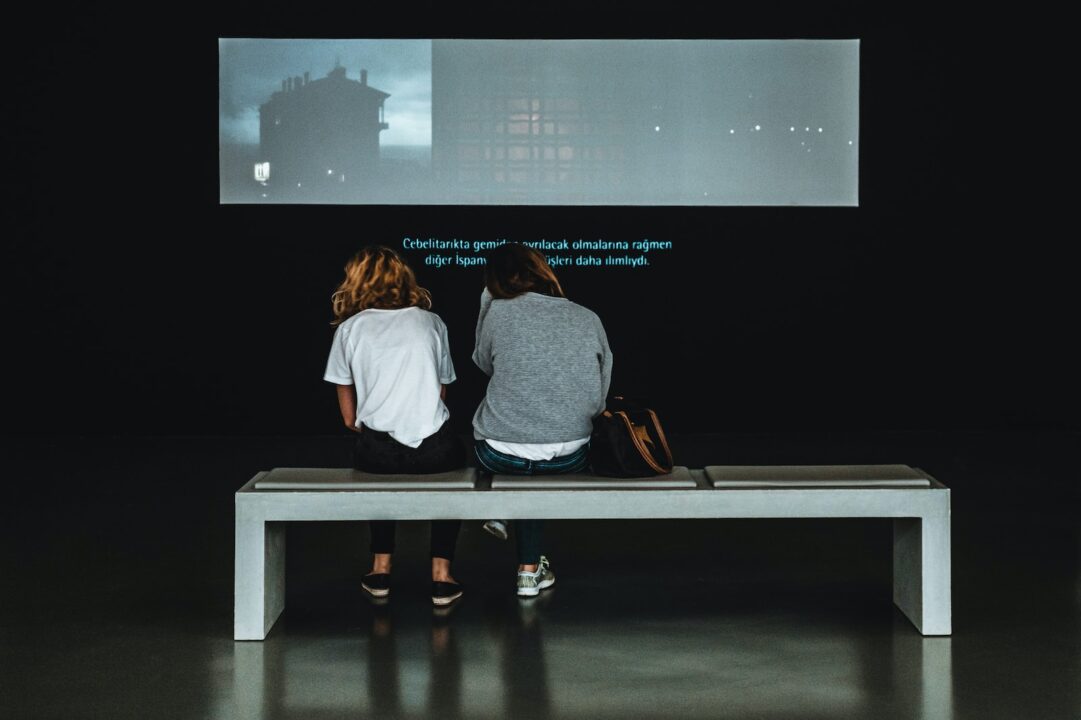
Voordelen van het toevoegen van ondertiteling aan online cursussen op Canvas
Kunnen ondertiteling en captions de impact hebben die online leraren nodig hebben om hun cursussen relevant te houden? Ondertiteling toevoegen aan je online cursusvideo’s heeft verschillende voordelen. Al deze positieve punten samen zorgen voor een effectief resultaat dat jouw content onderscheidt van de rest:
Focus en retentie van studenten verhogen
Luisteren is niet altijd eenvoudig. Het vergt veel concentratie en verwerking. Stel je nu een situatie voor waarin een leerling informatie verwerkt, maar een woord verkeerd hoort. Ze beginnen dan uit te zoeken wat het woord betekent in de context van de video. Uiteindelijk beseffen ze wat het is, maar dan is de video alweer doorgelopen.
Een ander scenario is dat de leerling naar de video kijkt en dan iets opmerkt dat hem afleidt. Ze kunnen worden afgeleid door iets op de video, of door iets in hun omgeving. De cyclus herhaalt zich dan gedurende de hele video.
Het toevoegen van ondertiteling of captions lost dit probleem op. De leerling gebruikt twee krachtige zintuigen om waar te nemen wat er in de video gebeurt: horen en zien. Deze multisensorische benadering is zeer boeiend en heeft als bijkomend effect dat het de leerlingen helpt afleiding te ontwijken.
Inclusiviteit voor leerlingen met gehoorproblemen
Iedereen moet toegang hebben tot bronnen, en daarom zijn captions vaak een verplichte vereiste op verschillende platforms. Veel leerlingen met gehoorproblemen hebben vaak moeite om bronnen te vinden die ze kunnen gebruiken.
Als je het nooit hebt overwogen vanwege het platform waarop je je bevindt, dan is het nooit te laat om ermee te beginnen. Door dove en slechthorende cursisten toegang te bieden, kun je niet alleen inclusief zijn, maar vergroot je ook je markt. Daarom zal er een hogere ROI zijn op de content van je cursus.
Toegang tot een internationaal publiek
Er worden in de wereld verschillende talen gesproken, maar de kennis blijft in elk van die talen hetzelfde. Het enige wat gedaan moet worden is de kennisbarrière overwinnen. Ondertiteling stelt ons daartoe in staat.
Weinig mensen overwegen vaak het idee om wereldwijd te gaan. Daar zijn verschillende redenen voor, maar de meest prominente is de angst voor cultuurverschillen. Met ondertiteling hoef je je geen zorgen te maken of je wel goed begrepen wordt; je hoeft alleen te zorgen dat de informatie die je doorgeeft waar is. Uitbreiding naar een wereldwijd publiek zal je inkomsten en relevantie in je vakgebied vergroten.
Compensatie voor slechte geluidskwaliteit
Als we het gaan hebben over internationaal publiek, moeten we rekening houden met verschillende internetsnelheden. Zelfs in dezelfde tijdzone kan de transmissie onbetrouwbaar zijn, dus is het niet vergezocht om voorzieningen te treffen voor eventuele problemen.
Ondertiteling en captions helpen ook wanneer de stem van de spreker te laag is of een te zwaar accent heeft om ze gemakkelijk te kunnen ontcijferen. Ze dienen dus als back-up voor slechte audio.
Hoe krijg je ondertiteling met Amberscript
Dit klinkt allemaal geweldig, maar hoe krijg je precies ondertiteling en captions?
Gelukkig hoef je ze niet handmatig toe te voegen en te synchroniseren! Tenminste, niet altijd. Je kunt Amberscript gebruiken om automatisch ondertiteling voor je te maken, of onze diensten gebruiken om het proces gemakkelijker te maken. Dit is wat je moet doen:
1. Je cursus opnemen
Neem de content van je cursus op zoals je dat normaal ook zou doen. Om te beginnen moet je ervoor zorgen dat de geluidskwaliteit perfect is. Spreek zo duidelijk mogelijk.
Het helpt ook om apparatuur van professionele kwaliteit te gebruiken. Hiermee kun je het beste resultaat krijgen.
2. Upload naar Amberscript
Upload je video of video’s naar Amberscript. De spraakherkenningsmachine genereert de eerste opzet voor ondertiteling van je video. Die kun je dan naar wens bewerken.
3. Selecteer Handmatige of Automatische ondertiteling
In de volgende stap kun je kiezen om de ondertiteling handmatig of automatisch toe te voegen.
Misschien wil je ondertiteling handmatig aan je video toevoegen om meer controle te hebben over het resultaat en er zelfs een persoonlijk tintje aan te geven. In Amberscript zijn er functies die je helpen bij het synchroniseren van de ondertiteling of captions met het geluid, zodat je daar niet mee hoeft te worstelen.
Of selecteer Vertaalde ondertiteling
Als je vertaalde ondertiteling wilt, moet je de taal van het bronbestand aangeven en vervolgens de gewenste taal van de ondertiteling. De ondertiteling wordt automatisch gegenereerd, en vervolgens geperfectioneerd door menselijke ondertitelaars. Een kwaliteitscontroleur zal ook de vertaling en ondertiteling nakijken voor het beste resultaat.
4. Ontvang je bestand
Je ontvangt dan je bestand met ondertiteling of de ondertiteling apart in een SRT, VTT of EBU-STL formaat. Deze kunnen gemakkelijk aan de video worden toegevoegd als de studenten dat willen.
5. Upload naar Canvas
Upload tot slot de video, of video en ondertiteling naar Canvas. Je studenten zullen je er dankbaar voor zijn!
Ondertiteling toevoegen aan Tiktok-video’s 
Wanneer je aan TikTok denkt, zijn populaire dansvideo’s misschien het eerste wat in je opkomt. TikTok heeft eigenlijk ook een grote invloed gehad op het populair maken van het gebruik van video ondertiteling op sociale media.
Ondertiteling is een belangrijk middel geworden om meer engagement te krijgen met je volgers. Om het meeste uit je TikTok-video’s te halen heb je nu allerlei hulpmiddelen die je kan gebruiken, waaronder dus ondertiteling. In deze blog vertellen wij je waarom ondertiteling toevoegen aan Tiktok-video’s belangrijk is.
Wat is ondertiteling?
Ondertiteling is de transcriptie van spraak in een video. Ze zijn een zeer populaire functie geworden op TikTok en andere videoplatforms, tot het punt dat het hebben ervan op je TikTok video’s een beetje een vereiste is geworden.
Zowel de muziek op de achtergrond kan getranscribeerd worden, als datgene wat iemand in de video zegt.
Hoe kan het toevoegen van ondertiteling aan je TikTok-video de betrokkenheid verhogen?
Het toevoegen van ondertiteling aan je TikTok-video’s is niet alleen een slimme strategie om de betrokkenheid bij video’s te vergroten, maar het is ook noodzakelijk geworden. Studies geven aan dat de meerderheid van de mensen eerder geneigd is een video volledig te bekijken als de video ondertiteling heeft.
Het spreekt voor zich dat hoe meer mensen je TikTok-video’s volledig bekijken, hoe meer deze gepromoot wordt in het algoritme van het platform. Ondertitels zijn effectief gebleken om de aandacht van het publiek te trekken, om informatie beter over te brengen en om video’s beter te onthouden.
Ondertiteling trekt de aandacht
Bij TikTok-content gaat het om de visuals, inclusief ondertiteling. De ondertitels vormen een groot deel van de visuele ervaring op TikTok, vooral als het gaat om het vasthouden van de aandacht bij een video.
Een onderzoek beschreef ondertiteling als een “bril voor je oren”, verwijzend naar de extra duidelijkheid die ondertiteling kijkers biedt. Als je bedenkt dat de gemiddelde persoon een aandachtsspanne van slechts acht seconden heeft, heb je een zeer beperkt venster om mensen te overtuigen je video’s te blijven bekijken. De extra duidelijkheid van ondertiteling maakt het gemakkelijker om die aandacht in die acht seconden vast te houden.
Veel TikTok-gebruikers kijken zonder geluid
TikTok geeft absoluut prioriteit aan de audio content die aan video’s wordt toegevoegd, maar ook aan video’s met ondertiteling. Een groot aantal TikTok-gebruikers bekijkt video’s zonder het geluid. Uit een onderzoek bleek dat 70 procent van de mensen video’s zonder geluid bekijkt als ze in het openbaar zijn. TikTok-gebruikers willen nog steeds video’s bekijken terwijl ze op hun werk zijn of terwijl ze wachten in de rij op openbare plekken. De video’s die zonder geluid niet te begrijpen zijn worden geskipt.
De gewoonte om TikTok-video’s zonder geluid te bekijken komt ook thuis veel voor. Jongere generaties hebben vooral de neiging om TikTok-video’s zonder geluid te scrollen terwijl ze tv kijken, andere video’s bekijken, of tijdens het rondhangen met vrienden.
Uit gegevens blijkt dat een meerderheid van de mensen hun telefoon de hele dag op stil laat staan. Dat betekent dat wanneer die mensen TikTok openen, video’s standaard op stil staan. Het is aan jou om hen te betrekken met het geluid uit, of hen te inspireren het geluid aan te zetten omdat je hun aandacht hebt getrokken. In beide gevallen heb je ondertiteling nodig om je daarbij te helpen.
Het aanzetten van ondertiteling wordt de norm
Om een aantal redenen wordt het aanzetten van ondertiteling tijdens het kijken naar TV, films en andere videocontent de norm onder (vooral jongere) kijkers. Uit een onderzoek bleek zelfs dat 80 procent van de mensen die met ondertiteling kijken dat niet doen vanwege een gehoorprobleem.
Hoe meer mensen gewend raken aan het bekijken van video’s met ondertiteling, hoe minder waarschijnlijk het is dat ze video’s zonder ondertiteling willen bekijken.
Deze gewoonte gaat verder dan persoonlijke voorkeur. Het publiek dat hoofdzakelijk kijkt naar content met ondertiteling raakt eraan gewend er op die manier mee om te gaan. Als video’s die ervaring niet bieden, zullen ze zich niet in dezelfde mate met de video kunnen bezighouden, als wanneer er wel ondertitels beschikbaar zijn.
Dat is een deel van de reden waarom TikTok-video’s met ondertiteling eerder tot het einde worden bekeken dan video’s zonder ondertiteling.
Brengt je boodschap beter over
Als je moeite doet om TikTok-video’s voor je merk te maken, wil je niet dat ze vergeten worden. Het toevoegen van ondertiteling aan je TikTok-video’s is eigenlijk een van de meest effectieve manieren om ervoor te zorgen dat ze dat niet zijn.
Het is aangetoond dat ondertiteling er voor zorgt dat een video meer indruk achter laat. Daarnaast zijn mensen meer bewust van de video en kunnen ze hem beter herinneren. Video’s met tekst vallen meer op en zijn beter te onthouden dan video’s zonder tekst.
Dit alles laat zien dat ondertiteling een cruciale rol speelt bij het overbrengen van je boodschap aan je publiek. Vooral bij de jongere generaties is het lastig die boodschap over te brengen.
Stappen voor het toevoegen van ondertiteling aan een TikTok-video
TikTok kan een veeleisend platform zijn voor makers. Als je gericht bent op het produceren van consistente video’s voor je TikTok-account, heb je al genoeg aan je hoofd zonder te proberen ze zelf te ondertitelen.
Je kunt profiteren van de nauwkeurige en snelle ondertitelingstools van Amberscript om ervoor te zorgen dat je het meeste uit je TikTok-video’s haalt zonder dat je er zelf meer werk aan hebt.
1. Upload je video naar Amberscript
Het ondertitelen van je TikTok video begint met het simpelweg uploaden naar Amberscript, wat enkele minuten duurt. Je hebt de mogelijkheid om ons je TikTok video’s te sturen in een groot aantal bestandsformaten naar keuze.
2. Genereer ondertiteling voor TikTok video’s met Amberscript
Zodra je je TikTok-video hebt geüpload, heb je een paar verschillende opties om je video van ondertiteling te voorzien. Voor dagelijkse videocontent biedt onze krachtige automatische AI je een on-demand optie om snel en efficiënt ondertiteling toe te voegen.
Onze deskundige transcribenten zorgen voor je als je andere talen of complexere, technische ondertiteling wilt toevoegen.
Automatische ondertiteling
Ons krachtige platform voor automatische ondertiteling is voor jou beschikbaar wanneer je maar wil, met een zeer nauwkeurige transcriptie. We gebruiken geavanceerde automatische spraakherkenning en uitlijningstechnologie om de spraak in je TikTok-video’s te verwerken tot ondertitelingen.
De ondertiteling wordt automatisch in je video geplaatst terwijl je wacht. Zodra de ondertiteling is geplaatst, kun je het product bekijken en bewerken voordat je het afrondt.
Handmatige ondertiteling
Als je je TikTok-video’s in verschillende talen wilt voorzien van ondertiteling voor publiek over de hele wereld, kun je gebruik maken van de handmatig vertaalde ondertitels van Amberscript. Je geeft aan in welke talen je je video’s van ondertiteling wilt hebben, waarna ons team je video van ondertiteling voorziet.
3. Pas de ondertiteling aan
Met Amberscripts AI ondertiteling generator kun je aanpassingen en bewerkingen maken nadat je video is verwerkt. Dat is inclusief het aanpassen van de timing van de ondertiteling van je TikTok video’s. Automatische ondertiteling heeft een zeer hoge nauwkeurigheid, maar er kunnen kleine veranderingen zijn die je uit voorkeur wilt aanbrengen.
Maak daarvoor gebruik van onze online editor. De editor toont intuïtief tijdstempels naast je video, zodat je gemakkelijk door de video kunt navigeren en onderweg aanpassingen kunt doen. Je kunt ook direct tekst bewerken.
4. Download de voltooide video en upload naar TikTok
Zodra de definitieve versie van je TikTok-video door jou is goedgekeurd, kun je hem exporteren in het videobestandsformaat van je keuze. Exporteer de video met ondertiteling en upload hem direct naar TikTok om te publiceren.
Bovendien heb je de mogelijkheid om de ondertiteling afzonderlijk als tekst te downloaden. Download ze als Tekst, SRT, VTT, of EBU-STL bestanden, of een aantal andere mogelijke formaten.
Het proces is ontworpen om het gemakkelijk te maken om snel, efficiënt en betaalbaar ondertiteling voor je TikTok-video’s te produceren.
Hoe ondertiteling toevoegen aan Udemy-cursussen en de betrokkenheid verhogen
De wereldwijde eLearning markt is de laatste jaren enorm gegroeid, en men verwacht dat dit in de toekomst zo zal blijven. Meer instellingen gebruiken het internet via eLearning platforms zoals Udemy om kennis te verspreiden en nieuwe vaardigheden aan te leren aan miljoenen mensen van over de hele wereld.
Dit betekent dat er dagelijks talloze bronnen beschikbaar worden gesteld door verschillende docenten. Dit maakt het moeilijk voor jouw content om op te vallen, vooral als het lijkt op al het andere dat online beschikbaar is. Daar komen captions en ondertiteling om de hoek kijken! Het bekijken van online video’s kan met wel 40% toenemen. Ondertiteling toevoegen aan Udemy was nog nooit zo makkelijk door Amberscript.
Wat is Udemy?
Udemy maakt gebruik van online videocursussen om de leerervaring zo meeslepend en interactief mogelijk te maken. Ze publiceren ook elke maand nieuwe video’s in hun bibliotheken, wat betekent dat de modules up-to-date zijn.
Wat zijn ondertitelingen en captions?
De meeste mensen gebruiken de termen ondertiteling en captions door elkaar. Hoewel zowel captions als ondertiteling de tekstversie is van de gesproken audio in een video, is er toch een onderscheid tussen de twee. Bij ondertiteling wordt vaak de taal van de video vertaald in een alternatieve taal. Anderzijds zijn captions meestal in dezelfde taal als de gesproken tekst in een video.
Met ondertiteling kunnen mensen je video bekijken, zelfs als ze de moedertaal van de video niet spreken. Dit maakt je online leervideo’s toegankelijk voor een groter (internationaal) publiek. Captions helpen slechthorende leerlingen om de video te begrijpen en te ervaren. Dit komt omdat captions achtergrondgeluiden en sprekerswisselingen bevatten.
Wat zijn de voordelen van het toevoegen van ondertiteling aan Udemy-cursussen?
Ondertiteling toevoegen aan je Udemy-cursussen is meer dan alleen functioneel. Het is bewezen dat captions en ondertiteling de betrokkenheid aanzienlijk verbeteren en de prestaties van je eLearning video’s verhogen. Hier zijn enkele manieren waarop je online leervideo’s baat hebben bij het toevoegen van ondertiteling en gesloten captions:
Betere gebruikerservaring
Soms bevinden je leerlingen zich in situaties waarin ze je video’s gedempt moeten bekijken. Dit kan zijn omdat ze in een bibliotheek zijn of een werkruimte delen en geen koptelefoon hebben, of ze zijn gewoon in een lawaaierige omgeving en kunnen niet duidelijk naar de audio luisteren. Hoe dan ook, het leren hoeft niet te stoppen.
Als je ondertiteling aan Udemy toevoegt, kunnen je leerlingen aantekeningen maken, exacte spellingen van gesproken woorden krijgen en doorgaan met het leerproces, ongeacht of de audio aanstaat of niet.
Verhoog de toegankelijkheid van video’s
Het maakt het mogelijk voor slechthorenden om van je content te genieten. Inclusieve video’s helpen ook je gebruikersbestand te verbreden. Je zou miljoenen leerlingen over de hele wereld kunnen mislopen door geen captions en ondertiteling aan je video’s toe te voegen.
In 1990 werd de American Disability Act (ADA) – een wet om mensen met een handicap tegemoet te komen – aangenomen. Openbare en particuliere instellingen moeten captions aanbieden ter ondersteuning van doven en slechthorenden om aan de ADA te voldoen. Zorg ervoor dat de captions niet slechts een samenvatting van de audio zijn. Om ervoor te zorgen dat al je gebruikers dezelfde ervaring hebben als degenen die met audio kijken, moet je elk woord en geluid in de video voorzien van captions.
Verbetert het behoud van informatie
Soms is er veel gaande van audio naar beeld, zoals meerdere stemmen die tegelijk praten of bouwgeluiden op de achtergrond. Misschien gebruik je veel technische termen, of horen je leerlingen een gelijknamig woord en raken ze in de war. Hoe dan ook, het bekijken van wat de spreker zegt op het scherm neemt alle verwarring en afleiding weg.
Als je een eLearning module maakt, wil je dat je leerlingen je materiaal vertrouwen. Dat kan alleen als er geen problemen zijn met het verstaan van de video. Captions verbeteren niet alleen het begrip, maar ook het vasthouden van informatie. Uit onderzoek blijkt dat volwassenen technische termen eerder onthouden als video’s ondertiteling of captions bevatten. Uiteindelijk zullen leerlingen jouw eLearning modules verkiezen boven die van concurrenten.
Optimaliseren voor zoekmachine algoritmes
Het toevoegen van ondertiteling kan je SEO (Search Engine Optimization) verbeteren en het bereik van je eLearning materiaal vergroten. Zoekmachines zoals Google kunnen door je eLearning materiaal crawlen als het voorzien is van captions of ondertiteling. De zoekmachines tonen je video’s dan aan het relevante publiek.
Onthoud dat ondertiteling en captions hulpmiddelen zijn om je video-ervaring te verbeteren. Dit betekent dat je ze niet moet gebruiken om trefwoorden en irrelevante informatie in te stoppen, wat een slechte ervaring oplevert voor je publiek.

Hoe ondertiteling en captions toevoegen met Amberscript?
Inmiddels heb je je gerealiseerd hoe het opnemen van ondertiteling en captions je video’s kan verbeteren. Udemy heeft automatisch gegenereerde captions beschikbaar in het Engels, Spaans en Portugees. Dit is echter zelden nauwkeurig, wat betekent dat je misschien je eigen ondertitelingbestanden moet uploaden.
Je hebt hard gewerkt om je eLearning modules te maken, wat betekent dat je leerlingen de juiste captions moeten krijgen met daarin precies wat je zegt. Welnu, je moet eerst een bestand maken met nauwkeurige tijdstempels en ondertiteling dat je kunt uploaden naar Udemy.
Lijkt te ingewikkeld? Captions toevoegen aan je Udemy cursussen is gemakkelijker dan je denkt dankzij Amberscript. In plaats van urenlang je video’s te ondertitelen, kun je ons dat voor je laten doen. Je kunt je concentreren op het maken van geweldige eLearning modules terwijl je zeker weet dat je accurate ondertiteling hebt met minimale inspanning en tijd.
Hier lees je hoe je captions en ondertiteling toevoegt aan je Udemy video’s met behulp van Amberscript.
1. Neem je cursus op
De eerste stap is het maken van het lesmateriaal door de video van de cursus op te nemen. Gebruik een neutraal accent en neem de video op in een rustige omgeving. Dit geeft je publiek niet alleen een geweldige ervaring, maar maakt het ook gemakkelijker om je video nauwkeurig van captions te voorzien.
2. Video uploaden naar Amberscript
Als de video klaar is, upload je hem in een paar klikken naar Amberscript. Amberscript ondersteunt meerdere videoformaten.
3. Kies Automatische of Handmatige ondertiteling
Wij bieden twee opties om ondertiteling voor je Udemy-cursus te genereren. Je kunt kiezen voor onze automatische ondertiteling of voor onze dienst voor handmatige ondertiteling.
Automatische ondertiteling:
Zodra je je video uploadt, maakt onze spraakherkenningsmachine de eerste versie van je captions. Het is bewezen dat dit tot 10x de tijd bespaart die het je zou kosten om zelf captions te maken. Automatische ondertiteling is een snelle en budgetvriendelijke manier om ondertiteling voor je Udemy cursus te genereren.
Onze AI en spraakherkenningssoftware is uiterst nauwkeurig en je kunt verwachten dat de captions perfect zijn. Maar zelfs machines maken af en toe kleine foutjes. Je kunt eventuele spelfouten bij eigennamen herstellen of de tijdstempels aanpassen met onze online editor.
Handmatige ondertiteling:
Voor meer technische video’s raden we aan onze handmatige ondertiteling te gebruiken. Hoewel het iets langer duurt dan automatische ondertiteling, biedt het tot 100% nauwkeurigheid. Bij handmatige ondertiteling zal een van onze taalexperts je captions perfectioneren en op kwaliteit controleren voordat je de ondertitelbestanden aanlevert. Wij bieden ook vertaaldiensten om je te helpen een breder publiek te bereiken.
4. Exporteer je bestand in .vtt
Als je de captions hebt gemaakt, genereert Amberscript een caption-bestand dat je kunt downloaden. Je kunt kiezen uit verschillende bestandsformaten, maar voor Udemy is het beste bestandsformaat .vtt.
5. Uploaden naar Udemy
Als je het ondertitelingsbestand hebt gedownload, kun je het in een paar eenvoudige stappen uploaden naar Udemy. Je kunt de specifieke up-to-date richtlijnen volgen die hier worden belicht om de ondertiteling aan je eLearning video’s toe te voegen.
Over Amberscript
Wij combineren de beste talenten in technologie, taal en wetenschap om de meest nauwkeurige spraak-naar-tekst tool te creëren. Wij zorgen ook voor een bliksemsnelle service zonder afbreuk te doen aan de kwaliteit van je ondertiteling. Beschouw ons als de oplossing waar je op kunt rekenen als het er op aankomt.
Wij begrijpen dat het maken van online leervideo’s tijdrovend is en dat het maken van captions en ondertiteling een vervelende taak kan zijn. Met Amberscript kun je je concentreren op het maken van je eLearning modules terwijl je nauwkeurige captions krijgt tegen een betaalbare prijs. Probeer het vandaag nog uit, en je zult zien dat het zeker elke cent waard is.
Hoe ondertiteling en captions toevoegen aan Panopto?
Toen bedrijven en scholen gedwongen werden om over te schakelen op digitale content, werd video een van de populairste instructie- en communicatiemethoden. Het is nu gemakkelijker dan ooit om video’s te maken en te delen, maar er is nog steeds één obstakel dat kan voorkomen dat ze zo effectief mogelijk zijn. Dit is het toevoegen van captions en ondertiteling.
Bij Amberscript willen we ervoor zorgen dat iedereen kan genieten van de content die hij wil. Daarom laten we je graag zien hoe je ondertiteling en captions toevoegt aan je Panopto video’s! Lees verder voor een snel overzicht.
Wat is Panopto?
Panopto is een belangrijk videomanagementsysteem. Ze helpen bedrijven en universiteiten om de manier waarop ze trainen, lesgeven en kennis delen via video content te verbeteren. Omdat miljoenen mensen hun video content uploaden naar Panopto, willen ze ervoor zorgen dat iedereen van hun video’s kan genieten en ze kan begrijpen.
Hun belangrijkste verkoopargument is de veiligheid en privacy van hun video’s. Ze gebruiken een beveiligde HTML5 speler, wat betekent dat je video content beschermd is en alleen bekeken kan worden door degenen met de link. Er zijn ook live streaming mogelijkheden en wachtwoordbeveiliging voor bepaalde video’s.
De interface is zeer gebruiksvriendelijk en biedt een groot aantal functies om je te helpen je video content te beheren. Je kunt gemakkelijk video’s uploaden, ondertiteling en captions toevoegen, afspeellijsten maken en je video’s insluiten op je website of blog.
Wat zijn ondertitelingen en captions?
Ondertiteling is een schriftelijke weergave van de gesproken dialoog in een video. Ze staan meestal onderaan het scherm en bevatten tijdig informatie, zodat de kijkers het kunnen volgen. Wat er in de video gezegd wordt, wordt uitgeschreven in de ondertiteling, zodat de kijkers het kunnen volgen. Je hebt hoogstwaarschijnlijk ondertiteling gezien in buitenlandse films of tv-programma’s.
Anderzijds zijn captions een schriftelijke weergave van alle audio in een video, inclusief dialoog, geluidseffecten en muziek. Ze staan meestal onderaan het scherm en bevatten informatie over de timing, zodat de kijkers het kunnen volgen. Captions kunnen bestaan uit beschrijvingen van geluidseffecten, zoals “telefoon gaat over” of “deurbel”.
Zowel ondertiteling als captions zijn essentieel voor kijkers die doof of slechthorend zijn en voor kijkers die de taal van de video niet spreken.
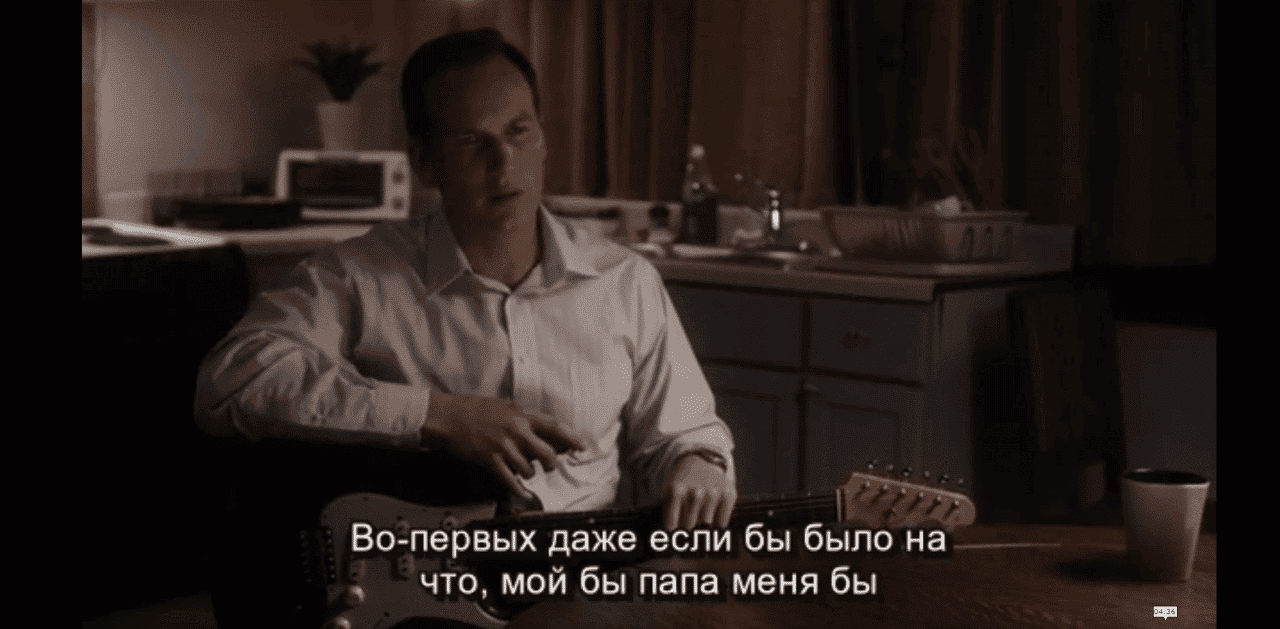
De voordelen van het toevoegen van ondertiteling en captions aan Panopto video’s
Het toevoegen van ondertiteling en captions aan je Panopto video’s heeft veel voordelen. Eerst en vooral maakt het je video’s toegankelijk voor een breder publiek. Dit is vooral belangrijk voor bedrijven en universiteiten die ervoor willen zorgen dat hun video content inclusief is. Daarnaast:
Help kijkers om je video’s beter te begrijpen
Ondertiteling en captions helpen kijkers je video’s beter te begrijpen door ze schriftelijke context te geven bij de gesproken dialoog en audio. Dit is vooral nuttig voor kijkers die je video’s bekijken in een lawaaierige omgeving of voor degenen die de taal niet als moedertaal hebben. Studies hebben aangetoond dat kijkers meer informatie vasthouden als ze tegelijkertijd kunnen lezen en luisteren.
Zoekmachineoptimalisatie (SEO) verbeteren
Het toevoegen van ondertiteling en captions aan je video’s verbetert de SEO ervan, omdat zoekmachines de tekst kunnen indexeren. Je video’s zullen eerder verschijnen in de zoekresultaten voor bepaalde trefwoorden, wat kan leiden tot meer weergaven.
Met de robuuste zoekfuncties van Panopto kunnen kijkers gemakkelijk de video’s vinden die ze zoeken. En met ondertiteling en captions kunnen ze je video’s ook beter begrijpen!
Maak je video’s boeiender
Ondertiteling en captions kunnen je video’s boeiender maken door kijkers extra informatie over de content te geven. Ondertiteling kan kijkers bijvoorbeeld helpen bij het volgen en begrijpen van de belangrijkste punten als je een presentatie geeft. Als je een verhaal vertelt, kunnen captions helpen om de emoties en de sfeer te beschrijven.
Vertaal je video’s in andere talen
Het toevoegen van ondertiteling en captions aan je video’s maakt het vertalen naar andere talen gemakkelijker en sneller. Je kunt automatische vertaaldiensten gebruiken of professionele vertalers inhuren om nauwkeurige ondertiteling en captions in een andere taal te maken. Met Panopto kun je een wereldwijd publiek bereiken met je video content, maar alleen als die toegankelijk is voor kijkers die jouw taal niet spreken.
Door je video’s toegankelijk te maken voor een breder publiek heb je ook meer kans op positieve betrokkenheid.
Professionaliteit overbrengen
Ondertiteling en captions geven je video’s een meer gepolijste, professionele uitstraling. Ze laten je kijkers zien dat je je content toegankelijk en inclusief wilt maken. Het belangrijkste is dat ze laten zien dat je bereid bent een stapje extra te doen om ervoor te zorgen dat iedereen van je video’s kan genieten en ervan kan profiteren.
Big-budget producties bevatten altijd ondertiteling en captions, en daar is een goede reden voor. Zelfs als je alleen maar een les deelt met je school, is het altijd het beste als je video’s er echt uitzien en aanvoelen.
Hoe voeg je ondertiteling toe aan je video’s met Amberscript.
Gelukkig kun je met Panopto gemakkelijk ondertiteling en captions aan je video’s toevoegen als je de tekst al hebt. Als je de tekst niet hebt, kun je je video’s transcriberen of ondertiteling vanuit het niets maken.
Hier is een stap-voor-stap gids voor het toevoegen van ondertiteling en captions aan je Panopto video’s:
1. Video uploaden naar Amberscript
Eerst moet je je video uploaden naar Amberscript. Amberscript is een ondertitelingsbedrijf dat zowel software als handmatige ondertiteling levert. Onze ondertitelingen zijn 100% nauwkeurig, en we kunnen ze in 39 talen vertalen.
Om je video te uploaden ga je gewoon naar onze website om een gratis proefaccount aan te maken. Zodra je een account hebt aangemaakt, log je in en klik je op “Nieuw project toevoegen”. Selecteer dan het videobestand waaraan je ondertiteling of captions wilt toevoegen. We accepteren alle belangrijke video- en audioformaten, dus je zult geen problemen hebben met het uploaden van je bestand.
2. Kies voor handmatige of automatische ondertiteling
Vervolgens moet je kiezen of je wilt dat wij je ondertiteling en captions handmatig of automatisch maken. Als je onze automatische optie kiest, gebruiken we spraakherkenningstechnologie om ondertiteling van je video te maken. Dit is een prima optie als je weinig tijd hebt of als je geen transcriptie van je video hebt. Wij raden echter aan de handmatige optie te kiezen als je 100% nauwkeurige ondertiteling wilt.
Als je de handmatige optie kiest, bekijkt een van onze gecertificeerde ondertitelaars je video en zet die om in tekst. Wij maken dan de ondertiteling en captions van die tekst. Deze optie is tijdrovender, maar het is de enige manier om nauwkeurigheid te garanderen. Een mix van zowel automatische als handmatige ondertiteling is natuurlijk ook een optie.
Ondertiteling maken met Amberscript is gemakkelijk en betaalbaar, ongeacht welke optie je kiest.
3. Exporteer je bestand
De laatste stap is het exporteren van je bestand. Als je ondertiteling en captions klaar zijn, kun je ze downloaden in elk belangrijk tekstformaat, waaronder SRT, VTT en DOCX. Panopto accepteert al deze formaten, dus je kunt je ondertiteling en captions gemakkelijk uploaden naar hun platform.
Dat is alles wat nodig is om ondertiteling en captions aan je Panopto video’s toe te voegen! Zoals je ziet is het proces snel en eenvoudig met Amberscript.
Over Amberscript
Amberscript is een AI-aangedreven bedrijf voor ondertiteling en captioning. Wij leveren nauwkeurige, betaalbare en snelle ondertiteling in een groot aantal talen. Ons platform is gemakkelijk te gebruiken, en we bieden zowel automatische als handmatige ondertiteling opties. Onze oplossing is perfect voor bedrijven en universiteiten die de manier waarop ze trainen, lesgeven en kennis delen willen verbeteren.
Als je een manier zoekt om je Panopto video’s toegankelijker en inclusiever te maken, dan kun je terecht bij Amberscript. Van Netflix tot Warner Bros., onze klanten vertrouwen ons om hen te voorzien van ondertiteling en captions van hoge kwaliteit. En we zijn er trots op dat we altijd leveren.
Onze klantenservice is van maandag tot vrijdag beschikbaar om al je vragen te beantwoorden. Dus, waar wacht je nog op? Meld je vandaag nog gratis aan en kijk hoe Amberscript je kan helpen je video content naar een hoger niveau te tillen!
Ondertiteling toevoegen aan Skillshare-cursussen?
De wereldwijde pandemie veroorzaakte een enorme stijging in de populariteit van online cursussen. Mensen waren op zoek naar nieuwe manieren om te leren, en Skillshare bood een uitstekend platform voor docenten om hun kennis te delen.
Maar met zoveel beschikbare cursussen kan het moeilijk zijn om je te onderscheiden van de massa. Een manier om dit te doen is door captions en ondertiteling aan je lessen toe te voegen. In deze blogpost wordt uitgelegd hoe en waarom ondertiteling toevoegen aan Skillshare-cursussen belangrijk. Vervolgens leer je ook hoe Amberscript je daar bij kan helpen.
Wat is Skillshare?
Laten we eerst verduidelijken wat Skillshare is voor iedereen die niet bekend is. Skillshare is een online leerplatform met lessen gegeven door experts uit de industrie. Er zijn lessen beschikbaar over allerlei onderwerpen, van ontwerpen en programmeren tot business en ondernemerschap. Seth Goden kan je bijvoorbeeld leren over marketing via een reeks Skillshare-lessen.
Hoewel Skillshare vooral gericht is op volwassenen, wordt het ook steeds populairder bij studenten. Veel universiteiten gebruiken Skillshare nu zelfs als aanvulling op hun curriculum. Dit komt omdat Skillshare een meer praktijkgerichte, praktische benadering van leren biedt dan traditionele colleges.
Skillshare is ook handig en flexibel, omdat studenten in hun eigen tempo kunnen leren en het leren om hun drukke schema’s heen kunnen passen. En omdat er elke week nieuwe cursussen worden toegevoegd, is er altijd iets nieuws te leren.
Wat zijn ondertitelingen en captions?
Ondertitelingen en captions zijn teksten die op het scherm verschijnen bij de audio van een video. Ze verschijnen meestal onderaan het scherm en worden gebruikt om vertalingen te geven of om de content toegankelijk te maken voor doven en slechthorenden. Deze tekst transcripties kunnen ook nuttig zijn voor kijkers die de taal waarin de video verteld wordt niet als moedertaal hebben.
Captions verschillen enigszins van ondertiteling, omdat ze ook informatie bevatten over geluidseffecten en andere non-verbale auditieve signalen. Dit maakt ze nog nuttiger voor slechthorenden. Een caption kan bijvoorbeeld luiden: “GELUID VAN EEN TOETERENDE AUTO”.
Ondertiteling en captions werden oorspronkelijk ontwikkeld voor televisie en films, maar ze worden nu ook online veel gebruikt. Je hebt ze waarschijnlijk gezien op Youtube video’s of zelfs betaald zien adverteren. Idealiter worden de ondertiteling en captions gesynchroniseerd met de audio van de video, zodat kijkers gemakkelijk kunnen volgen.
Wat zijn de voordelen van ondertiteling toevoegen aan Skillshare-cursussen?
Je vraagt je misschien af of het de moeite waard is om ondertiteling aan je lessen toe te voegen. Het antwoord is ja! Er zijn verschillende voordelen aan het toevoegen van ondertiteling en captions aan Skillshare cursussen.
De eerste is dat het de content toegankelijker maakt. Dit is vooral belangrijk voor slechthorenden, omdat zij de cursus gemakkelijker kunnen volgen. Het is ook nuttig voor kijkers die de taal waarin de video wordt verteld niet als moedertaal hebben.
Bovendien kunnen ondertiteling en captions worden gebruikt om vertalingen in verschillende talen te bieden. Dit betekent dat docenten het bereik van hun cursussen kunnen vergroten en ze toegankelijk kunnen maken voor een wereldwijd publiek.
Je kunt ook ondertiteling en captions gebruiken om de SEO van Skillshare-cursussen te verbeteren. Ze bieden een mogelijkheid om trefwoorden op te nemen waarop kijkers zouden kunnen zoeken. Als een cursus bijvoorbeeld over marketing gaat, zouden de ondertiteling en captions trefwoorden kunnen bevatten als “digitale marketing” of “social media marketing.” Dat maakt de kans groter dat de cursus in de zoekresultaten verschijnt en meer cursisten aantrekt.
Tenslotte kunnen ondertiteling en captions de content boeiender maken. Ze vormen een manier om de tekst op het scherm te onderbreken en het de kijkers gemakkelijker te maken om te volgen. Ze kunnen ook worden gebruikt om belangrijke punten te benadrukken of extra informatie toe te voegen die de kijkers kan helpen.
In het algemeen kan het toevoegen van ondertiteling en captions aan Skillshare cursussen een geweldige manier zijn om het bereik, de toegankelijkheid en de betrokkenheid van de content te verbeteren.
Hoe ondertiteling en captions toevoegen met Amberscript
Zoals je misschien weet, heb je voor het indienen van een cursus bij Skillshare een video nodig. Je kunt je eigen video uploaden of er een maken met de ingebouwde video-editor van Skillshare. Als je je eigen video maakt, moet je ervoor zorgen dat deze ondertiteling en captions bevat. De beste manier om dit te doen is door een ondertitelingsdienst zoals Amberscript te gebruiken.
Natuurlijk zou je de video handmatig kunnen transcriberen en zelf de ondertiteling en captions kunnen maken. Dat is echter een tijdrovend proces, vooral als je lange lessen of meerdere onderdelen hebt. Het is ook waarschijnlijk dat je fouten maakt als je jezelf overwerkt.
Dit is waar Amberscript om de hoek komt kijken. Wij bieden zowel software als handmatige ondertiteling om nauwkeurige en gesynchroniseerde ondertiteling en captions te maken voor je Skillshare cursus. Wij vertalen ook in 39 talen, zodat je een wereldwijd publiek kunt bereiken. Ons team van ondertitelingsexperts zorgt ervoor dat je ondertiteling en captions van de hoogste kwaliteit zijn.
Dit zijn de belangrijkste stappen om ondertiteling en captions toe te voegen aan je Skillshare cursus met Amberscript:
1. Je cursus opnemen
Als dat nog niet het geval is, moet je cursus in video- of audioformaat zijn. De video kan worden opgenomen met een webcam, smartphone of een ander apparaat. Als je niet zeker weet hoe je een video opneemt voor onderwijsdoeleinden, dan heeft Skillshare een handige gids die je door het proces leidt. Zorg ervoor dat je duidelijk articuleert, zodat je woorden gemakkelijk kunnen worden overgeschreven.
Je wilt ook voorkomen dat je te snel spreekt, want dat kan het voor de luisteraars moeilijk maken om het bij te houden. Een goede vuistregel is om ongeveer 150 woorden per minuut te spreken. Dit lijkt misschien langzaam, maar het helpt ervoor te zorgen dat je woorden nauwkeurig kunnen worden overgeschreven.
2. Video uploaden naar Amberscript
De volgende stap is het uploaden van je video naar de Amberscript website. We accepteren de meeste belangrijke video/audio formaten, waaronder MP4, MP3 en MOV. Je moet een account aanmaken als je die nog niet hebt. Het uploaden van je video is gratis, en we hebben geen verborgen kosten.
Zodra je video is geüpload, moet je de taal of talen selecteren waarin je hem wilt laten vertalen. Onze functies zijn beschikbaar op zowel desktop als onze mobiele app, zodat je overal en altijd ondertiteling en captions kunt maken.
3. Kies Automatische of Handmatige ondertiteling
Vervolgens moet je beslissen of je automatische of menselijke ondertiteling wilt. Automatische ondertiteling wordt gemaakt met spraakherkenningssoftware en is meestal minder nauwkeurig dan menselijke ondertiteling. Daarom raden we aan om voor ondertiteling te kiezen die door mensen is gemaakt voor je Skillshare cursus.
Ons team van ondertitelingsexperts gebruikt de software voor snelheid, maar ze luisteren ook naar de audio en bewerken de ondertiteling met de hand om ervoor te zorgen dat die nauwkeurig is. Dit proces duurt meestal 24-48 uur, maar we kunnen de ondertiteling vaak eerder leveren als je ze dringend nodig hebt.
4. Exporteer je bestand
Tot slot moet je je bestand exporteren om het te uploaden naar Skillshare. Wij leveren ondertiteling in de volgende formaten:
- .docx
- .json
- .srt
- .vtt
- .EBU-STL
- .Txt
Dit zijn allemaal standaard ondertitelformaten die je kunt uploaden naar Skillshare. Als je je bestand geëxporteerd hebt, ben je klaar om het te uploaden naar Skillshare en te beginnen met het bereiken van een wereldwijd publiek!
Over Amberscript
Waarom voor ons kiezen? AmberScript is de toonaangevende leverancier van ondertiteling en captions. Wij bieden zowel software als handmatige ondertiteling om nauwkeurige en gesynchroniseerde ondertiteling en captions te maken voor je Skillshare cursus. We hebben gewerkt met grote namen uit de industrie zoals Netflix, Disney en de regering van Quebec.
Onze ondertitelaars zijn allemaal moedertaalsprekers van de doeltaal, wat betekent dat ze nauwkeurige en natuurlijk klinkende ondertitelingen kunnen maken. Ze zijn ook experts in ondertitelingsconventies, zodat je er zeker van kunt zijn dat je ondertiteling aan alle noodzakelijke normen voldoet.
Als je nog vragen hebt over het toevoegen van ondertiteling en captions aan je Skillshare cursus of over onze diensten, aarzel dan niet om contact met ons op te nemen. We helpen je graag!
Probeer Amberscript vandaag nog gratis uit.
Hoe captions en ondertiteling toevoegen aan een Twitter-video?
Wat is Twitter?
Twitter is een populair social media platform dat het individuen en merken gemakkelijk maakt om in contact te komen met hun publiek. Gebruikers communiceren voornamelijk via korte berichten van 280 tekens die ’tweets’ worden genoemd. Twitter ondersteunt echter ook andere vormen van media zoals foto’s, audio en video.
Video is een van de beste manieren voor je merk om je publiek te bereiken via Twitter. In tegenstelling tot de tekst in tweets zijn er geen grenzen aan de lengte van video’s. Hoewel we van korte en snelle content houden, is het soms gemakkelijker om te communiceren via langere en meer persoonlijke media.
Hoe kan het toevoegen van gesloten captions aan je Twitter-video de betrokkenheid verhogen?
Het toevoegen van gesloten captions en ondertiteling aan je Twitter-video’s is meer dan alleen functioneel. Het is bewezen dat captions en ondertiteling de betrokkenheid verbeteren en de prestaties van video’s op sociale mediaplatforms verhogen.
Hier zijn enkele manieren waarop je kunt profiteren van het toevoegen van gesloten captions en ondertiteling aan je Twitter-video’s:
Verbetert de toegankelijkheid
Gesloten captions maken je Twitter video’s inclusiever. Het maakt het voor doven en slechthorenden mogelijk om van je content te genieten. Inclusiviteit en toegankelijkheid hebben de neiging om bij veel merken op de achtergrond te raken. Maar toegankelijke content is belangrijk en helpt je een groter publiek te bereiken! Zonder captions mis je misschien het contact met miljoenen Twitter-gebruikers over de hele wereld.
Als het op toegankelijkheid aankomt, zorg er dan voor dat je captions meer zijn dan alleen samenvattingen van de audio. Je moet elk woord voorzien van captions, zodat gebruikers precies dezelfde ervaring hebben als degenen die met audio kijken.

Betere gebruikerservaring
De meeste gebruikers van sociale media hebben de neiging om video’s zonder geluid te bekijken. Dit geldt vooral voor een platform als Twitter, waar het primaire medium tekst is.
Als gebruikers stilletjes door hun Twitter-feeds bladeren, zullen ze eerder geneigd zijn zich te verbinden als de captions enige context bieden voor de video. Anders heeft de video misschien geen Captions en ondertiteling toevoegen aan een Twitter-video?
80% van de consumenten zegt dat ze eerder geneigd zijn een video af te maken als er captions beschikbaar zijn. In plaats van je publiek te dwingen hun audio aan te zetten, maak het ze gemakkelijk om van de video te genieten zonder dat die er is.
Help je video’s eruit te springen
Je publiek is nog nooit zo geprikkeld geweest. We worden allemaal gebombardeerd met content vanaf het moment dat we ’s morgens wakker worden. Dat geldt niet alleen voor Twitter, we hebben platforms als Tiktok en Instagram die het mogelijk maken om door eindeloze hoeveelheden video’s en informatie te scrollen.
Gemiddeld heb je drie seconden om de aandacht van een gebruiker te trekken. Door captions toe te voegen heb je meer dan alleen de visuals om onmiddellijke belangstelling voor je Twitter video te wekken. Als je eenmaal hun interesse hebt gewekt, is de kans groter dat ze je video voltooien en ermee aan de slag gaan.
Gemakkelijker te begrijpen
Van audio tot visuals, soms gebeurt er veel in een video. Misschien zijn er meerdere stemmen tegelijk aan het woord. Misschien gebruik je veel technische termen.
Twitter captions bieden een alternatieve manier voor gebruikers om je content in zich op te nemen. Veel gebruikers vinden het gemakkelijker om de informatie die ze lezen te begrijpen dan via audio. Zelfs de eenvoudigste video’s kunnen baat hebben bij captions om het begrip te verbeteren. Hoe beter gebruikers je content begrijpen, hoe groter de kans dat ze betrokken raken, delen of opnieuw kijken.
Captions verbeteren niet alleen het begrip, maar ook de herinnering. Volwassenen onthouden eerder merknamen wanneer video’s ondertiteling of captions bevatten.
Optimaliseren voor het algoritme
Veel platforms hebben machine learning die het algoritme helpt de audio- en visuele effecten van een video te begrijpen. Zo weten ze aan wie ze je video het beste kunnen laten zien. Je kunt Twitter (en andere platforms) helpen je video te begrijpen door captions.
Dit kan ook zoekmachines, zoals Google, helpen je content te indexeren. Ze zullen je captions doorzoeken op relevante trefwoorden en zinnen om je video aan relevante gebruikers te tonen.
Veel sociale platforms hebben ontkend dat captions enige invloed hebben op de resultaten en rankings. Toch zijn Twitter video captions nog steeds een effectieve manier om ervoor te zorgen dat je video’s het juiste publiek bereiken. Je kunt ook je titels, beschrijvingen en titeltags optimaliseren om je prestaties te verbeteren.
Onthoud echter dat gesloten captions en ondertiteling hulpmiddelen zijn om je Twittervideo’s te verbeteren. Je moet ze gebruiken zoals ze bedoeld zijn. Gebruik ze niet om trefwoorden op te vullen of irrelevante informatie toe te voegen. Dit creëert een slechte ervaring voor je publiek en laat hen gefrustreerd achter.
Stappen voor het toevoegen van gesloten captions aan een Twitter video
Als je klaar bent om gesloten captions te uploaden naar een Twitter-video, moet je eerst de captions genereren. Zodra je een bestand hebt met de nauwkeurige tijdstempels en ondertiteling, kun je dit uploaden naar Twitter.
Klinkt dat ingewikkeld? Het toevoegen van gesloten captions aan je Twitter video’s is eigenlijk gemakkelijker dan je denkt. In plaats van uren bezig te zijn met het ondertitelen van je video’s, kun je je captions krijgen via Amberscript.
Amberscripts doet het zware werk zodat je met minimale tijd en moeite nauwkeurige ondertiteling kunt hebben. Dit is hoe je captions en ondertiteling kunt toevoegen aan je Twitter video met behulp van Amberscript.
1. Upload je video naar Amberscript
Als je video klaar is, kun je hem in een paar klikken uploaden naar Amberscript.
2. Genereer captions voor Twitter met Amberscript
We bieden je twee manieren om captions te genereren voor je Twitter video’s. Je kunt onze dienst voor automatische ondertiteling of onze dienst voor handmatige ondertiteling gebruiken.
Automatische ondertiteling:
Zodra je je video hebt geüpload, maakt onze spraakherkenningsmachine een eerste versie van je captions. Dit kan je tot 10x de tijd besparen die het zou kosten om zelf captions te maken.
Automatische ondertiteling is een snelle en budgetvriendelijke manier om ondertiteling voor je Twitter video’s te genereren.
Handmatige ondertiteling:
Voor meer serieuze en technische video’s kies je onze dienst Handmatige ondertiteling. Handmatige ondertiteling duurt iets langer, maar biedt tot 100% nauwkeurigheid. Een van onze taalexperts perfectioneert en controleert de kwaliteit van je captions voordat je de bestanden aanlevert. We kunnen je ondertiteling ook vertalen om je te helpen een nog groter publiek te bereiken.
3. Pas de captions aan
De AI en spraakherkenningssoftware van Amberscript is uiterst nauwkeurig. Je kunt verwachten dat je captions vrij nauwkeurig zijn wat betreft de uitlijning van tekst en tijd.
Maar iedereen maakt wel eens fouten (zelfs computers!). Als je de automatische ondertiteling van Amberscript gebruikt, kun je de nodige bewerkingen maken voordat je de bestanden downloadt. Dit omvat het verbeteren van spelfouten bij eigennamen of het aanpassen van de tijdstempels. Je kunt ook aangepaste captions toevoegen. Met onze online teksteditor kun je gemakkelijk een voorbeeld van je video bekijken en wijzigingen aanbrengen.
Amberscript Handmatige ondertiteling ondergaat verschillende kwaliteitscontroles, zodat gedetailleerde bewerking niet nodig is. Als je echter de uiteindelijke captions wilt bijschaven, kun je dat nog steeds doen met onze online editor.
4. Download de voltooide video en upload naar Twitter
Zodra je je captions hebt voltooid, genereert Amberscript een caption-bestand dat je kunt downloaden. Voor Twitter is het beste bestandsformaat SRT.
Bij het uploaden van je video naar een Tweet kun je direct onder de video “Upload caption file” selecteren. Upload je Amberscript .srt bestand. Als je tevreden bent met je tekst en video, kun je je Tweet publiceren.
Een andere optie voor het toevoegen van captions en ondertiteling aan een Twitter-video is het downloaden van je video met ingesloten captions. Deze methode betekent echter dat Twitter mogelijk niet kan scannen op trefwoorden binnen je video’s.
Actuele informatie over het uploaden van captions naar een Tweet vind je hier.
Content maken voor je sociale mediakanalen is tijdrovend. Prioriteit geven aan captions en ondertiteling kan voelen als een uitdaging. Gesloten captions en ondertiteling zijn echter een van de gemakkelijkste manieren om de prestaties van je Twitter-video’s te verbeteren.
Amberscript maakt het je gemakkelijk om accurate captions te krijgen, snel en tegen een betaalbare prijs. Zodat je meer tijd kunt besteden aan je publiek, in plaats van aan het schrijven van captions.
Microsoft Teams-vergaderingen transcriberen
Voor veel mensen is videoconferentie een alledaags aspect van hun leven en werk geworden. Van bedrijfsvergaderingen tot training op afstand en virtuele bijeenkomsten met klanten en collega’s, steeds meer mensen vertrouwen op tools als Microsoft Teams.
Microsoft Teams-vergaderingen transcriberen is nog makkelijker dan je denkt met Amberscript. Lees nu verder als je meer hierover wilt weten en daarnaast ook wat het belang van Microsoft Teams transcriptie is.
Wat is Microsoft Teams?
Microsoft Teams is een gratis platform voor bedrijfscommunicatie met meerdere kanalen en een virtuele werkruimte. Het is ontworpen om je te helpen effectiever te verbinden en samen te werken met je collega’s, zodat je sneller meer gedaan krijgt.
Teams biedt een aantal tools waarmee je het meeste uit je vergaderingen kunt halen: audio- en videoconferenties, whiteboards en scherm delen zijn slechts enkele van de vele beschikbare functies.
Als er een belangrijke teamvergadering aankomt maakt Microsoft Teams het mogelijk om je collega’s van dichtbij te zien, hoe ver ze ook weg zijn!
Wat is een Transcript?
Moet je bijhouden wat er tijdens een discussie of interview is gezegd? Wil je ervoor zorgen dat iedereen die iets over de vergadering moet weten het later nog kan teruglezen? Zo ja, dan is een transcript het antwoord.
Een transcript is een woordelijk geschreven verslag van wat er tijdens een conferentie of overleg is gezegd, en het wordt voor verschillende doeleinden gebruikt. Het kan aangevraagd worden voor mensen met een gehoorbeperking, die de taal niet spreken, of voor mensen die de vergadering niet persoonlijk kunnen bijwonen. Bovendien helpen transcripten om bij te houden wie wat gezegd heeft en op welk tijdstip.
Waarom Teams-vergaderingen transcriberen?
Je werknemers hebben het druk. Ze werken aan projecten, zorgen voor cliënten en klanten, en blijven op de hoogte van het laatste nieuws in hun branche. Dus als je in Microsoft Teams een vergadering organiseert, is het niet altijd mogelijk dat elke medewerker op het moment van je gesprek aanwezig is. Maar wat als die informatie belangrijk is?
Er zijn verschillende voordelen van het transcriberen van bedrijfsvergaderingen. De verhoging van de productiviteit, verbetering van de gesprekskwaliteit, en dat werknemers meer aansprakelijk worden gesteld voor hun daden zijn slechts een paar voorbeelden.
Hieronder vind je 8 voordelen van het transcriberen van je Microsoft Teams-vergadering:
1. Meer duidelijkheid uit vergaderingen
Transcriptiediensten kunnen je helpen bij het evalueren van vergaderverslagen om groeimogelijkheden te vinden. Het is gemakkelijk om essentiële vergaderpunten te missen als er over elkaar heen wordt gepraat of te snel wordt gesproken. Met goed uitgewerkte verslagen kun je precies lezen wat er gezegd is en wanneer. Zo mis je niks meer!
2. Verbetert je SEO
Zoekmachines kunnen de content van je website efficiënter indexeren als je de transcripten van je Microsoft Teams vergaderingen uploadt. Transcripties houden je lezers langer op de pagina (wat je kwaliteitsscore verhoogt) en stellen je in staat om meer gegevensrijke trefwoorden en zinnen te publiceren (wat je paginaranking verbetert). Hierdoor kunnen potentiële klanten je bedrijf sneller online zoeken en vinden.
3. Verhoogt de transparantie van bedrijven
Transcripties vergroten de openheid en verantwoordelijkheid van bedrijven. Op de vraag waarom bedrijven hun vergaderingen transcriberen zegt meer dan 70% dat het eerlijkheid en integriteit bevordert.
Het zorgvuldig documenteren van je Microsoft Teams sessies laat consumenten en belanghebbenden zien dat je openhartigheid en transparantie respecteert. Het helpt ook bij het opbouwen van een meer zelfverzekerde werkomgeving door mensen aan te moedigen zich uit te spreken en hun gedachten te delen tijdens vergaderingen.
4. Personaliseert werknemersbeoordelingen
Transcripten van vergaderingen kunnen gebruikt worden voor personeelsbeoordelingen. Transcripties geven een nauwkeurig verslag van de prestaties van werknemers tijdens groepsbijeenkomsten of één-op-één gesprekken. Hierdoor zijn meer persoonlijke, subjectieve beoordelingen mogelijk. Dit maakt uiteindelijk zinvollere en effectievere feedbacksessies mogelijk, waardoor het personeel zich echt gewaardeerd en gehoord voelt.
5. Voldoet aan wettelijke en industriële richtlijnen
MS Teams transcripties helpen de naleving van de sector te handhaven door een uitgebreid verslag te maken van wat er tijdens vergaderingen of interviews is gezegd (en wanneer). Ze bieden juridische bescherming als er later iets misgaat door je bedrijf uit te rusten met een woordelijk verslag van wat er is gebeurd, zodat niets verkeerd wordt gelezen of begrepen.
6. Ondersteunt toegankelijke werkplekken
Transcriberen van Microsoft Teams discussies is één benadering om je bedrijf toegankelijker te maken voor mensen die niet goed kunnen spreken of horen. Het geeft mensen met ernstige beperkingen, zoals acute doofheid of mobiliteitsverlies, toegang tot essentiële bedrijfsinformatie. Dit creëert een inclusieve werkplek waar iedereen gelijke kansen werk heeft, ondanks fysieke beperkingen.
7. Consumentenonderzoek waarop je kunt vertrouwen
Met MS Teams transcripties kun je discussies doornemen, belangrijke punten en zinnen vinden, en meer aansprekende content maken. Dit verbetert de verkoop en klantenservice enorm, omdat bedrijven leren wat klanten echt willen. Het helpt bedrijven groeien door hen te laten zien hoe ze hun producten en diensten kunnen verbeteren op basis van real-time feedback van klanten.
8. Verbetert het bedrijfsarchief
Transcripties van je Microsoft Teams vergaderingen helpen bij het documenteren en bewaren van bedrijfsgegevens. Toezichthouders, adviseurs en hogere leidinggevenden verwijzen vaak naar officiële transcripties van vroegere interacties met klanten of collega’s tijdens jaarlijkse bestuursvergaderingen. Bovendien neemt een speciale map met Microsoft Teams transcripties van vergaderingen veel minder ruimte in beslag op je lokale server dan een verzameling videobestanden..
Hoe je je volgende Microsoft Teams-vergadering laat transcriberen
Het transcriberen van een Microsoft Teams-vergadering is eenvoudig met behulp van Amberscript. Volg deze vier stappen om te beginnen:
- Neem je Microsoft Teams sessie op
- Upload de opname naar Amberscript
- Specificeer een taal
- Kies handmatige of AI-gestuurde transcriptie
En klaar!
Het opnemen van Teams vergaderingen is eenvoudig! Om te beginnen: neem deel aan of initieer een vergadering. Om de vergadering op te nemen moet je de organisator zijn of lid van dezelfde organisatie.
Als je je afvraagt hoe je een Teams-vergadering opneemt, klik dan gewoon op “Start Recording” onder “More Actions” (slechts één deelnemer kan de sessie opnemen). Druk op “Stop Recording” als de vergadering klaar is, en wacht dan tot het bestand wordt weergegeven. De download link zal beschikbaar zijn in de chat zodra de opname is verwerkt. En dat is hoe je op Teams kunt opnemen!
Upload vervolgens je bestanden naar het dashboard van Amberscript en kies de Microsoft Teams transcriptiestijl en taal die het beste bij je wensen passen (er zijn verschillende talen beschikbaar, waaronder Engels, Spaans en Frans). Omdat onze taalspecialisten native speakers zijn, kunnen ze met maximale nauwkeurigheid schrijven in “clean read,” waarbij de tekst begrijpelijker wordt gemaakt, of “verbatim,” waarbij elk woord precies zo wordt overgenomen als het is uitgesproken.
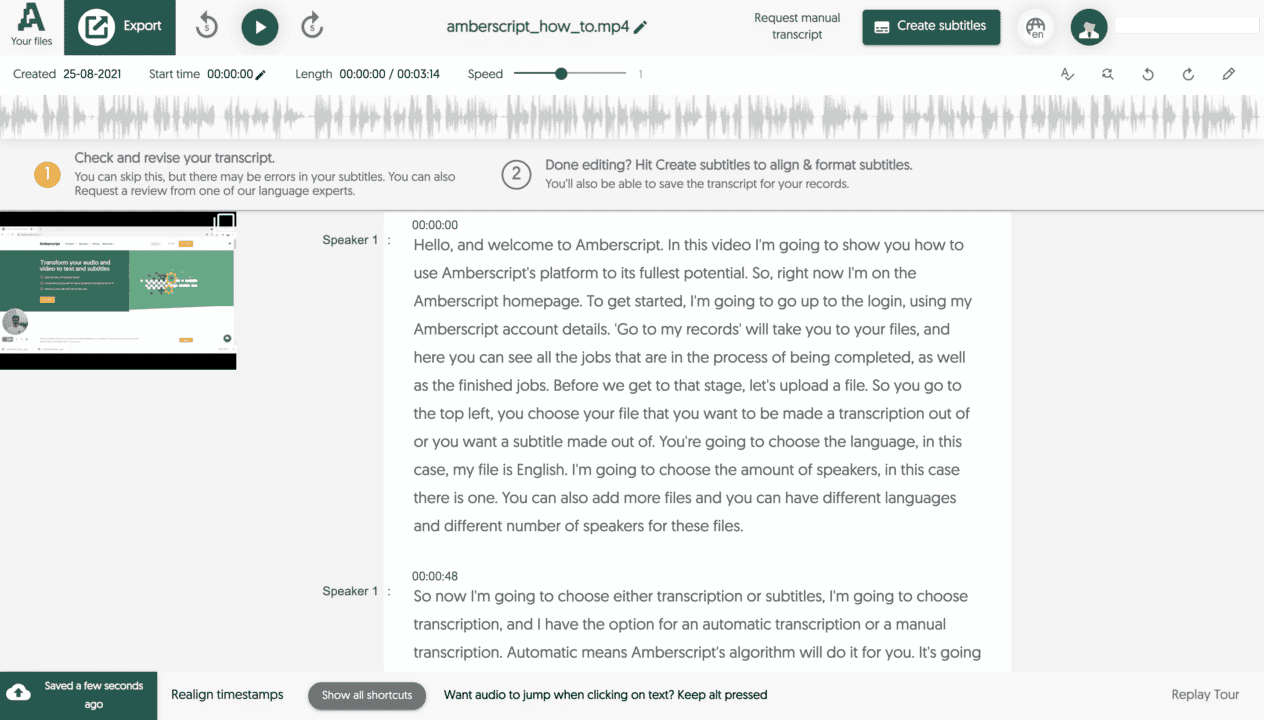
Now just determine whether you would like an automated or manual transcript. Here’s a closer look at each option in more detail.
Bepaal nu alleen nog of je een automatisch of handmatig transcript wilt. Hieronder wordt elke optie in meer detail bekeken.
Geautomatiseerd: Onze zeer geavanceerde spraakherkenning AI maakt geautomatiseerde transcripties snel en 85% nauwkeurig. In ongeveer 5 minuten is je transcript klaar, en kun je onze online Transcript Editor gebruiken om eventuele wijzigingen aan te brengen.
Handmatig: Onze handmatige transcripties, gemaakt door ervaren deskundigen, zijn nauwkeuriger maar nemen meer tijd in beslag. Dit duurt meestal 12 uur van aanvraag tot levering. Hoewel ze duurder zijn, kan dit je beste optie zijn als nauwkeurigheid je hoogste prioriteit is.
Missie voltooid! In een mum van tijd kun je je deskundig getranscribeerde tekst downloaden. Eenvoudiger kan het niet!
Amberscript: Microsoft Teams Transcripties van topkwaliteit
Als je op zoek bent naar Microsoft Teams transcripties van de hoogste kwaliteit, dan is Amberscript er voor jou. We weten dat een goed uitgevoerde transcriptie een belangrijke verandering voor je bedrijf kan betekene. Hierdoor krijg je inzicht in je vergaderingen en kan je beter geïnformeerde beslissingen nemen.
Daarom zetten we ons bij Amberscript in om onze klanten snelle, betrouwbare en goed leesbare transcripties van top tot teen te leveren. Nu kun je je energie besteden waar die het meest van belang is: je bedrijf!
En het mooiste is? Amberscript is gratis te proberen! Meld je vandaag nog aan als je klaar bent om het maximale uit je MS Teams vergaderingen te halen.
Hoe krijg je Franse ondertiteling voor tv-programma’s en films?
Het plaatsen van Franse ondertiteling in je favoriete tv-programma’s en films is essentieel als je Frans leert.
En wat als je Engelse films kijkt en Frans je moedertaal is? In beide gevallen wil je ondertiteling in het Frans.
Gelukkig is het met de introductie van technologie mogelijk om Franse ondertiteling aan elke video toe te voegen. In dit artikel laten we je zien hoe!
Wat zijn ondertiteling en captions?
Veel mensen gebruiken de woorden ondertiteling en captions samen. Dit zou echter niet het geval moeten zijn. Beide uitdrukkingen hebben verschillende betekenissen en doeleinden.
Je gebruikt ondertiteling als je de taal wel hoort, maar niet helemaal begrijpt.
Je kunt captions gebruiken als je de audio in een video niet kunt horen. Bijvoorbeeld doven en mensen die moeite hebben met het horen van audio kunnen captions gebruiken.
Laten we beide woorden in een diepere context bekijken:
Captions
Als je jong bent, ben je waarschijnlijk gewend om captions te zien of te gebruiken. Mediabedrijven gebruiken captions echter pas sinds de jaren zeventig om doven en slechthorenden te helpen.
In de jaren tachtig werden captions in de Verenigde Staten verplicht op alle televisie-uitzendingen. In het begin kon je de captions echter niet uitzetten.
In de jaren negentig begonnen omroeporganisaties gesloten captions te gebruiken, waarbij gebruikers de captions aan of uit konden zetten.
In 2022 kunnen de meeste mediabedrijven captions in hun video’s aanbieden. Tot deze bedrijven behoren Netflix, Amazon, kabelnetwerken, bioscopen, YouTube, enz.
Ondertiteling
Ondertiteling bestaat al veel langer dan captions. Mediabedrijven begonnen in de jaren dertig voor het eerst ondertiteling te gebruiken.
In de jaren dertig ging de stomme film over op gesproken audio om het buitenlandse publiek te helpen de content te begrijpen.
Maar ondertiteling is in de meeste gevallen niet geschikt voor doven of mensen die moeite hebben met horen, omdat ze niet de eerder genoemde niet-spraakgeluiden bevatten die nodig zijn voor iedereen met gehoorproblemen.
Tegenwoordig is ondertiteling gemakkelijk beschikbaar op veel video’s, waaronder YouTube-video’s en sommige streaming platforms.
Ondertiteling is echter niet op alle video’s beschikbaar, en daarom heb je een ondertitelingsdienst nodig.
Hoe Franse ondertiteling je kan helpen Frans te leren
Frans is een mooie maar soms ook uitdagende taal om te leren. Daarom zul je het leerproces willen versnellen en comfortabeler willen maken.
Franse ondertiteling gebruiken bij Engelse video’s of Franse films is een van de beste manieren om deze taal te leren.
Dit is hoe Franse ondertiteling je kan helpen om Frans te leren:
1. Vergroot je woordenschat
Je hoort misschien jargon, idioom en constructies als je luistert naar mensen die Frans spreken. Vaak is het verschil tussen een vloeiende spreker en een niet-vloeiende spreker het begrijpen van deze zinnen in een algemeen gesprek.
Bij ondertiteling in het Frans hoor je meer jargon, idiomen en constructies. Daardoor zul je deze zinnen sneller leren en begrijpen.
Bovendien kun je, als je Franse films met ondertiteling bekijkt, meer gespreksuitdrukkingen leren en ze in de context begrijpen.
2. Verhoogt je leessnelheid en je luistervaardigheid
Is er iets erger dan inwoners die snel praten bij het leren van een nieuwe taal? Het maakt het leren van Frans veel uitdagender.
Als je Franse films met ondertiteling bekijkt, hoor je de plaatselijke bevolking vaak snel de taal spreken, maar heb je ook ondertiteling op het scherm.
Daarom kan het na verloop van tijd je leessnelheid en luistervaardigheid stimuleren.
3. Helpt Uitspraak
Bij het leren van een nieuwe taal is het essentieel om de uitspraak van specifieke woorden te begrijpen.
Door Franse films met ondertiteling te kijken kun je mensen de taal zien spreken terwijl je de woorden door de ondertiteling leest. Daardoor verbeter je je begrip en uitspraak van woorden.
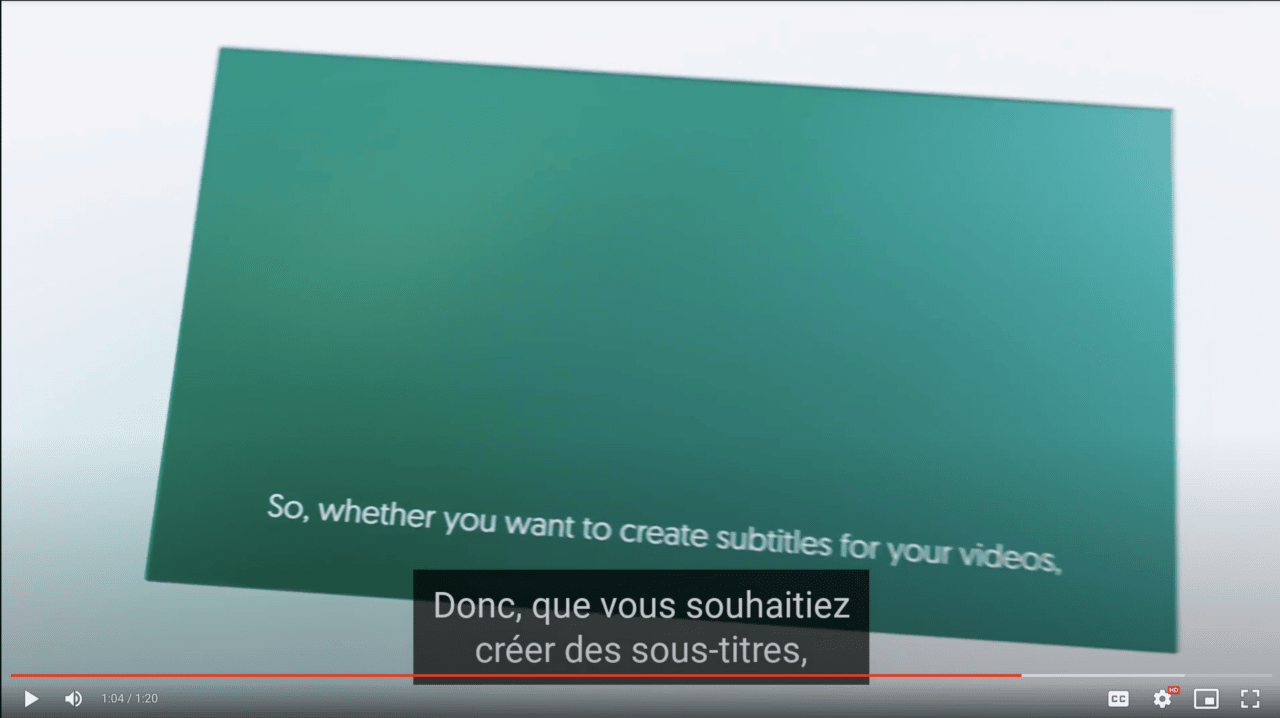
Tips voor het vinden van Franse video’s met ondertiteling
Stel, je probeert net als miljoenen mensen wereldwijd Frans te leren? De beste manier is om Franse video’s met ondertiteling te bekijken.
Maar waar vind je zulke content? Met de moderne technologie zijn er veel manieren waarop je video’s met Franse ondertiteling kunt bekijken.
Hier zijn enkele van de beste manieren:
YouTube-video’s
YouTube heeft verschillende uitstekende video’s en kanalen voor iedereen die Frans wil leren. Een van de populairste kanalen is Cyprien. Zijn video’s zijn vaak komische sketches. Hij heeft meer dan 10 miljoen abonnees en meer dan 1,5 miljard views. Cyprien – School is een uitstekende Franse video met ondertiteling.
Zijn video’s gebruiken meestal spreektaal in het Frans, inclusief straattaal en alledaagse zelfstandige naamwoorden. Het belangrijkste is dat veel van zijn video’s voorzien zijn van captions in het Frans om je te helpen leren.
Natoo is een van Frankrijks top komische YouTubers en een uitstekende zanger. Natoo gebruikt verschillende gangbare Franse straattaalwoorden die essentieel zijn voor het begrijpen van de moderne Franse taal.
Veel van de video’s van dit kanaal hebben ondertiteling in het Engels en Frans. Daarom kun je Franse woorden leren lezen die specifiek betrekking hebben op de badkamer en hygiëne.
Kevin Tran 陈科伟 is een van Frankrijks top YouTube comedy kanalen gebouwd door twee broers van Aziatische afkomst. Het is een van de beste YouTube-kanalen om Franse straattaal te leren en de Parijse cultuur te doorgronden. Hun kanaal is echter meer geschikt voor gevorderde leerlingen.
In tegenstelling tot de andere genoemde kanalen is de ondertiteling alleen in het Frans beschikbaar.
Nota Bene is een geweldig kanaal met Franse ondertiteling. Stel dat je tegelijkertijd wilt leren over de Franse geschiedenis en de Franse taal? Dan is dit het perfecte kanaal voor jou.
Helaas hebben niet alle YouTube-video’s ondertiteling om je te helpen Frans te leren. Je kunt echter tijdens het zoeken video’s uitfilteren die geen ondertiteling hebben.
Zoek bijvoorbeeld het kleine vakje “filters” linksboven in de zoekresultaten’ Klik op functies, en selecteer dan “ondertiteling.
Bovendien kun je de ondertiteling inschakelen door op het vakje “CC” te klikken als je al begonnen bent met het bekijken van een video. Sommige video’s kunnen extra ondertiteling hebben die niet in het Frans of Engels is.
Streamingdiensten
Gebruik je streamingdiensten om je favoriete films en tv-programma’s te bekijken? Miljoenen mensen doen dat. De uitdrukking ‘Netflix and Chill’ is inmiddels gebruikelijk in de westerse cultuur.
Wist je dat het mogelijk is om Franse films met ondertiteling te bekijken via een VPN? Hiermee kun je op Netflix ondertiteling gebruiken voor Franse tv-programma’s en films.
Amazon Prime is echter een andere uitstekende optie. Zij bieden een soortgelijke streamingdienst als Netflix en staan je toe Franse ondertiteling te gebruiken.
Het gebruik van een VPN is in sommige landen illegaal; het gaat ook in tegen de gebruiksvoorwaarden van veel streamingbedrijven. Let hier daarom op voordat je een VPN-dienst gebruikt.
TV5Monde
Een van de beste manieren om Frans te leren is via het tv-kanaal TV5Monde. Je kunt op de CERF volledig gratis films of tv-programma’s bekijken met Franse ondertiteling van niveau A1 tot B2.
Aanvankelijk was de website van TV5Monde alleen tekst en video. Maar nu worden alle videoseries geleverd met interactieve quizzen en aantekeningen over cultuur om je taalvaardigheid te vergroten.
Er staan zelfs hilarische en gratis ondertitelde muziekvideo’s op de website. Daarom kun je de Franse ondertiteling gebruiken om te genieten van Franse karaoke.
FluentU
Als je op zoek bent naar een uitgebreide bron van Franse films en tv-programma’s, dan is FluentU een uitstekende website. Hun website bevat ook nieuwssegmenten, blogs en muziekvideo’s met ondertiteling om je te helpen Frans te leren.
Bovendien, als je specifieke Franse woorden wilt onthouden, plaats je ze op de flashcard-decks in de videospeler. Je kunt dan het kijken naar de video hervatten en later terugkomen.
Stappen om je eigen Franse ondertiteling te maken
Het kan lastig zijn om bij veel video’s Franse ondertiteling te vinden, ondanks de toenemende opties voor Franse ondertiteling op het internet.
Je kunt nu echter je eigen ondertiteling in het Frans maken zonder afhankelijk te zijn van streamingdiensten, publieke omroepen of populaire YouTube-kanalen.
Wij kunnen automatisch alle audio en video omzetten naar tekst in Amberscript. Onze dienst is beschikbaar in het Frans en 38 andere talen. Daardoor hoef je je nooit meer zorgen te maken over het vinden van Franse ondertiteling!
Zo doe je dat:
1. Video uploaden in Amberscript
Upload elke video van je computer of mobiele apparaat naar Amberscript. Onze spraakherkenning bouwt de eerste opzet van je audio.
2. Laat onze AI jouw ondertiteling maken
Bij Amberscript zorgt onze supersnelle AI service voor een snelle doorlooptijd. Bovendien kun je de tekst bewerken in onze online editor, waarmee je door de tekst kunt scrollen, herzien en bewerken.
3. Exporteren naar meerdere bestandsformaten
Zodra onze AI je ondertiteling heeft gemaakt, kunnen we je transcript exporteren naar Word, JSON, Tekst en diverse andere formaten. We kunnen zelfs sprekersonderscheid en optionele tijdstempels toevoegen.
Hoe krijg je Duitse ondertiteling voor tv-programma’s en films?
Het opnemen van Duitse ondertiteling bij je favoriete films en tv-programma’s is van essentieel belang als je Duits spreekt of Duits wilt leren.
Het is immers eenvoudiger om een taal te begrijpen als je de woorden kunt zien en lezen terwijl de personages praten.
Gelukkig zijn er manieren waarop je Duitse ondertiteling kunt plaatsen bij je favoriete films en tv-programma’s. In dit artikel laten we je zien hoe je ondertiteling op Duitse video’s kunt gebruiken.
Inhoudsopgave
Gratis eBook: Leer alles over de digitale mediatrends 2022
Leer hoe videomarketing goed is voor 69% van al het klantenverkeer, welke methoden je videobetrokkenheid en conversies zullen verhogen, en meer praktische case studies en tips van professionals uit de sector.
Wat zijn ondertitelingen en captions?
Je hebt misschien wel eens gehoord van de termen ondertiteling en captions. Veel mensen gebruiken ze door elkaar; beide termen hebben echter verschillende betekenissen en doelen.
Je kunt captions gebruiken als je de audio in een video niet kunt horen.
Je kunt ondertiteling gebruiken als je de audio in een video wel kunt horen, maar niet verstaat.
Laten we de twee woorden eens nader bekijken:
Ondertiteling
Mediabedrijven introduceerden voor het eerst ondertiteling in de jaren 1930. In deze periode ging de stomme film over op gesproken audio om tegemoet te komen aan het buitenlandse publiek dat de plaatselijke taal niet verstond.
Vandaag de dag is het primaire doel van ondertiteling nog steeds het vertalen van gesproken audio in woorden die een buitenlands publiek begrijpt.
In de meeste gevallen is ondertiteling niet geschikt voor dove of slechthorende kijkers.
Dat komt omdat ondertiteling niet de eerder genoemde niet-spraakgeluiden bevat die een kijkervaring bieden aan degenen die geen audio kunnen horen.
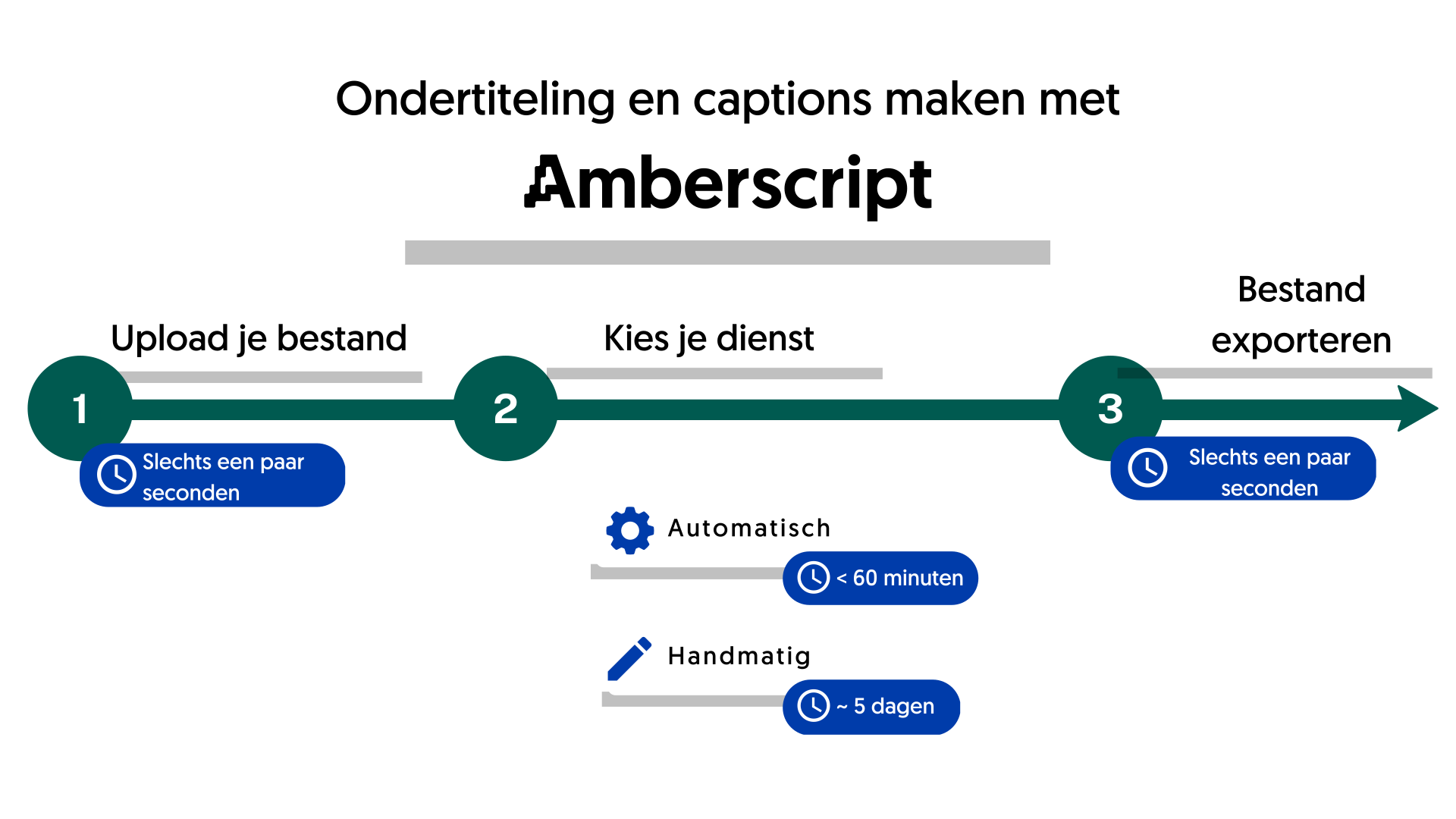
Captions
Tot de jaren zeventig hadden doven en slechthorenden moeite om TV-programma’s en films te begrijpen. Maar mediabedrijven introduceerden in de jaren zeventig captions om hen tegemoet te komen.
In de jaren tachtig werden captions in de Verenigde Staten verplicht voor televisie-uitzendingen. Aanvankelijk kon je captions niet uitzetten; ze maakten altijd deel uit van de video.
Mediabedrijven ontwikkelden echter gesloten captions om gebruikers in staat te stellen te bepalen of captions aan of uit stonden.
Tegenwoordig bieden de meeste mediabedrijven captions aan hun kijkers. Net zoals bioscopen, kabelnetwerken, YouTube, streamingdiensten, Vimeo en Brightcove.

Hoe kan Duitse ondertiteling je helpen terwijl je Duits leert?
Dus je leert of wilt Duits leren? Het is een fantastische taal die uitdagend kan zijn om te leren.
Toch kun je het leerproces versnellen door Duitse ondertiteling te gebruiken. Hieronder lees je hoe:
1. Bouwt je woordenschat op
Het belangrijkste voordeel van het gebruik van Duitse ondertiteling bij je favoriete films en tv-programma’s is het opbouwen van je Duitse woordenschat.
Wanneer je straattaal woorden en constructies hoort, zie je ze op het scherm vertaald in het Duits. Daarom zul je de zinnen sneller begrijpen.
Als je Duitse films met ondertiteling bekijkt, bouw je efficiëntie op met verschillende spreektaal en gespreksuitdrukkingen. Je zult ze echter ook in de context tegenkomen.
Als je de uitdrukkingen niet begrijpt, kun je de video zo vaak als je wilt opnieuw afspelen.
2. Bevordert je leessnelheid en je luistervaardigheid
Het meest uitdagende aan het leren van een ander dialect is het luisteren naar moedertaalsprekers die snel praten.
Als een lokale spreker praat, verbinden de geluidseenheden zich snel. Daardoor kan het voor het ongetrainde oor moeilijk te verstaan zijn.
Gelukkig spelen Duitse films met ondertiteling even snel als een algemeen Duits gesprek.
Hoewel dit misschien snel voor je voelt, zal het je leessnelheid en luistervaardigheid na verloop van tijd vergroten.
3. Verbetert je uitspraak
Een visuele verbinding met een nieuw dialect is van essentieel belang bij het leren van een nieuwe taal.
Als je naar Duitse films met ondertiteling kijkt, zie je hoe de personages de woorden uitspreken zoals je ze op het scherm leest.
Daarom verbeter je hoe je woorden uitspreekt en begrijp je de termen in een grotere context.
Tips voor het vinden van Duitse video’s met ondertiteling
Als je Duits wilt leren, is er geen betere manier dan het bekijken van Duitse video’s met ondertiteling.
Waar vind je ze echter? Sinds de introductie van de moderne technologie zijn er vele mogelijkheden:
1. YouTube-video’s
YouTube heeft veel uitstekende video’s gericht op het leren van Duits. Een aantal video’s biedt zelfs gesloten captions en ondertiteling aan. Deze kan je aan en uit zetten.
BookBox is een populair YouTube-kanaal met sprekers die Duitse kinderverhalen voorlezen. De sprekers lezen de verhalen langzaam voor om kinderen te helpen de taal te leren.
BookBox is ook fantastisch omdat de video’s minder dan zeven minuten duren. Daardoor kun je ze moeiteloos inpassen in je dagelijkse schema.
EasyGerman is een uitstekend YouTube-kanaal als je een gemiddelde tot gevorderde leerling bent. Hun video’s behandelen culturele onderwerpen, specifieke grammatica en alledaagse straattaal.
Leer Duits met Herr Antrim is een ander geweldig YouTube kanaal om Duits te leren. Veel van zijn video’s bevatten ondertiteling in het Duits om je te helpen de taal te begrijpen. Hij heeft veel van zijn content gericht op beginners, dus het is uitstekend als je net begint.
De Duitse openbare omroep-Deutsche Welle heeft een uitstekend YouTube-kanaal om Duits te leren met ondertiteling. Hun onderwerpen zijn winkelen, grammatica en het dagelijks leven in Duitsland.
WALULIS STORY – SWR3 is een ander uitstekend YouTube-kanaal met ondertiteling. Het behandelt alles van politiek tot populaire cultuur.
Niet alle YouTube-video’s hebben echter ondertiteling. Wanneer je zoekt naar video’s op YouTube, gebruik dan het filter om alleen video’s met ondertiteling te tonen; dit kan je tijd en moeite besparen.
Zoek bijvoorbeeld het kleine vakje linksboven de zoekresultaten met de tekst “filters. Klik op functies en selecteer dan ‘ondertiteling.’
Je kunt de ondertiteling inschakelen door te klikken op het vakje “CC” onderaan het videovenster. Sommige video’s kunnen extra ondertiteling hebben die niet in het Duits of Engels is, wat uitstekend is om andere talen te leren.
2. Streaming Sites
Streaming sites kunnen een uitstekende bron zijn voor het vinden van Duitse films met ondertiteling.
Het gebruik van een virtueel privé-netwerk – ook wel VPN genoemd – kan uitstekend zijn voor het gebruik van streamingdiensten. Ze bieden een selectie van Duitse tv-programma’s en films. Je kunt op Netflix vaak Duitse ondertiteling gebruiken voor Duitse films en tv-programma’s.
Een andere optie is Amazon Prime. Zij bieden een soortgelijke stoomdienst als Netflix. Ze geven je zelfs toegang tot Duitse ondertiteling van films, wat je kan helpen om Duits te leren.
Het gebruik van een VPN is echter in sommige landen illegaal, en het is ook tegen de gebruiksvoorwaarden van Netflix. Houd daar dus rekening mee voordat je een VPN gebruikt.
3. FluentU
FluentU is een uitstekende bron voor het bekijken van Duitstalige films en tv-programma’s. Hun website heeft verschillende video’s in het Duits, zoals muziekvideo’s, nieuwssegmenten en blogs.
Veel van de video’s bieden interactieve ondertiteling om je te helpen de taal te leren.
Als je specifieke Duitse woorden wilt onthouden, kun je ze op je flashcarddecks in de videospeler zetten, de video verder bekijken en later terugkomen om ze te herhalen.
4. Publieke Omroepkanalen
Een andere uitstekende optie is WDR Mediathek (WDR Media Center). Het is een van de beste openbare televisienetwerken in Duitsland, en ze produceren een breed scala aan content.
WDR maakt zijn content echter voor de Duitse markt in plaats voor Duitse leerlingen. Dat betekent niet dat je het niet in je voordeel kunt gebruiken. De website kan nog steeds ondertiteling bieden om je te helpen Duits te leren.
ARD Mediathek (ARD Media Center is ook een uitstekende optie. In tegenstelling tot WDR richten zij hun content op gemiddelde tot gevorderde leerlingen met tv-films. Zorg ervoor dat je video’s bekijkt die in de zoekresultaten met UT zijn gemarkeerd.
ZDF Mediathek (ZDF Media Center) is een andere uitstekende keuze om Duits te leren. Je hebt echter wel een VPN nodig om toegang te krijgen tot hun content, omdat die beperkt is tot specifieke gebieden.
De video’s op ZDF zijn meestal tv-programma’s, nieuwsprogramma’s en documentaires voor de Duitse markt. Op veel van hun video’s kun je echter Duitse ondertiteling leren.
Stappen om je eigen Duitse ondertiteling te maken
Het kan lastig zijn om bij veel video’s Duitse ondertiteling te vinden, ondanks de toenemende opties voor Duitse ondertiteling op het internet.
Je kunt nu echter je eigen ondertiteling in het Duits maken zonder afhankelijk te zijn van streamingdiensten, publieke omroepen of populaire YouTube-kanalen.
Wij kunnen automatisch alle audio en video omzetten naar tekst in Amberscript. Amberscript is nauwkeurig, snel en gemakkelijk te gebruiken. Onze dienst is beschikbaar in het Duits en 38 andere talen. Daardoor hoef je je nooit meer zorgen te maken over het vinden van Duitse ondertiteling!
Duitse ondertiteling maken: zo doe je dat:
1. Video uploaden in Amberscript
Upload elke video van je computer of mobiele apparaat naar Amberscript. Onze spraakherkenning bouwt de eerste opzet van je audio.
2. Laat onze AI jouw Duitse ondertiteling maken
Bij Amberscript zorgt onze supersnelle AI service voor een snelle doorlooptijd. Bovendien kun je de tekst bewerken in onze online editor, waarmee je door de tekst kunt scrollen, herzien en bewerken.
3. Exporteren naar meerdere bestandsformaten
Zodra onze AI je ondertiteling heeft gemaakt, kunnen we je transcript exporteren naar Word, JSON, Tekst en diverse andere formaten. We kunnen zelfs sprekersonderscheid en optionele tijdstempels toevoegen. Je Duitse ondertiteling is nu klaar om te gebruiken!
Veel gestelde vragen
-
Hoe maak ik ondertiteling?
Je kan automatisch ondertitels genereren met behulp van Amberscript. Met onze software kan je jouw videobestand omzetten naar tekst en vervolgens de transcriptie exporteren als SRT-, EBU-STL- of VTT-bestand, die eenvoudig in een video-editor kunnen worden ingevoegd.
-
Hoe exporteer ik mijn ondertiteling?
Zodra het bestand klaar en beschikbaar is in jouw account, kan je gewoon op de bestandsnaam klikken en dan op de knop “bestand exporteren” linksboven op de pagina klikken. Je kunt dan het bestandstype, de stijl van de ondertiteling (BBC of Netflix) en de uitlijning selecteren. Je kunt een bestand alleen exporteren als u bij het aanmaken van een account het e-mailadres heeft gevalideerd.
-
Hoe bestel ik vertaalde ondertiteling?
Om vertaalde ondertiteling te bestellen, kan je je bestand zoals gewoonlijk uploaden. Je kunt dan kiezen voor de optie professionele ondertiteling. Zodra je deze hebt geselecteerd, is er een optie om een taal te selecteren waarnaar de ondertitels vertaald moeten worden. Als de taal waarnaar je wilt vertalen er niet tussen staat, kan je contact met ons opnemen via ons contact formulier.
-
Hoe beschermen jullie mijn bestanden?
Amberscript neemt de volgende stappen om jouw bestanden te beschermen: wij zorgen ervoor dat geen van de Amberscript medewerkers, derden of wie dan ook toegang heeft tot jouw bestanden, met uitzondering van taal experts en kwaliteitscontroleurs als je ervoor kiest om jouw bestanden handmatig te perfectioneren. Amberscript’s database en harddisks zijn gecodeerd. Het verkeer naar de database is gecodeerd. Alle communicatie tussen frontend en backend wordt gecodeerd met de laatste versie van TLS (momenteel TLS 1.2). Amberscript maakt back-ups van gegevens op uurbasis. De hoofdserver en alle back-upservers worden continu gesynchroniseerd. Bestanden die worden toegevoegd/verwijderd aan de hoofdserver worden daarom automatisch toegevoegd/verwijderd van alle back-up servers. Gebruikers van Amberscript hebben het recht om op elk gewenst moment hun gegevens van alle servers (inclusief back-upservers) te verwijderen. In geval van gebruik van Amberscript’s API, kan Amberscript ‘altijd verwijderen’ als standaardinstelling instellen zodat alle gegevens van de client automatisch worden verwijderd na verwerking. Indien de klant geen verzoek tot verwijdering van bestanden indient, worden de bestanden maximaal 6 maanden bewaard. De gegevens worden bij een toonaangevende cloud-provider (AWS) op servers in Duitsland opgeslagen. De servers zijn gecertificeerd volgens de ISO27001- en ISO9001-normen. Amberscript maakt waar mogelijk gebruik van 2-factor authenticatie voor alle diensten.
-
Is het veilig om mijn audio- en videobestanden te uploaden?
De IT-infrastructuur van Amberscript is gebouwd op de serverinfrastructuur van Amazon Web Services in Frankfurt, Duitsland. Alle gegevens die door Amberscript worden verwerkt, worden opgeslagen en verwerkt op sterk beveiligde servers met regelmatige back-ups op dezelfde infrastructuur.
-
Hoe maak ik captions?
Je kan automatisch captions genereren met behulp van Amberscript. Met onze software kan je transcripties exporteren op basis van audio-/videobestanden zoals SRT, EBU-STL of VTT-bestanden, die eenvoudig in een video-editor kunnen worden ingevoegd. Wil je meer weten? Hier vind je een stap-voor-stap handleiding.
-
Welke talen worden ondersteund?
Voor onze professionele ondertiteling werken we met een netwerk van taaldeskundigen in 15+ verschillende talen. Ontdek hier welke. Als de gewenste taal niet op de lijst staat, neem dan contact met ons op via ons contact formulier. Automatische ondertiteling is beschikbaar in 39+ talen.
Een Google Hangouts vergadering transcriberen in 4 stappen als een pro
Ben je op zoek naar een manier om een Google Hangouts vergadering te transcriberen, maar weet je niet hoe of waar te beginnen?
Bij het runnen van een bedrijf is tijd geld: je moet elke minuut optimaal benutten. Als je je tijd besteedt aan werk dat iemand anders voor je zou kunnen doen, is dat een enorme verspilling van middelen. Om die reden hebben wij Amberscript gecreëerd: een platform waarmee je snel en eenvoudig transcripties van je vergaderingen en gesprekken kunt maken.
Amberscript helpt miljoenen mensen en organisaties om moeiteloos transcripten te verkrijgen. Of het nu is door het gebruik van onze geavanceerde AI of door te werken met een ervaren menselijke transcriber, we krijgen de klus snel en nauwkeurig geklaard.
Wil je leren hoe je de kwaliteit van de transcripten van je bedrijf kunt verbeteren? Lees dan verder!
Inhoudsopgave
- Wat is Google Hangouts?
- Wat is een Transcript?
- Voordelen van een Google Hangouts vergadering transcriberen
- Hoe je je Google Hangouts vergadering transcribeert met Amberscript
Wat is Google Hangouts?
Of je nu op zoek bent naar een kosteneffectief platform om samen te komen voor je bedrijf of gewoon contact wil leggen met familie en vrienden, Google Hangouts is een geweldige keuze.
Het instellen is eenvoudig, en het wordt geleverd met gratis belminuten, zodat je er onbeperkt wereldwijd mee kan bellen. Naast realtime tekst-, telefoon- en videochats kunnen deelnemers met Hangouts ook schermen, whiteboardtools, Google Docs en meer delen.
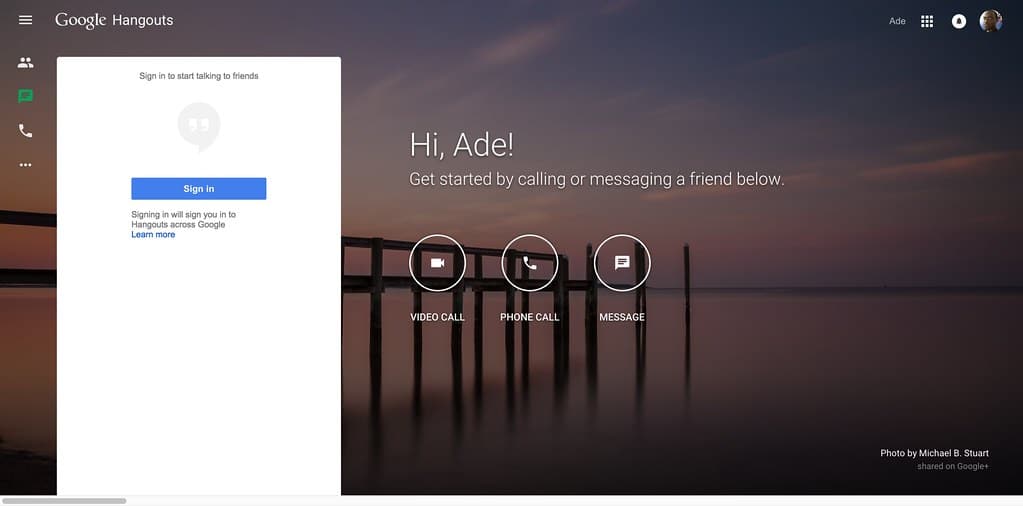
Wat is een Transcript?
Transcripties zijn een fantastische manier om ervoor te zorgen dat iedereen in je team op dezelfde golflengte zit, zowel letterlijk als figuurlijk!
Met Hangouts is het eenvoudig om al je medewerkers bij elkaar te krijgen voor een Google-videovergadering. Maar wat als iemand de vergadering heeft gemist? Of wat als je een manier wil om alles wat er gezegd is nog eens na te kijken om het zo beter te begrijpen?
Hier kan transcriptie een helpende hand bieden. Met transcripties hoef je je geen zorgen te maken over miscommunicatie. Je kan namelijk terugkijken naar wat er is gezegd in je opnames en precies zien wie wat wanneer heeft gezegd.
Transcriberen is het omzetten van een audio- of video-opname in tekst. Eenvoudig gezegd is het een overzichtelijke weergave van wat er tijdens een vergadering of gesprek is gezegd.
Je kunt je hangouts transcripties voor allerlei dingen gebruiken: trainingssessies, productdemo’s, directievergaderingen, verkoopgesprekken, personeelsbeoordelingen. De mogelijkheden zijn eindeloos!
Voordelen van een Google Hangouts vergadering transcriberen
Het gebruik van zakelijke transcriptiesoftware heeft tal van duidelijke voordelen. Zo hoef je geen haastige notities meer te maken tijdens vergaderingen, heb je meer aandacht voor gesprekken en een betere verantwoording van werknemers.
Stel je voor hoeveel vergaderingen er kunnen worden vermeden als je meer kunt halen uit je huidige vergaderingen. Maar daar houden de positieve voordelen niet op! Het laten transcriberen van je Hangouts kan veel extra voordelen bieden.
Hier zijn nog acht gelegenheden waarbij professionele transcriptie het verschil maakt:
1. Het herzien van vergaderingen
Opnames terugspelen om er specifieke informatie uit te halen kan veel tijd kosten aangezien Google Hangouts chats vaak meer dan een uur duren.
Maar als je een schriftelijk verslag van je sessie hebt, is het gemakkelijk om precies dat deel van het gesprek terug te vinden dat je nodig hebt. Naast het zoeken op trefwoorden of zinnen, kan je ook de sprekeridentificatie gebruiken om te sorteren op wie er spreekt.
Deze aanpak bespaart je cruciale bedrijfstijd, maar garandeert ook dat niets over het hoofd wordt gezien, vooral als het gaat om zaken die onmiddellijke aandacht vereisen.
2. Website SEO verbeteren
Content is koning. Het is een zin die je waarschijnlijk al eerder hebt gehoord, en het is gemakkelijk te begrijpen waarom. Hoe meer gegevensrijke content je op je website kan bieden, hoe beter deze zal presteren in zoekmachines en hoe meer verkeer je zal krijgen.
Maar wat als er een andere manier was om je contentmarketing en zoekmachineoptimalisatie te verbeteren?
Als je transcripties van conferenties uploadt op je website, doe je al iets goed! Niet alleen houdt deze praktijk lezers langer op je webpagina’s (wat je SEO-score verbetert), maar het biedt je ook de mogelijkheid om meer trefwoorden in de tekst van je website op te nemen.
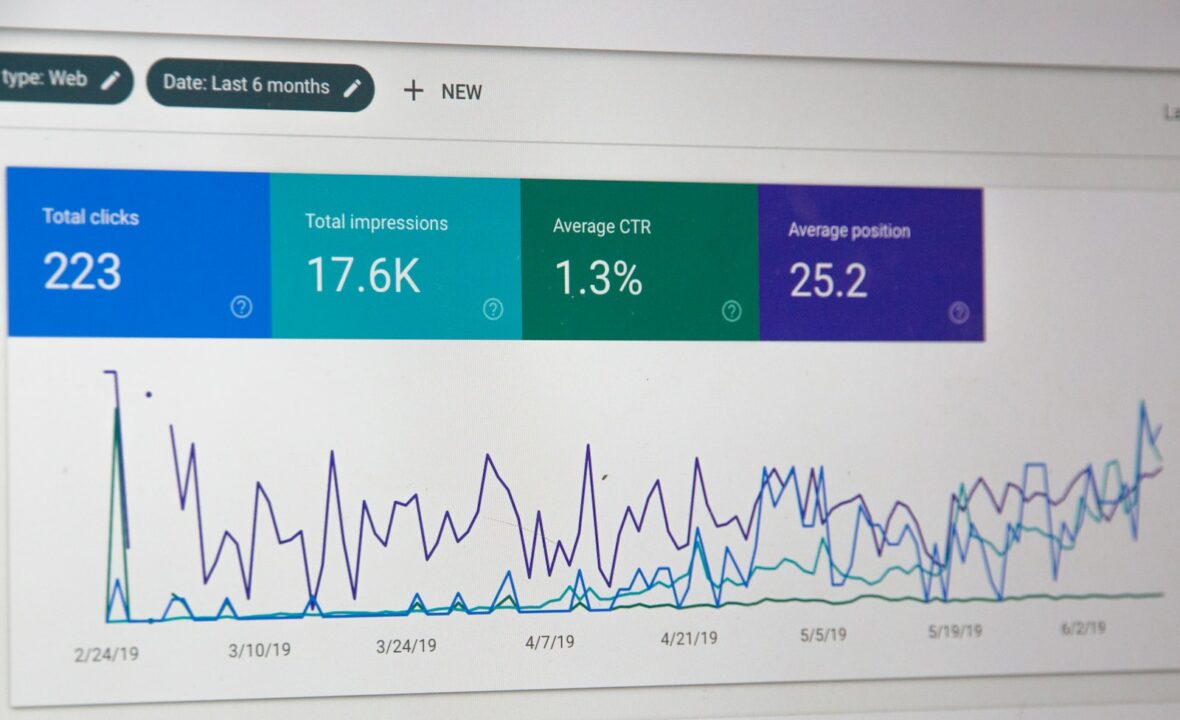
3. Bevordering van de transparantie van het bedrijf
Als bedrijf wil je transparant zijn. Je wilt dat je klanten, aandeelhouders, bestuursleden en andere belanghebbenden weten dat je open en eerlijk tegen hen bent.
Een manier om een gevoel van transparantie te bevorderen is door je transcripties openbaar te maken. Wanneer vergadernotities en hoogtepunten rechtstreeks uit het transcript worden gehaald, zijn ze gemakkelijk direct te delen indien nodig.
Dit verbetert niet alleen je reputatie, maar geeft je publiek ook een gevoel van waarde en betrokkenheid. Met zoveel transparantie kun je misverstanden voorkomen of snel uit de weg ruimen als ze zich voordoen.
4. Beoordelingen van werknemers
Werknemers doen het beter als ze weten wat er van hen wordt verwacht, en het doornemen van transcripties is een goede manier om die informatie over te brengen.
Als je bijvoorbeeld iemand zoekt die problemen snel en grondig kan oplossen, kunnen transcripties je laten zien wie die mensen zijn. Als je iemand nodig hebt die de behoeften van klanten kan begrijpen en hen de informatie kan geven die ze nodig hebben, kunnen transcripties je ook helpen die persoon te vinden.
Een transcriptie geeft je een persoonlijke kijk op je werknemers en laat je dingen zien die cijfers en statistieken alleen niet kunnen. Gesprekstranscripten zijn dan ook een geweldige manier om leiders in je bedrijf te vinden die anders misschien over het hoofd worden gezien.

5. Naleving door de industrie en wettelijke waarborgen
Als je in de juridische of financiële sector werkt, moet je bedrijf waarschijnlijk alle Google Hangouts-sessies opnemen en transcriberen. Dit komt door de gevoelige zaken die worden besproken en de noodzaak om nauwkeurige verslagen te bewaren.
Het transcriberen van je online chats zodat je ze bij de hand hebt om later na te lezen is een goede manier om jezelf te beschermen tegen elke denkbare juridische situatie. Meer weten of juridische transcriptie?
6. Bevordering van de toegankelijkheid
In de huidige markt moeten het promotiemateriaal, de website, videovergaderingen en andere onderdelen van je bedrijf zo toegankelijk mogelijk zijn. Transcripties zijn een van de beste hulpmiddelen om ervoor te zorgen dat je bedrijf echt toegankelijk is voor iedereen.
Door de vergaderingen en gesprekken van je bedrijf te laten uittypen, zorg je ervoor dat mensen die doof zijn of vanwege een handicap niet naar vergaderingen kunnen komen, toch kunnen deelnemen.
Dit betekent dat zij dezelfde informatie krijgen als iedereen en beslissingen kunnen nemen op basis van wat zij hebben geleerd. Het stelt hen ook in staat om de context van discussies voldoende te begrijpen en garandeert dat zij niet buiten beslissingen worden gehouden.
Gratis eBook: Leer alles over de digitale mediatrends 2022
Leer hoe videomarketing goed is voor 69% van al het klantenverkeer, welke methoden je videobetrokkenheid en conversies zullen verhogen, en meer praktische case studies en tips van professionals uit de sector.
7. Meer diepgaand consumentenonderzoek
Je kunt ook veel over je klanten ontdekken uit de transcripten van hun Google Hangouts. Als onderdeel van je markt- en consumentenonderzoek zou je de transcripten van klantenconferenties en interne teamvergaderingen moeten lezen. Zo krijgt je een duidelijk beeld van wat je klanten nodig hebben, wat ze willen en wat ze verwachten.
Deze transcripties zijn ook een geweldige manier om meer te leren over de soorten klanten die je hebt, hoe je je pitch kunt verbeteren, en hoe je je medewerkers kunt trainen om hen beter van dienst te zijn.
8. Beter bijhouden van gegevens
Als laatste voordeel zijn de transcripties van vergaderingen een uitstekende bron voor bedrijfsarchieven. Toezichthouders, adviseurs en hogere leidinggevenden kunnen deze transcripties altijd raadplegen, wat vooral handig is tijdens vergaderingen van de raad van bestuur.
Bovendien vergt het publiceren van transcripties naar de cloud of je persoonlijke server veel minder opslagruimte, omdat hun bestandsgrootte vaak aanzienlijk kleiner is dan die van videobestanden.

Je Google Hangouts vergadering transcriberen met Amberscript
Met Amberscript is het eenvoudig om een Google Hangouts vergadering te transcriberen. Hier zijn de vier stappen die je nodig hebt om te beginnen:
- Neem je Google Hangouts vergadering op
- Google Hangouts opname uploaden naar Amberscript
- Selecteer een taal
- Kies professionele of AI-gestuurde transcriptie
En voilà! Wij zorgen voor de rest
Om te beginnen start je een Google Hangouts vergadering en neem je die op. Upload vervolgens je opgenomen bestand naar Amberscript en kies de taal van je vergadering.
Kies vervolgens of je een geautomatiseerd of handmatig transcriptie wilt (ervaren transcribenten zijn zorgvuldiger, maar AI is sneller en betaalbaarder).
Dat is het! Je professionele transcriptie is in een mum van tijd klaar om te downloaden. Het is super makkelijk! Je Google Hangouts vergadering transcriberen was nog nooit zo makkelijk.
Bij Amberscript doen we er alles aan om ervoor te zorgen dat al onze klanten de 100% nauwkeurige transcripties krijgen die ze verdienen, van begin tot eind. We werken nauw samen met je bestanden om ervoor te zorgen dat alles soepel verloopt, zodat jij je energie kunt richten op wat het belangrijkste is: resultaten boeken.
Neem vandaag nog contact op met ons team om meer te ontdekken over hoe je het meeste uit je Google Hangouts-sessies kunt halen.
Veel gestelde vragen
-
Hoe werken automatische transcriptieservices?
In een paar woorden “luistert” de software naar de audio, identificeert de gebruikte woorden en geeft deze terug in een tekstformaat. Dat is mogelijk door het gebruik van geavanceerde spraakherkenningstechnologie. Kortom, dergelijke systemen bestaan uit akoestische en taalkundige componenten die op één of meerdere computers draaien. Je kan er hier meer over lezen.
-
Hoe werkt de handmatige transcriptieservice?
Upload het bestand naar het dashboard, geef de taal en de gewenste transcriptiestijl aan en laat ons het werk doen met ons netwerk van taalexperts.
-
Hoe kan ik een bestand uploaden?
Om een bestand te uploaden kan je gratis een account aanmaken. Zodra je een account hebt aangemaakt, kies je gewoon “nieuw bestand uploaden” en selecteer je een bestand op je computer. Je kan dan kiezen of je gebruik wilt maken van onze “Automatische” of “Handmatige” service. De eerste 10 minuten van de automatische transcriptie zijn gratis!
-
Bieden jullie “clean read” of “verbatim” transcripties aan?
In de handmatige transcriptieservice bieden wij beide soorten transcripties aan.
-
Als ik een maandabonnement heb, wat gebeurt er dan met de ongebruikte transcriptie-uren aan het einde van de maand?
Ongebruikte uren (of minuten) aan transcriptie worden niet naar de volgende maand overgeheveld en zullen na afloop van de periode uit uw account verdwijnen.
Ultieme gids voor het toevoegen van ondertiteling in Davinci Resolve
Ondertiteling toevoegen in DaVinci Resolve? Deze gids leert je stap voor stap hoe dit moet!
Als je een combinatie van andere videobewerkingssoftware gebruikt, bekijk dan onze gidsen voor het toevoegen van ondertiteling aan Final Cut Pro X en iMovie.
Inhoudsopgave
- Wat is DaVinci Resolve?
- Ondertiteling toevoegen in DaVinci Resolve?
- Hoe voeg je ondertiteling toe?
- SRT ondertiteling toevoegen aan DaVinci Resolve
- Ondertiteling exporteren
- Conclusie ondertiteling toevoegen in DaVinci Resolve
Gratis eBook: Leer alles over de digitale mediatrends 2022
Leer hoe videomarketing goed is voor 69% van al het klantenverkeer, welke methoden je videobetrokkenheid en conversies zullen verhogen, en meer praktische case studies en tips van professionals uit de sector.
Wat is DaVinci Resolve?
DaVinci Resolve is een gerenommeerde videobewerkingssoftware die door professionals wordt gebruikt om programma’s en video’s te bewerken. Het is uitgerust met de nieuwste technische hulpmiddelen waarmee videobewerkers gemakkelijk graphics kunnen integreren, beelden kunnen renderen, kleuren kunnen aanpassen, geluidsfuncties kunnen optimaliseren en audio ondertiteling aan video’s kunnen toevoegen. Daardoor is het een perfecte oplossing voor professionele videobewerkers.
DaVinci Resolve maakt licht werk van videobewerking met automatische gereedschappen en intuïtieve functies. Ze zijn vooral goed als het gaat om audio rendering voor ondertiteling toevoeging.
Daarom werken de meeste professionele videobewerkers met deze software voor de meeste videogerelateerde bewerkingen.
Ondertiteling toevoegen in DaVinci Resolve?
Ondertiteling is tegenwoordig een van de primaire eisen van videomakers. Of het nu gaat om een korte video of een avondvullend programma, makers van content richten zich graag op een breder publiek door video ondertiteling aan te bieden voor niet-moedertaalsprekers.
Je kunt dus communiceren met doven of slechthorenden, of met degenen die de taal in de video niet kunnen begrijpen. Als gevolg hiervan kun je met tools als DaVinci Resolve een wereldwijd publiek bereiken, waardoor je merk beter tot zijn recht komt.
Werken met DaVinci Resolve maakt het toevoegen van ondertiteling aan je video’s eenvoudiger en sneller. Daarom draagt deze tool bij aan je efficiëntie als videobewerker. Of je nu video-ondertiteling maakt of exporteert voor andere video’s, het kan allemaal via DaVinci Resolve.
Hoe voeg je ondertiteling toe?
DaVinci Resolve biedt verschillende manieren om ondertiteling aan je video’s toe te voegen. Er zijn zowel handmatige als automatische methoden om dat te doen.
Handmatig ondertiteling maken
Stel dat je klaar bent met je videobewerking en dat je alleen nog de ondertiteling moet toevoegen. In dat geval kun je de ondertiteling handmatig toevoegen door deze stappen te volgen:
Selecteer ondertitelingstraject
Ga naar de tijdlijn van je videospoor in de DaVinci Resolve software en klik op de optie ‘Ondertitelspoor toevoegen’. Door dit te doen voeg je het spoor met je ondertiteling toe.
Ondertiteling toevoegen
Verplaats nu je muis naar het punt waar de dialoog begint. Klik vervolgens met de rechtermuisknop op het ondertitelspoor. Selecteer dan de optie ‘Ondertitel toevoegen’.
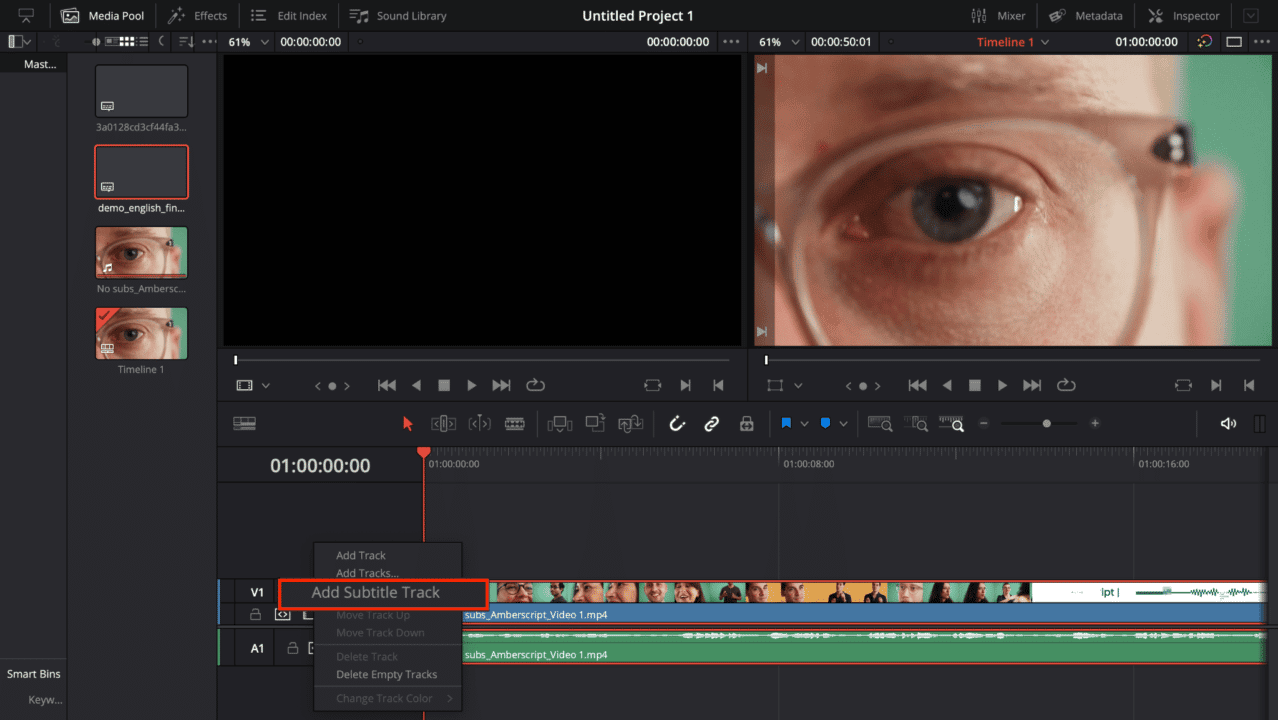
Typ de titel in
Als je de ondertitel hebt geselecteerd, kun je nu je onderschrift typen in het nieuwe paneel. Vul vervolgens het bijschrift in de inspector in.
Lengte ondertiteling aanpassen
Pas het gedeelte van de audio aan je ondertiteling aan en pas de lengte ervan aan.
Luister naar de audio
Luister naar het audiogedeelte en typ het in de onderschriftruimte. Hierdoor zal de ondertiteling worden toegevoegd en in de video verschijnen.
Styling Lettertype Ondertiteling
In het inspectievenster zie je ook het Stijl tabblad. Gebruik dit tabblad om aan te passen hoe je onderschrift in de video verschijnt. Je kunt het lettertype, de grootte, de kleur, de achtergrond, enz. aanpassen. Bovendien kun je voor al je ondertitelingen dezelfde stijl aanhouden door het vakje ‘Gebruik Spoorstijl’ aan te vinken. Zorg ervoor dat je een goed leesbaar lettertype gebruikt om het sneller te kunnen lezen.
Volgende ondertiteling toevoegen
Verplaats nu de cursor naar het punt waar de volgende audioregel begint. Klik dan in het inspectievenster op ‘Nieuw toevoegen’. Je kunt ook rechtsklikken op het ondertitelspoor en nog een titel toevoegen. Herhaal nu het proces om ondertiteling in de hele video toe te voegen.
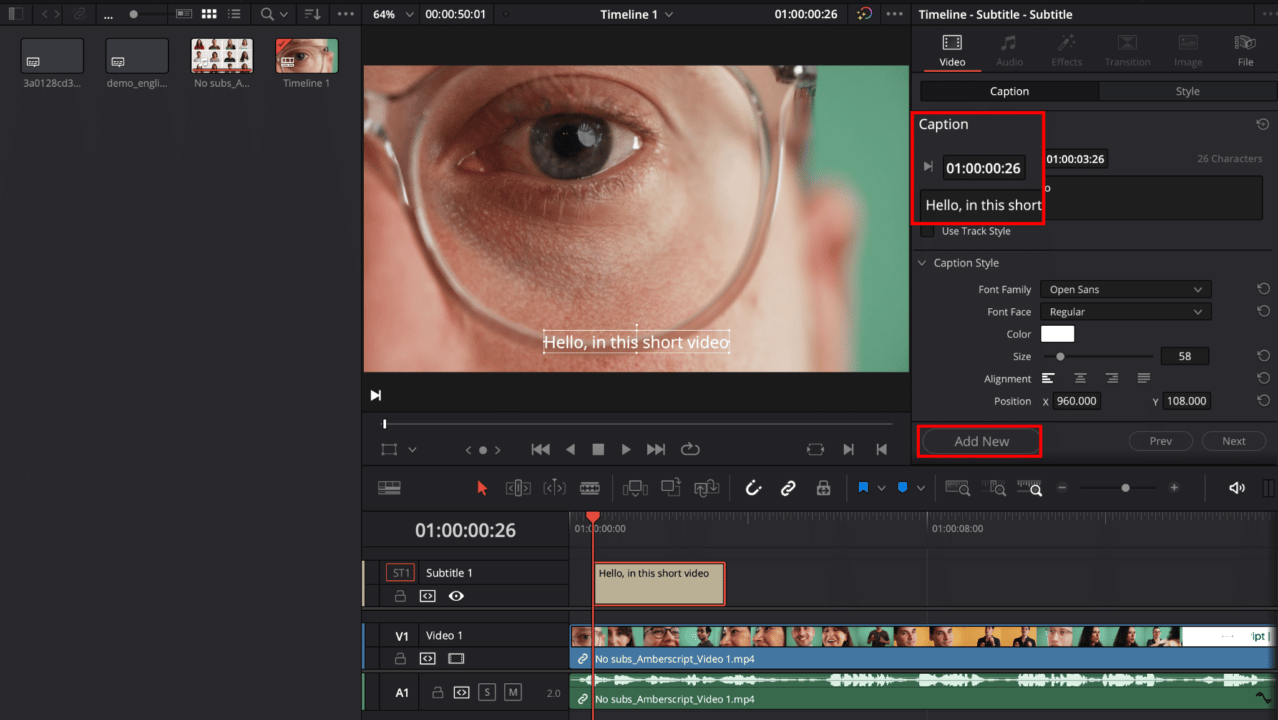
SRT ondertiteling toevoegen aan DaVinci Resolve
Hoewel het handmatig toevoegen van ondertiteling een eenvoudig proces is, is het nogal tijdrovend. Daarom moet er een veel snellere optie zijn om de ondertiteling snel naar de video te verplaatsen. Er zijn een paar manieren om dat te doen als je de ondertiteling naar je video wilt importeren.
SRT ondertiteling krijgen met Amberscript
Een platform als Amberscript is een gemakkelijke manier om ondertiteling voor je video’s te krijgen. Alles wat je hoeft te doen is je video content uploaden en dan kiezen voor automatische ondertiteling, of ons team van professionele ondertitelaars het werk laten doen.
Nadat je de video hebt geüpload, begint Amberscript met het transcriberen van je video. Met behulp van hun automatische ondertitelgenerator duurt dit proces niet lang, en binnen enkele minuten heb je je tekstontwerp. Daarna kun je het eerste ontwerp, dat door de online tekstgenerator is gegaan, downloaden.
Je kunt het eerste ontwerp van je ondertiteling in hun online teksteditor naar wens bewerken. Het bewerken omvat zaken als het corrigeren van grammaticastructuren zoals interpunctie. Bovendien kun je delen van de tekst annoteren en markeren (ondertiteling bewerken).
Daarna kun je, als je tevreden bent met de bewerkte ondertiteling, deze downloaden.
Een andere mogelijkheid, als je complexere, of een grote hoeveelheid video content hebt, is dat ons team van professionele ondertitelaars de tekst handmatig bewerkt. De toegevoegde waarde is dat het 99,9% nauwkeurig is en dat je ondertiteling in meer dan 15 talen kunt krijgen. Omdat het Amberscripts team uit alle hoeken van de samenleving komt, betekent dit dat jargon en vakterminologie correct wordt vertaald.
Bovendien kun je de ondertiteling in elk gewenst formaat exporteren. Omdat je je ondertiteling in het SRT bestandsformaat wilt hebben, kies je dat met optionele tijdstempels of annotatie.
Voor meer details over het maken van ondertiteling kun je onze stap-voor-stap gids gebruiken.
Zodra je het .srt-bestand hebt, wordt het geïmporteerd in je video. Hieronder lees je hoe je je ondertiteling toevoegt aan DaVinci Resolve.
Importeren en selecteren
Ga naar het menu ‘File’ in je DaVinci Resolve software en klik op ‘Import.” Klik vervolgens op ‘Ondertiteling’. Ga dan naar je .srt bestand en selecteer het om te importeren. Eenmaal geïmporteerd zou het .srt bestand moeten verschijnen in de mediapool van je DaVinci Resolve software.
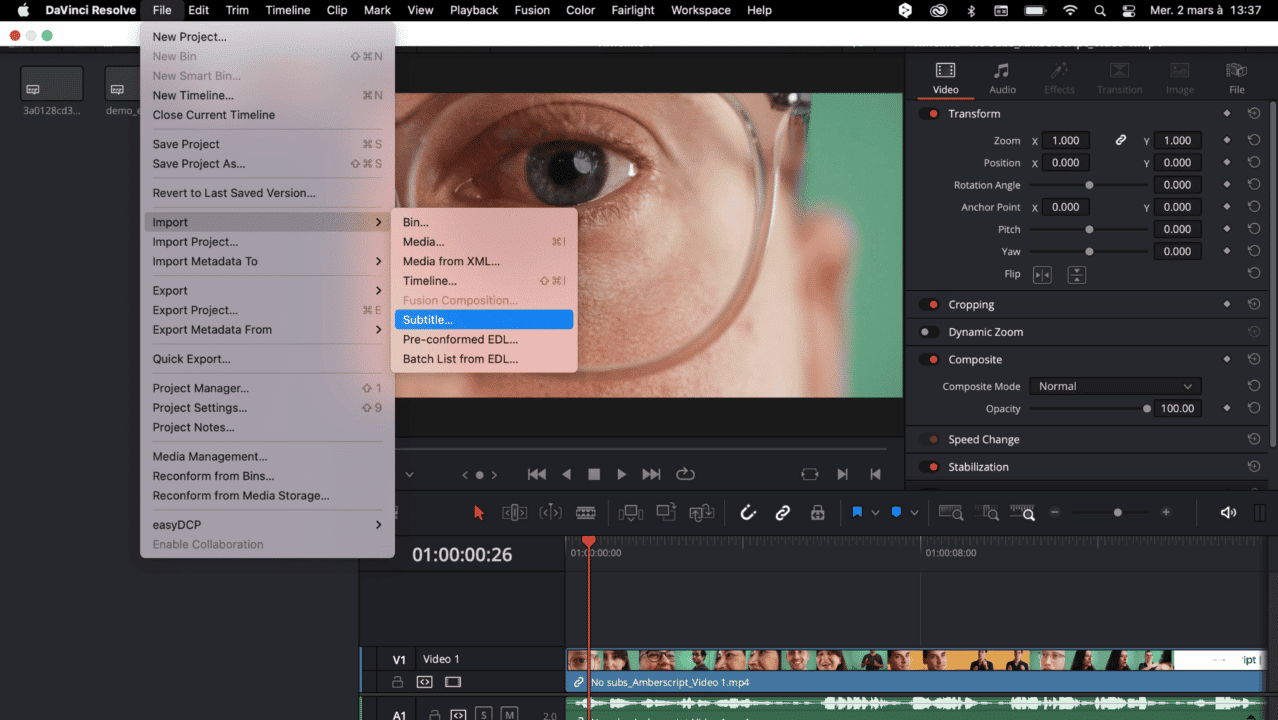
Slepen en neerzetten
Als het .srt-bestand eenmaal in de mediapool staat, kun je de bestanden naar je huidige tijdlijn slepen. Plaats het bestand waar je dialogen beginnen en maak kleine synchronisatie-aanpassingen.
Stijl ondertiteling
De ondertitelingen behouden niet de stijlen, dus moet je ze restylen. Dat kan echter op dezelfde manier als eerder vermeld.
Ondertiteling wijzigen
Over het algemeen zijn de ondertitelingen correct, maar de automatische transcripties van YouTube kunnen een paar fouten hebben. Zorg ervoor dat je de fouten corrigeert en je ondertiteling afmaakt. Je kunt dat doen in de sectie Captions in de Inspector.
Ondertiteling exporteren
Als je eenmaal je ondertiteling op zijn plaats hebt, kun je de hele video samen met de ondertiteling exporteren. Ga eerst naar de afleverpagina in de DaVinci Resolve software. Je vindt deze optie bij de optie ‘Instellingen ondertiteling’. Er zijn drie manieren om je ondertiteling te exporteren.
Exporteren als een apart bestand
Als je het ondertitelingbestand als een apart bestand exporteert, is het handiger voor de gebruikers om de ondertiteling aan of uit te zetten. Vooral als ze het op YouTube bekijken, kunnen de gebruikers de ondertiteling bekijken of blokkeren. Als je deze optie wilt gebruiken, moet je het ondertiteling bestand apart uploaden op YouTube.
Ondertiteling in de video branden
Deze optie plaatst de ondertiteling permanent in je video, en je kunt ze niet verwijderen. Bovendien hebben de kijkers ook niet de mogelijkheid om ze uit te zetten. Deze optie past bij specifieke platforms als Facebook of Instagram, waar de video’s automatisch worden afgespeeld op mute.
Maar als je de video op YouTube zet, is het altijd een goede optie om de gebruikers te laten beslissen of ze de ondertiteling willen of niet.
Video inbouwen
De insluitingsoptie is vooral bedoeld voor uitzendingen. Bovendien werkt het alleen als er een ondersteund bestandsformaat is.
Volg deze stappen om de ondertiteling te exporteren.
Het exportformaat kiezen
Ga naar de afleverpagina en kies je exportformaat. Configureer ook alle gewenste instellingen voordat je het exportproces start. Kijk linksonder in het venster, en daar zou je de optie Ondertitel-instellingen moeten zien. Het dropdown menu zou de optie Ondertiteling exporteren moeten hebben. Klik erop en ga verder met selecteren.
Kies je exportmethode
Kies nu je exportmethode. Als je bijvoorbeeld wilt exporteren als een apart bestand, kies dan je bestand en vink vervolgens de optie ‘neem de volgende ondertitelingstracks op in de export’ aan. Begin vervolgens met het renderen van de video, en deze zal je ondertiteling volgens je voorkeur exporteren.
Zet je audio en video
om in tekst en ondertiteling
- Zeer nauwkeurige service op aanvraag
- Concurrerende prijzen met de snelste doorlooptijd met behulp van AI
- Gemakkelijk ondertiteling en transcripten uploaden, zoeken, bewerken en exporteren.
Een paar tips om te overwegen
Terwijl je ondertiteling toevoegt aan je video met DaVinci Resolve, zijn hier een paar punten om je werk soepeler te laten verlopen.
- Zorg ervoor dat je de ondertiteling helemaal aan het einde van je video rendering toevoegt. Als je het eerder doet, zouden nieuwe videobewerkingen betekenen dat de ondertiteling wordt verschoven. Vandaar dat je vanaf het begin hetzelfde doet.
- Gebruik de industriestandaarden voor het aantal tekens per regel. De standaardduur van de titel hangt af van het aantal tekens dat erin staat. In het algemeen is dat ongeveer 12 tot 17 seconden.
Conclusie ondertiteling toevoegen in DaVinci Resolve
Werken met DaVinci Resolve om ondertiteling aan je video’s toe te voegen is een naadloos proces, en het kan je binnen de kortste keren resultaten van hoge kwaliteit geven. Naast ondertiteling is DaVinci Resolve een uitgebreide software met hulpmiddelen voor kleurverbetering, rendering en audioverwerking. Daarom kan het een zelfstandige software zijn voor al je professionele videobewerkingsbehoeften.
Als je DaVinci Resolve inzet voor ondertiteling, geeft het je een betere kans om content van hoge kwaliteit te exporteren naar je sociale mediaplatforms. Bovendien krijgt je video content een internationale uitstraling, waardoor je je kunst aan een wereldwijd publiek kunt laten zien.
Veel gestelde vragen
-
Hoe exporteer ik mijn ondertiteling?
Zodra het bestand klaar en beschikbaar is in jouw account, kan je gewoon op de bestandsnaam klikken en dan op de knop “bestand exporteren” linksboven op de pagina klikken. Je kunt dan het bestandstype, de stijl van de ondertiteling (BBC of Netflix) en de uitlijning selecteren. Je kunt een bestand alleen exporteren als u bij het aanmaken van een account het e-mailadres heeft gevalideerd.
-
Hoe maak ik ondertiteling?
Je kan automatisch ondertitels genereren met behulp van Amberscript. Met onze software kan je jouw videobestand omzetten naar tekst en vervolgens de transcriptie exporteren als SRT-, EBU-STL- of VTT-bestand, die eenvoudig in een video-editor kunnen worden ingevoegd.
-
Hoe bestel ik vertaalde ondertiteling?
Om vertaalde ondertiteling te bestellen, kan je je bestand zoals gewoonlijk uploaden. Je kunt dan kiezen voor de optie professionele ondertiteling. Zodra je deze hebt geselecteerd, is er een optie om een taal te selecteren waarnaar de ondertitels vertaald moeten worden. Als de taal waarnaar je wilt vertalen er niet tussen staat, kan je contact met ons opnemen via ons contact formulier.
-
Hoe voeg ik ondertiteling toe aan een Youtube-video?
Om ondertiteling toe te voegen aan een Youtube-video, voeg je eenvoudigweg het bestand dat je met Amberscript hebt gemaakt toe aan de video in de Youtube Studio. Klik op ” ondertiteling “, dan “toevoegen” en tenslotte “bestand uploaden” en selecteer het SRT-bestand.
-
In welke talen kun je ondertiteling vertalen?
Voor onze professionele ondertiteling werken we met een netwerk van taaldeskundigen in 15+ verschillende talen. Ontdek hier welke. Als de gewenste taal niet op de lijst staat, neem dan contact met ons op voor een persoonlijk voorstel.
Hoe voeg je ondertiteling toe in Final Cut Pro X
Inhoudsopgave
- Ondertiteling en captions: Wat is het verschil?
- Hoe voeg je ondertiteling toe in Final Cut Pro X?
- De voordelen van het toevoegen van ondertiteling in Final Cut Pro X
Ondertiteling is een belangrijk hulpmiddel om je kijkers te binden en ervoor te zorgen dat je video content indruk maakt. Als je wilt leren hoe je ondertiteling kunt toevoegen in je Final Cut Pro X-bewerkingssoftware, dan is deze gids iets voor jou!
Blijf lezen om meer te leren over captions en ondertiteling, hoe je die aan video’s kunt toevoegen, en de voordelen daarvan. We bespreken ook hoe je automatisch .SRT bestanden kunt maken door de kracht van AI met Amberscript te gebruiken.
Gratis eBook: Leer alles over de digitale mediatrends 2022
Leer hoe videomarketing goed is voor 69% van al het klantenverkeer, welke methoden je videobetrokkenheid en conversies zullen verhogen, en meer praktische case studies en tips van professionals uit de sector.
Ondertiteling en captions: Wat is het verschil?
Voordat we ingaan op de stappen die je moet nemen om ondertiteling in Final Cut Pro X toe te voegen, is het nodig een belangrijke vraag te behandelen: wat is het verschil tussen ondertiteling en captions? Hoewel je op het eerste gezicht misschien denkt dat ze hetzelfde zijn, hebben captions en ondertiteling verschillende doelen.
De term ondertiteling verwijst naar de tekst die je op je scherm ziet terwijl je naar een video kijkt. Het doel ervan is om alle gesproken dialoog te vertalen in geschreven tekst, zodat kijkers content in een andere taal kunnen bekijken. Video’s met ondertiteling gaan ervan uit dat de persoon die ze bekijkt audioteksten kan horen, maar toch de dialoog moet vertalen.
Hoewel captions ook de dialoog in de video vertalen, beschrijven ze ook zaken als geluidseffecten, geluidssignalen en muziek. Dit betekent dat ze extra context kunnen geven aan de kijker, zelfs als die zijn geluid helemaal niet aan heeft staan.
Hoe voeg je ondertiteling toe in Final Cut Pro X?
Wanneer je video content maakt in Final Cut Pro X, moet je ondertiteling toevoegen aan je eindproduct. Volg dit eenvoudige stap voor stap proces om aan de slag te gaan:
1. Een SRT-bestand maken en importeren
De eerste stap is het maken van een .SRT bestand. Dit unieke bestandstype bevat een tijdgecodeerd transcript voor de video content, zodat je alles in Final Cut Pro X kunt importeren met minimale aanpassingen of inspanningen.
Het goede nieuws is dat je het .SRT bestand niet met de hand hoeft te maken – gebruik in plaats daarvan de automatische ondertitelsoftware van Amberscript! Het platform bevat een ondertitelgenerator waarmee je in enkele minuten de .SRT-bestanden kunt maken van audio- en videoclips. Amberscript is nauwkeurig, snel en gemakkelijk te gebruiken!
2. Automatische ondertiteling genereren met Amberscript
Begin met het uploaden van de audio of video waaraan je ondertiteling wilt toevoegen en druk op uploaden. Vervolgens zal de kunstmatige intelligentie tool beginnen met het maken van je transcript. Als het klaar is, kun je het bestand bewerken, leestekens toevoegen en de grammatica aanpassen. Als je tevreden bent met het resultaat, exporteer je het naar je computer.
Bovendien kun je de ondertiteling in elk gewenst formaat exporteren. Omdat je je ondertiteling in het SRT bestandsformaat wilt hebben, kies je dat met optionele tijdstempels of annotatie. Meer informatie over verschillende typen ondertitelbestandsformaten.
Als je een voltooid .SRT bestand hebt, is het tijd om het te uploaden naar Final Cut Pro X:
- Open je project en klik op Bestand > Importeren > Caption
- Selecteer het .SRT-bestand dat je hebt gemaakt
- Final Cut Pro X zal de ondertiteling overlappen met behulp van het tijdcodebestand
- Pas de ondertiteling zo nodig aan
Hoewel Final Cut Pro X het .SRT bestand zal gebruiken als uitgangspunt voor de ondertiteling, zul je waarschijnlijk enkele aanpassingen moeten maken. Als je de titels en tekst in je project laadt, moet je de timing zo regelen dat alles naar wens loopt voor je kijkers.
Om de ondertiteling bij te snijden hoef je alleen maar het blok te pakken en bij te snijden tot de juiste lengte. Sleep de titels om ze te verplaatsen. Dit moet je wel voorzichtig doen want ze overschrijven bestaande captions als je ze erop zet.
3. Formatteer je videobestand
Nu je de ondertiteling geüpload hebt en alles op zijn plaats is is het tijd voor de volgende stap. Op dit punt kun je ervoor kiezen om de tekst te stijlen of wat aangepaste opmaak aan de video toe te voegen.
Onthoud dat het doel van ondertiteling is om een eenvoudige oplossing te bieden voor het vertalen van de in de video gesproken dialoog. Soms is het echter zinvol om het lettertype of de tekstkleur voor de ondertiteling te kiezen om de kijker te helpen de extra context te begrijpen.
Je kunt ook specifieke delen van de ondertiteling benadrukken door ze te onderstrepen of vet en cursief te maken.
4. Exporteer je video
De laatste stap om ondertiteling toe te voegen in Final Cut Pro X is het exporteren van de video. Er zijn twee manieren waarop je dit kunt doen: een gewone export of een captions rol.
Als je kiest voor een gewone export, hoef je alleen maar te klikken op Bestand > Exporteren en het bestand vervolgens op te slaan. Let op: de captions worden niet opgenomen in het eindproduct als je deze optie gebruikt.
Om ervoor te zorgen dat het videospoor de ondertiteling in de uiteindelijke export bevat, moet je de volgende stappen doorlopen:
- Selecteer Rollen in het exportvenster
- Klik op het pictogram Captions en selecteer Burn in Captions
- Zodra je op OK drukt, wordt het venster gesloten.
- Kies Bestand en kies dan Exporteren als normaal
De voordelen van het toevoegen van ondertiteling in Final Cut Pro X
Nu je hebt geleerd hoe je ondertiteling kunt toevoegen in Final Cut Pro X, vraag je je misschien af hoe ze kunnen worden gebruikt om de betrokkenheid te vergroten? Ondertiteling toevoegen aan je video content kan de algemene betrokkenheid verbeteren door contact te maken met gebruikers die hun geluid uit hebben staan, je content toegankelijk te maken en je SEO inspanningen te verbeteren.
Maak contact met kijkers die hun geluid niet aan hebben staan
Het zal je misschien verbazen dat de meeste mensen die video’s bekijken op hun mobiele apparaten dat doen zonder het geluid aan te zetten. Of ze nu op een openbare plaats zijn en het geluid niet harder kunnen zetten of gewoon geen toegang hebben tot een koptelefoon, deze gebruikers hebben ondertiteling nodig om de context van je video’s te begrijpen.
Maak je content toegankelijk
Een andere manier waarop ondertiteling de betrokkenheid vergroot is dat het je content voor iedereen toegankelijk maakt. Mensen die doof of slechthorend zijn, zullen niet optimaal van je video’s kunnen genieten zonder de hulp van ondertiteling.
Met andere woorden, als je wilt voldoen aan de toegankelijkheidseisen en ervoor wilt zorgen dat iedereen zich met je merk kan bezighouden, moet je ondertiteling aan je video’s toevoegen.
Verbeter je SEO
SEO, of zoekmachine optimalisatie, verwijst naar het creëren van content waarmee je website hoger op de resultatenpagina’s van zoekmachines komt te staan. Je wilt toch het eerste resultaat zijn als iemand een onderwerp Googelt waarover je een video hebt gedeeld?
Helaas zijn de algoritmen van zoekmachines niet in staat om alleen video content te indexeren. Dat kunnen ze echter wel als je ondertiteling en een bijgevoegd transcript hebt! Gebruik dat als een kans om je SEO inspanningen te verbeteren en een breder publiek aan te spreken.
Veel gestelde vragen
-
Hoe maak ik ondertiteling?
Je kan automatisch ondertitels genereren met behulp van Amberscript. Met onze software kan je jouw videobestand omzetten naar tekst en vervolgens de transcriptie exporteren als SRT-, EBU-STL- of VTT-bestand, die eenvoudig in een video-editor kunnen worden ingevoegd.
-
Hoe exporteer ik mijn ondertiteling?
Zodra het bestand klaar en beschikbaar is in jouw account, kan je gewoon op de bestandsnaam klikken en dan op de knop “bestand exporteren” linksboven op de pagina klikken. Je kunt dan het bestandstype, de stijl van de ondertiteling (BBC of Netflix) en de uitlijning selecteren. Je kunt een bestand alleen exporteren als u bij het aanmaken van een account het e-mailadres heeft gevalideerd.
-
Hoe voeg ik ondertiteling toe aan een video?
Upload jouw videobestand, vraag de transcriptie aan en exporteer jouw transcript in een bestandsformaat dat passend is voor ondertiteling. We hebben een stap-voor-stap handleiding voor het maken van ondertiteling en het toevoegen van ondertiteling aan jouw video. Je kunt er hier meer over lezen!
-
In welke talen kun je ondertiteling vertalen?
Voor onze professionele ondertiteling werken we met een netwerk van taaldeskundigen in 15+ verschillende talen. Ontdek hier welke. Als de gewenste taal niet op de lijst staat, neem dan contact met ons op voor een persoonlijk voorstel.
-
Hoe voeg ik ondertiteling toe aan een Youtube-video?
Om ondertiteling toe te voegen aan een Youtube-video, voeg je eenvoudigweg het bestand dat je met Amberscript hebt gemaakt toe aan de video in de Youtube Studio. Klik op ” ondertiteling “, dan “toevoegen” en tenslotte “bestand uploaden” en selecteer het SRT-bestand.
-
Hoe voeg ik ondertiteling toe aan een video op Vimeo?
Om ondertiteling aan een Vimeo-video toe te voegen, voeg je eenvoudigweg het bestand dat je met Amberscript hebt gemaakt toe aan de video in het bewerkingsvenster op Vimeo. Klik op “distributie”, dan op “ondertiteling” en klik tenslotte op het + symbool om het SRT-bestand te uploaden.
4 Belangrijkste digitale trends in het onderwijs in 2020
Wat zijn de digitale trends in het onderwijs? 60% van de studenten vindt dat de digitale leertechnologie hun cijfers heeft verbeterd, en een vijfde zegt dat het hun cijfers “aanzienlijk” heeft verbeterd – volgens de Digital Study Trends Survey van McGrawHill.
De impact van digitale trends in het onderwijs
Digitale technologieën veranderen het onderwijs in een ongelooflijk hoog tempo. Alle fasen van het leerproces zijn door de digitalisering ingrijpend veranderd.
Traditionele klaslokalen, gedrukte boeken en “one size fits it all” benadering van het leren zijn nu geschiedenis. Moderne universiteiten passen steeds meer innovatieve digitale oplossingen toe om de leerervaring van de studenten te verbeteren.
Laten we eens kijken naar de grootste digitale trends in het onderwijs.
Gamification & Game-based leren
Wat 10 jaar geleden nog een droom was, komt nu steeds vaker voor – het spelen van spelletjes als onderdeel van een leerzame reis. En het is niet beperkt tot scholen, je kunt ook zien hoe universiteiten en bedrijven games gebruiken voor educatieve doeleinden.
Het lezen van tekstboeken wordt vaak bekritiseerd als een passieve leermethode, die voornamelijk uit het hoofd moet worden geleerd. Spelelementen in het onderwijs zijn bedoeld om actief leren te bevorderen door middel van experimenteren en competitie.
Gamification verwijst naar het uitsluitend toevoegen van spelelementen aan traditionele leermethoden (leaderboards, badges, point-ranking systemen), terwijl game-based learning letterlijk leren is door het spelen van een spel.
Codecombat is een goed voorbeeld van spelenderwijs leren. Het is bedoeld om je te leren coderen tijdens het spelen van een RPG spel. Het is dus geen verrassing dat dit spel zo populair is onder beginnende programmeurs in de VS.
Duolingo is een voorbeeld van de gamificatie van een leerproces. Duolingo maakt het leren van nieuwe talen leuk door er spelelementen aan toe te voegen, die als doel hebben je te vermaken, maar je ook motiveren om meer te oefenen.
Een deel van het succes van Duolingo is dat het steunt op microleren – een andere trend in het onderwijs. Microleren verwijst naar studeren in korte periodes in plaats van lange uren. Deze manier van leren is niet alleen effectief, maar past ook in het digitale tijdperk – je bepaalt zelf wanneer je wilt studeren.
Het leren van een nieuwe taal in het openbaar vervoer ging 50 jaar geleden boven de verbeelding, maar vandaag de dag is het niets bijzonders.
Audiovisuele Media
Het lezen van teksten is niet helemaal verdwenen, leerlingen/studenten moeten vaak nog veel tekstboeken behandelen.
Echter, tekstboeken worden wel steeds vaker vervangen door visuele content.
Professoren tonen al vaak films en YouTube-video’s op hun lezingen. En… de lezingen zelf worden opgenomen.

P.s – captioning is zeer nuttig voor videocolleges en wordt vereist door de EU-wetgeving.
Universiteiten zoals de Universiteit Wageningen maken al gebruik van Amberscript om nauwkeurige captions te maken.
Ontdek hoe eenvoudig het is om ondertiteling te maken met Amberscript.

Leren op afstand
Deze trend is al een tijdje in opkomst en wordt groter dan ooit. Lezingen worden opgenomen, workshops zijn niet verplicht, al het huiswerkmateriaal is online toegankelijk, noem maar op!
Flexibiliteit is een voortdurende trend in het leren en zal niet snel verdwijnen. Of e-learning het traditionele leren in de toekomst volledig zal vervangen, moet nog blijken.
Peer-to-Peer Learning / Sociaal Leren
Er is de laatste jaren veel aandacht besteed aan de sociale aspecten van het leren. Groepsprojecten zijn al een essentieel onderdeel geworden van veel vakken die op universiteiten worden gegeven.
Wat heeft dit te maken met digitalisering? Studentenportalen en social media worden gebruikt om peer-to-peer leren en samenwerking tussen studenten te bevorderen. Dit gebeurt door middel van het creëren van specifieke fora, Facebook-groepen, enzovoort.
We hopen je wat inzicht te hebben kunnen bieden op het gebied van onderwijs en de impact van digitalisering in deze sector. Voor meer weetjes en inzichten, lees ook andere artikelen op onze blog!
Hoe maak je ondertiteling – een stap-voor-stap gids
Inhoudsopgave
- Wat is ondertiteling?
- Soorten ondertiteling
- Het verschil tussen ondertiteling en captions
- De voordelen van ondertiteling
- Hoe maak je ondertiteling?
- Welke ondertitelformaten zijn er?
- Hoe je gemakkelijk ondertiteling en vertaalde ondertiteling maakt met Amberscript
- Maak ondertiteling als een pro: Tips & Trucs
- Hoe je ondertiteling opmaakt en vormgeeft
- Ondertiteling voor verschillende platforms
1. Wat is ondertiteling?
Betekenis
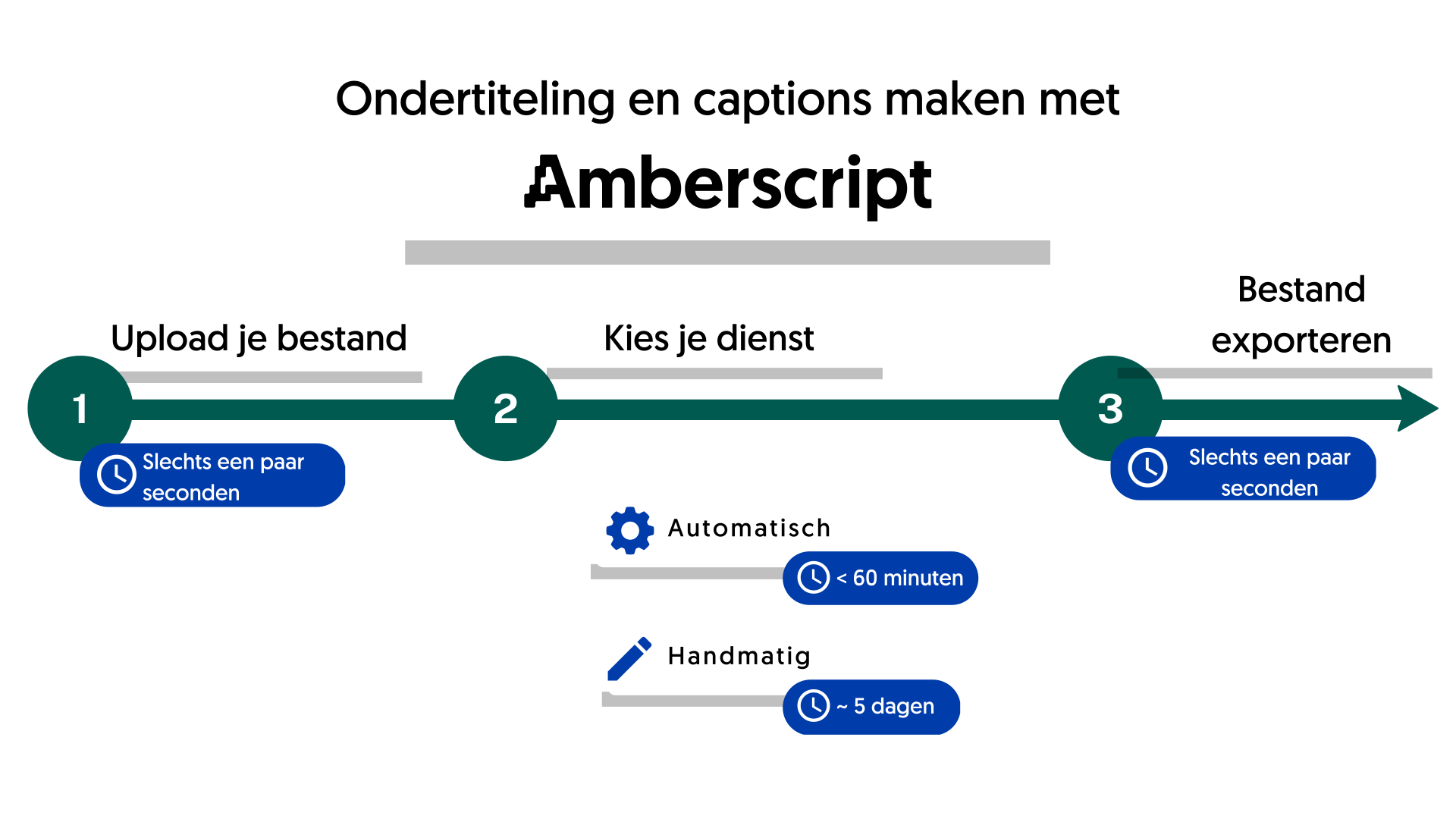
2. Soorten ondertiteling
1. Open ondertiteling
2. Gesloten ondertiteling
3. Het verschil tussen ondertiteling en captions
4. De voordelen van ondertiteling.
Gratis eBook: Leer alles over de digitale mediatrends 2022
Leer hoe videomarketing goed is voor 69% van al het klantenverkeer, welke methoden je video betrokkenheid en conversies zullen verhogen, en meer praktische case studies en tips van professionals uit de industrie.
5. Hoe maak je ondertiteling?
Automatische ondertiteling
Handmatige ondertiteling

Vertaalde ondertiteling
Overzicht van de drie ondertitelingsmethoden
| Automatische ondertiteling | Handmatige ondertiteling | Vertaalde ondertiteling | |
|---|---|---|---|
| Snelheid | 1-2 uur | 3-5 werkdagen | 3-5 werkdagen |
| Nauwkeurigheid | 85% | 100% | 100% |
| Veiligheid | Hoog | Hoog | Hoog |
| Talen | 39 | 15 | 15 |
6. Welke ondertitelformaten zijn er?
-
SRT
SubRip tekst (SRT formaat) is het meest voorkomende ondertitelformaat. Dit bestand bestaat uit een tijdcode/tijdstempel (wanneer je ondertiteling op je scherm moet verschijnen en verdwijnen), de ondertiteltekst, en een nummer dat de volgorde van de weergegeven ondertiteling aangeeft.
-
EBU-STL
European Broadcasting Union (EBU-STL formaat) wordt voornamelijk gebruikt in televisie en omroepmedia. Deze typen ondertitels worden opgeslagen en uitgezonden door middel van opeenvolgende nummers en worden toegewezen aan een specifieke pagina, in tegenstelling tot de andere twee formaten. Bovendien is het niet mogelijk om het ondertitelformaat te bewerken.
-
VTT
Video Text Tracking (VTT formaat) gebruikt HTML5 codes en is ontworpen voor het web. Terwijl SRT basisopmaakopties ondersteunt (vet, cursief en onderstreepte tekst), is VTT geavanceerder (ondersteunt verschillende lettertypen, kleuren en tekstplaatsingen). Ten slotte heeft VTT geen ondertitelingsnummers nodig om de volgorde van de weergegeven ondertiteling te begrijpen.
-
Netflix/BBC kwaliteit ondertiteling
7. Hoe je gemakkelijk ondertiteling en vertaalde ondertiteling maakt met Amberscript

Ontvang een offerte op maat
1. Upload je videobestand naar Amberscript
Nadat je je video hebt gemaakt, upload je hem snel naar het Amberscript platform. Dit kan door slepen en neerzetten, via een link of door handmatig uploaden vanaf je bureaublad. Zodra de video is geüpload, moet je de taal selecteren waarin de audio van je video is en de automatische service-optie kiezen die je te zien krijgt. Ga door met het proces en onze AI maakt binnen enkele minuten een eerste ontwerp van de ondertiteling. Ontspan en wacht!

2. Bewerk je ondertiteling in de intuïtieve online teksteditor

3. Exporteer je ondertiteling
Als het bewerkingsproces klaar is, kun je je ondertitelingsbestand downloaden. Dit is een eenvoudig proces en duurt slechts enkele seconden. Zorg ervoor dat je jezelf informeert over welk bestandsformaat het meest geschikt is voor het specifieke geval waarvoor je ondertiteling wordt gebruikt. Het meest gebruikte bestandsformaat voor ondertiteling is het SRT-formaat. Er zijn echter ook andere gangbare formaten beschikbaar (zoals VTT en EBU-STL) Kies het formaat en download het naar je laptop of computer, zodat je er later bij kunt.

Tip: Gebrande ondertiteling
8. Maak ondertiteling als een pro: Tips & Trucs
Kies de juiste woordsnelheid voor je ondertiteling
Zorg ervoor dat je ondertiteling niet afleidt door de volgorde van je ondertiteling te beheersen.
Neem zo nodig extra informatie op in je ondertiteling
9. Hoe je ondertiteling opmaakt en vormgeeft


Als je creatief te werk wilt gaan, zul je ondertitelingseditors moeten gebruiken. Leer meer over ondertitelingsbewerkers via dit uitgebreide overzicht. Enkele van de populairste zijn:
Ze bieden allemaal vergelijkbare functies, in dit artikel houden we het bij AegiSub, omdat het gratis is en alles heeft wat we nodig hebben.
Ondertiteling opmaken in AegiSub
Upload je SRT ondertitelbestand naar AegiSub en ga aan de slag!
Bestand -> Ondertiteling openen -> Kies een bestand van je computer.
Je kunt opmaakwijzigingen toepassen op elke afzonderlijke regel tekst. Daarvoor hoef je alleen maar de regel te selecteren die je wilt bewerken, de woorden te markeren waarop je het effect wilt toepassen en op te drukken:
- B (for bold)
- U (voor ondermijning)
- I (for cursief)
Het zou er ongeveer zo uit moeten zien:
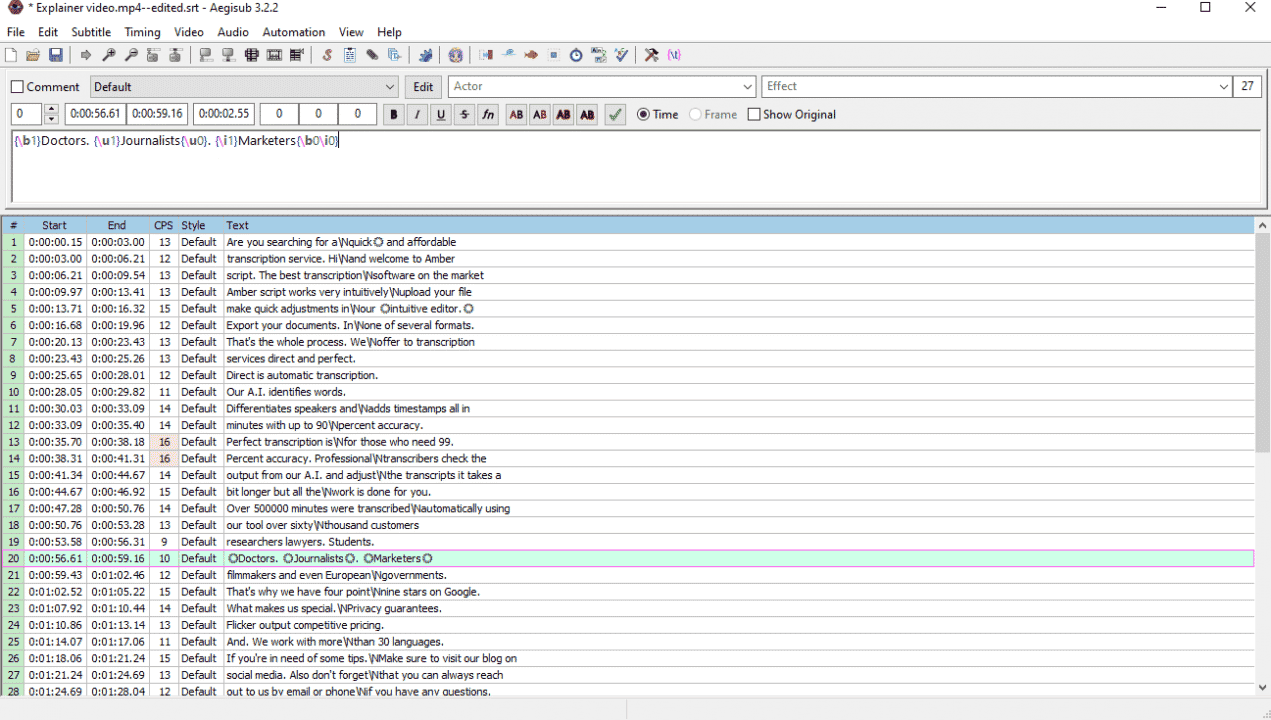
Lettertype en kleur van ondertiteling wijzigen in AegiSub
Als je het lettertype wilt veranderen, moet je een stijl aanmaken. Stijlwijzigingen zijn globaal, wat betekent dat ze al je ondertitelingstekst beïnvloeden. Ga naar Ondertiteling → Stijlenbeheer → Maak een nieuwe stijl.
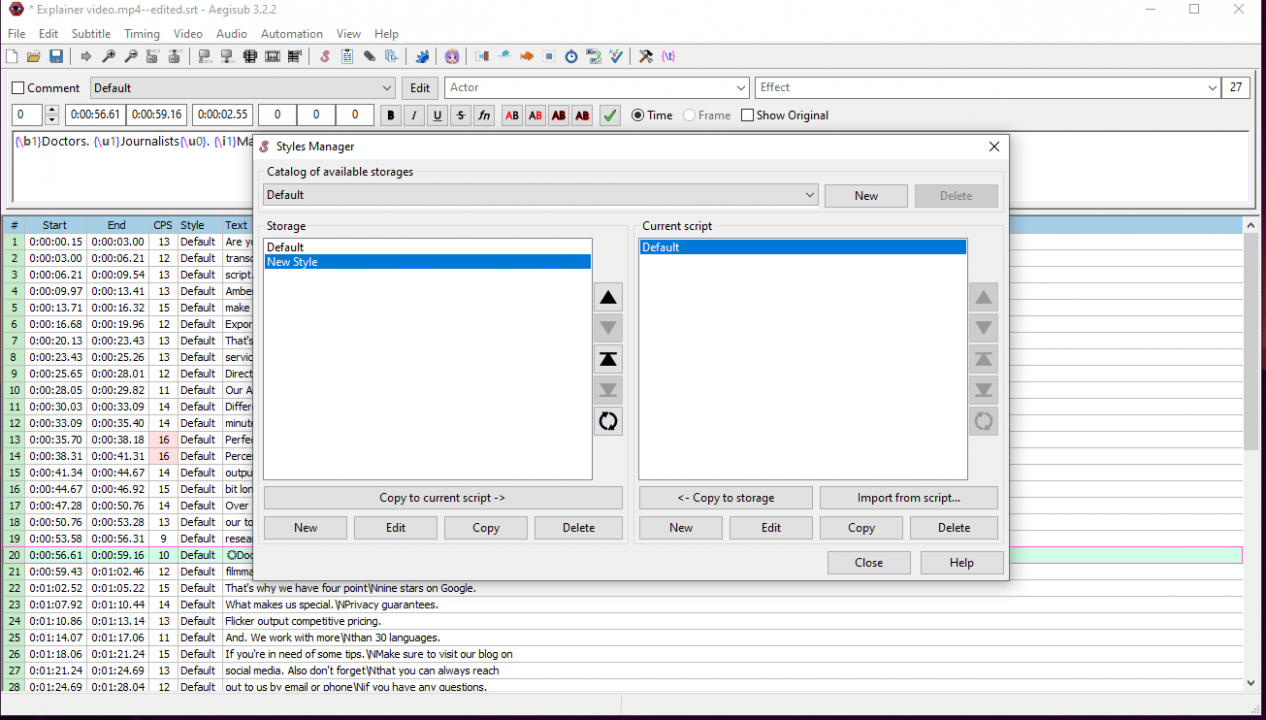
Nadat je dat gedaan hebt, kun je:
- Kies een lettertype
- Kies primaire en secundaire kleuren (indien nodig)
- Kies een schaduwkleur (indien nodig)
Als je klaar bent kun je de stijl gewoon toepassen op het huidige script
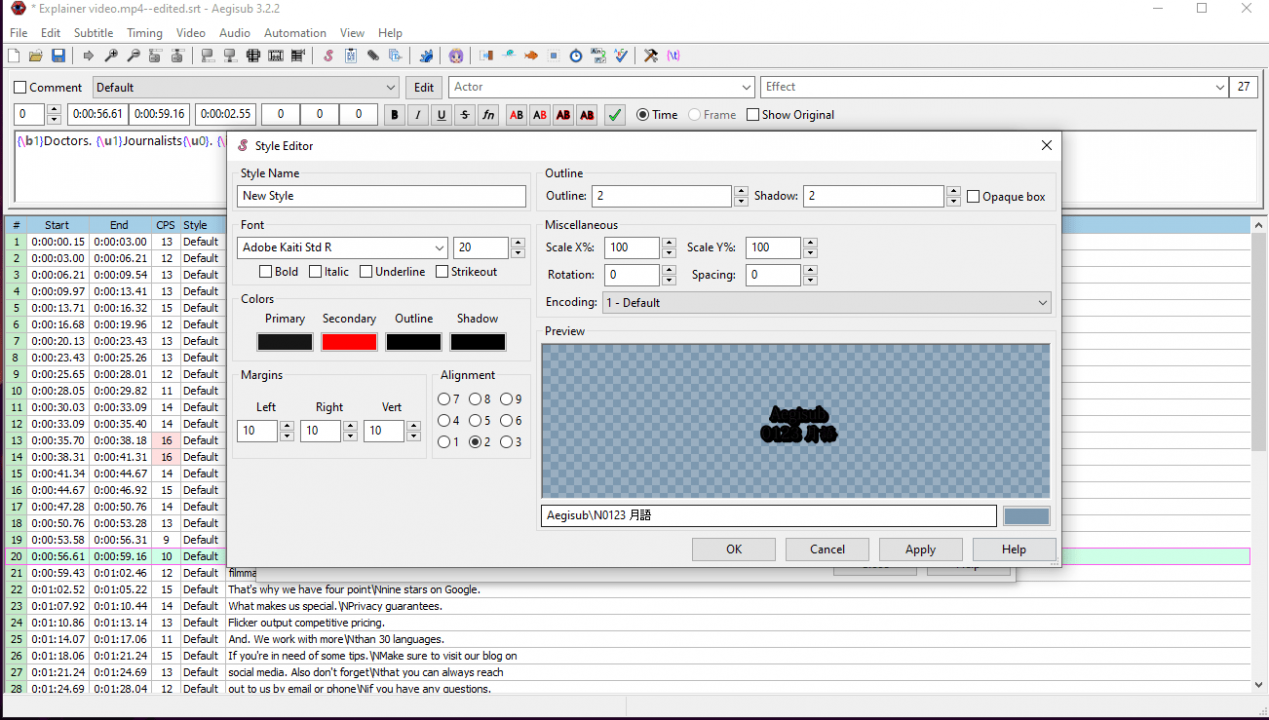
Exporteer je bewerkte ondertiteling uit AegiSub
Nadat je alle gewenste wijzigingen hebt toegepast, kun je je ondertiteling exporteren door te klikken op Bestand → Exporteer ondertiteling. Zorg ervoor dat je het standaardformaat verlaat om er zeker van te zijn dat alle wijzigingen worden toegepast.
Voeg de ondertiteling toe aan je video door gewoon een ondertitelbestand aan je video toe te voegen in een mediaspeler (degene die wij gebruiken heet VLC). Je kunt de ondertiteling ook in de video zelf invoegen. Dit heet “open captioning” en we hebben in deze blogpost beschreven hoe je dat doet.
10. Ondertiteling voor verschillende platforms
Ondertiteling kan voor veel verschillende doeleinden worden gebruikt. Je kunt ondertiteling toevoegen aan je TikTok video’s maar ook op je trainingsvideo’s voor je werknemers. Hieronder zie je een paar verschillende platforms samen met de kanalen/programma’s die linken naar een blog met meer informatie hierover.
Ondertiteling voor sociale media
Bij sociale mediaplatforms draait het om interactie met je volgers. Daarom is het belangrijk om iedereen erbij te betrekken door je content toegankelijk te maken. Door bijvoorbeeld ondertiteling toe te voegen, zorg je ervoor dat de slechthorende gemeenschap niet wordt uitgesloten. Bovendien kijken veel mensen video’s zonder geluid: met ondertiteling kunnen ze je video beter begrijpen. Meer weten over hoe je precies ondertiteling toevoegt voor social media video’s?
Wil je meer weten over hoe je ondertiteling toevoegt voor je content op verschillende platforms? Klik op de links voor toegang tot onze gedetailleerde blogs.
- Ondertiteling toevoegen op TikTok
- Ondertiteling toevoegen op Instagram
- Ondertiteling toevoegen op LinkedIn
- Ondertiteling toevoegen op Twitter
- Ondertiteling toevoegen op Youtube
Bewerkingsprogramma’s
Er zijn veel verschillende bewerkingsprogramma’s die je kunt gebruiken. Elk daarvan heeft zijn eigen voor- en nadelen.
Het is erg handig als je de ondertiteling meteen kunt toevoegen als je je video aan het bewerken bent. Wil je weten hoe je ondertiteling toevoegt per programma? Klik dan hieronder op het gewenste bewerkingsprogramma:
- Ondertiteling toevoegen in Premiere Rush
- Ondertiteling toevoegen in Imovie
- Ondertiteling toevoegen in Final Cut Pro
- Ondertiteling toevoegen in DaVinci Resolve

Ondertiteling voor online leerplatforms
Een ander type platform waar ondertiteling van pas kan komen zijn leerplatforms. Een leerplatform kan gebruikt worden voor training, e-learning, onderwijs of digitaal leren in bedrijven. Wist je dat video- en audiogegevens dienen als een schaalbaar medium voor onderwijs? Om meer inclusieve leermogelijkheden te bieden, is het onvermijdelijk om ervoor te zorgen dat iedereen toegang heeft tot je educatieve content.
Klik op het gewenste leerplatform als je wilt weten hoe je ondertiteling kunt toevoegen:
- Ondertiteling toevoegen in Skillshare
- Ondertiteling toevoegen in Canvas
- Ondertiteling toevoegen in Moodle
- Ondertiteling toevoegen in Udemy

Andere platforms waar ondertiteling handig is
Naast sociale media, bewerkingsprogramma’s en leerplatforms heb je nog veel meer verschillende platforms waar je ondertiteling voor nodig hebt:
- Ondertiteling toevoegen in Twitch (live streaming platform)
- Ondertiteling toevoegen in Kaltura (SaaS platform)
- Ondertiteling toevoegen in Vimeo (video hosting platform)
- Ondertiteling toevoegen in Panopto (video platform)
Veel gestelde vragen
-
Kan ik mijn bestanden met tijdstempels exporteren?
Ja, dat kan. Het transcript is altijd voorzien van tijdstempels in onze online editor en je kan ervoor kiezen om het bestand te exporteren met of zonder tijdstempels.
-
Is het veilig om mijn audio- en videobestanden te uploaden?
Alle gegevens die door Amberscript worden verwerkt, worden opgeslagen en verwerkt op sterk beveiligde servers met regelmatige back-ups op dezelfde infrastructuur in Europa.
-
Hoe voeg ik captions toe aan een video op Vimeo?
Om captions aan een Vimeo-video toe te voegen, voeg je eenvoudigweg het bestand dat je met Amberscript hebt gemaakt toe aan de video in het bewerkingsvenster op Vimeo. Klik op “distributie”, dan op “ondertiteling” en klik tenslotte op het + symbool om het SRT-bestand te uploaden.
-
Hoe voeg ik captions toe aan een Youtube-video?
Om captions toe te voegen aan een Youtube-video, voeg je eenvoudigweg het bestand dat je met Amberscript hebt gemaakt toe aan de video in de Youtube Studio. Klik op “ondertiteling”, dan “toevoegen” en tenslotte “bestand uploaden” en selecteer het SRT-bestand.
-
Kan ik de ondertiteling direct op mijn video branden?
Als je het transcript als een SRT-, EBU-STL- of VTT-bestand hebt geëxporteerd, kun je ze gemakkelijk op je video branden met behulp van video-editing software.
-
Welke bestandstypes voor ondertiteling worden ondersteund?
Met onze software kan je het transcript van het video- of audiobestand exporteren als een SRT-, EBU-STL- of VTT-bestand.
-
Bieden jullie diensten aan in andere talen?
Voor onze professionele ondertiteling werken we met een netwerk van taaldeskundigen in 15+ verschillende talen. Ontdek hier welke. Als de gewenste taal niet op de lijst staat, neem dan contact met ons op via ons contact formulier.
-
Voegen jullie tijdstempels toe?
Ja, de tijdstempels zijn opgenomen in het transcript. Je kan kiezen om het transcript te exporteren met of zonder tijdstempels.
-
In welke talen kun je ondertiteling vertalen?
Voor onze professionele ondertiteling werken we met een netwerk van taaldeskundigen in 15+ verschillende talen. Ontdek hier welke. Als de gewenste taal niet op de lijst staat, neem dan contact met ons op voor een persoonlijk voorstel.
-
Hoe lang is de verwerkingstijd?
De standaard levertijd is maximaal 5 werkdagen. Je hebt ook de mogelijkheid om een spoedbestelling aan te vragen. Wij zullen je bestelling dan prioriteit geven en deze tot 4 keer sneller leveren.
-
Hoe exporteer ik mijn ondertiteling?
Zodra het bestand klaar en beschikbaar is in jouw account, kan je gewoon op de bestandsnaam klikken en dan op de knop “bestand exporteren” linksboven op de pagina klikken. Je kunt dan het bestandstype, de stijl van de ondertiteling (BBC of Netflix) en de uitlijning selecteren. Je kunt een bestand alleen exporteren als u bij het aanmaken van een account het e-mailadres heeft gevalideerd.
-
Is het mogelijk om onderscheid te maken tussen verschillende sprekers?
Ja, onze software herkent verschillende sprekers en wisselende sprekers.
Ondertiteling, closed captions en SDH: Wat is het verschil?

TLDR: Wil je het verschil weten tussen ondertiteling en captions?
Ondertiteling is een tekst die gemaakt is van het transcript van een video. Ondertitels bieden echter toegevoegde waarde doordat ze beschrijven wat er naast de dialoog gebeurt, zoals muziek of achtergrondgeluiden. SDH, tenslotte, zijn ondertitelingen die bijschriften nabootsen en speciaal zijn ontworpen voor doven en slechthorenden.
Inhoudsopgave
- Ken je het verschil tussen ondertiteling, SDH-ondertiteling en gesloten captions (CC)?Wat is ondertiteling?
- SDH Ondertiteling vs. Gesloten Captions
- Waarom zou je ondertiteling (SDH of CC) maken?
- Amberscripts ondertitelingdiensten
- Hoe maak je ondertiteling met Amberscript?
- Meer informatie over wat we doen bij Amberscript
Ken je het verschil tussen ondertiteling, SDH-ondertiteling en gesloten captions (CC)?
Hoewel mensen de termen ondertiteling en gesloten captions vaak door elkaar gebruiken, zijn er verschillen die ze van elkaar onderscheiden. Vandaag gaan we het verschil uitleggen tussen ondertiteling, gesloten captions en SDH.
Wat is ondertiteling?
Ondertiteling is tekst die meestal onderaan het scherm wordt weergegeven en afkomstig is van een transcript of scenario van de dialoog in films, televisieprogramma’s of video’s. Vaak worden vertaalde ondertitels gebruikt als de originele audio in een andere taal is dan de moedertaal van de kijker. Hierdoor kan een breder publiek genieten van je videocontent.
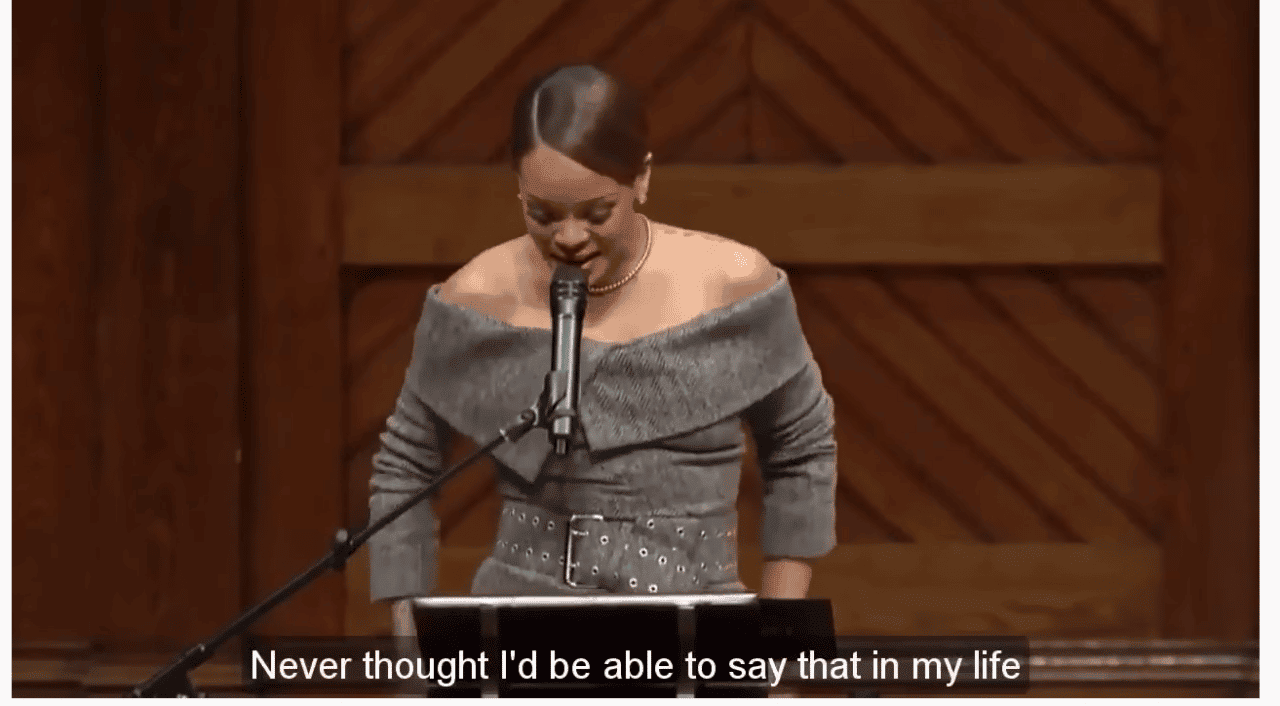
Wat zijn gesloten captions?
Ze geven niet alleen de dialoog in geschreven vorm, maar vullen ook informatie aan over achtergrondgeluiden, soundtracks en andere geluiden die deel uitmaken van de scène. Gesloten captions worden meestal geschreven in de taal die voor de video is ingesteld. Als je bijvoorbeeld Netflix hebt en ondertiteling aanzet, is wat je ziet een goed voorbeeld van gesloten captions.
Goed om te weten: In essentie zijn ondertitelingen gericht op mensen die de audio kunnen horen, maar ook de dialoog in geschreven vorm nodig hebben. Gesloten captions daarentegen zijn bedoeld voor een publiek dat de audio niet kan horen en een tekstbeschrijving van de geluiden nodig heeft.
Wat zijn ondertitelingen voor doven en slechthorenden (SDH)?
SDH captions zijn ondertitels die de informatie van zowel captions als ondertiteling combineren. Normale ondertiteling gaat ervan uit dat de kijker de audio kan horen maar de gesproken taal niet kent.
SDH gaat ervan uit dat de kijker de audio niet kan horen (zoals bij captions). In dit geval is SDH bedoeld om gesloten captions na te bootsen op media die geen gesloten captions ondersteunen, zoals digitale verbindingen zoals HDMI. SDH kan ook worden vertaald in vreemde talen om inhoud toegankelijk te maken voor doven en slechthorenden die andere talen begrijpen.
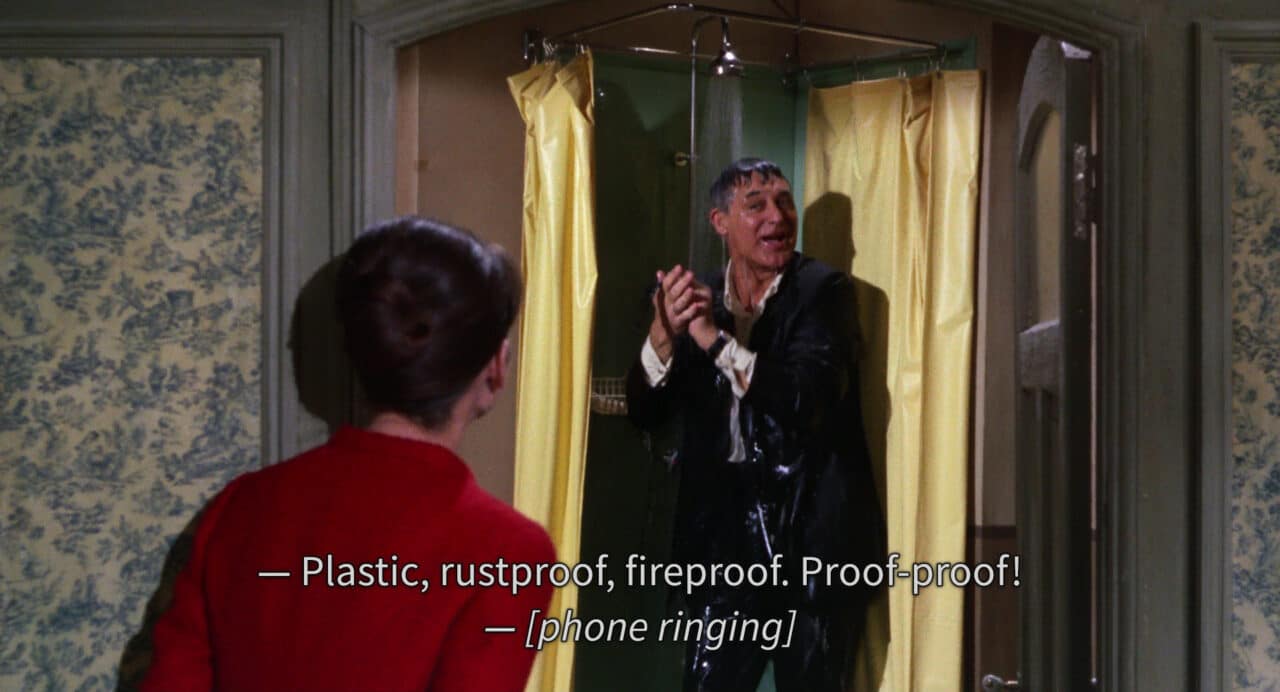
SDH Ondertiteling vs. Gesloten Captions
Uiterlijk
SDH captions verschillen in een aantal opzichten van gesloten captions. Het eerste verschil is het uiterlijk. Gesloten captions worden meestal weergegeven als witte tekst op een zwarte strook, terwijl SDH meestal worden weergegeven met hetzelfde proportionele lettertype van vertaalde ondertiteling. Steeds vaker echter hebben zowel ondertiteling als gesloten captions bedieningsopties waarmee de kijker het lettertype, de kleur en de grootte van de tekst kan veranderen.
Plaatsing
SDH en gesloten captions verschillen ook qua plaatsing. Gesloten captions kunnen gewoonlijk op verschillende delen van het scherm worden uitgelijnd, wat nuttig is voor het identificeren van de spreker, het overlappen van gesprekken, en het vermijden van interferentie met belangrijke activiteiten op het scherm. SDH tekst wordt meestal gecentreerd en vergrendeld in het onderste derde deel van het scherm.

Waarom zou je ondertiteling (SDH of CC) maken?
Het toevoegen van ondertiteling, SDH of CC aan je video heeft meerdere voordelen.
1) Je videocontent wordt door meer mensen ontdekt op sociale media
Het blijkt dat 85% van de Facebook video’s zonder geluid wordt bekeken. Door ondertiteling toe te voegen aan je video’s trek je niet alleen de aandacht van potentiële kijkers, maar kunnen ze ook je boodschap meekrijgen, zelfs zonder geluid. Soms laten de omstandigheden niet toe dat kijkers video’s met geluid bekijken (bijvoorbeeld – tel eens hoe vaak je je koptelefoon bent vergeten en dan met de bus moest reizen/een evenement moest bijwonen/ in de wachtrij moest staan, enz.) De echte waarde van je ondertiteling ligt in de meerwaarde die ze je publiek biedt.
2) Bereik een potentieel breder publiek
Er zijn wereldwijd meer dan 400 miljoen mensen doof of gedeeltelijk horend. Zij kunnen audio content niet of moeilijk consumeren. Door ondertiteling te maken, zorg je ervoor dat je boodschap wordt verspreid onder die klantengroepen, die anders zouden worden uitgesloten. Door de toegankelijkheid van je content te verbeteren kun je je publiek beter van dienst zijn.
3) SEO verbeteren
Zoekmachines zoals Google kunnen videomateriaal niet analyseren, daarom worden bij het uploaden van dit soort content alleen de titel en de beschrijving meegenomen bij het zoeken op trefwoorden. Door een tekstueel transcript aan je video toe te voegen, hebben zoekmachines veel meer gegevens om mee te werken, wat helpt om verkeer naar je content te trekken.
4) Trek meer internationale kijkers naar je content.
Als je transcript klaar is, kun je het gemakkelijk vertalen in vele vreemde talen. Het hebben van ondertiteling in meerdere talen vergroot niet alleen je geografische bereik, maar maakt je content ook beter vindbaar. Dit komt ook weer vanwege verbeterde SEO.
Goed gedaan! Als je zover gekomen bent, betekent dat dat je nu een expert bent op het gebied van ondertiteling en gesloten captions.
Amberscripts ondertitelingdiensten
Nu je het verschil begrijpt tussen ondertiteling, gesloten ondertiteling en SDH captions, moet je weten hoe je ze maakt. Het gebruiken van de diensten van Amberscript is een van de gemakkelijkste en nauwkeurigste manieren om ondertiteling voor je video’s te maken. Bij Amberscript bieden we drie soorten diensten aan:
- Automatische captions
Automatisch gemaakte captions zijn de snelste manier van ondertiteling. De geavanceerde spraakherkenningssoftware (ASR) van Amberscript biedt een gemakkelijke oplossing tot 85% nauwkeurigheid in 39 verschillende talen. Met Amberscript automatische ondertiteling hoef je alleen je video te uploaden, waarna onze software je een transcript geeft dat je zelf kunt bewerken. Na ontvangst van het AI-gegenereerde transcript wordt de ondertiteling voor je gemaakt.
- Handmatige captions
Als je zeer nauwkeurige ondertiteling nodig hebt, kun je profiteren van onze diensten voor handmatige ondertiteling. Ons professionele team van native freelancers zorgt ervoor dat je ondertiteling tot 100% nauwkeurig is in 15 verschillende talen. Door voor deze optie te kiezen hoef je alleen je bestand te uploaden en wij doen al het werk voor je.
- Vertaalde ondertiteling
Jouw video content heeft vaak ondertiteling in verschillende talen nodig om een breder internationaal publiek te bereiken. Met de vertaalde ondertiteling van Amberscript voorziet ons team van professionele vertalers je van ondertiteling in 15 verschillende talen. In dit geval maak je je video niet alleen toegankelijk voor een breder publiek, maar zorg je ook voor leermogelijkheden.
Hoe maak je ondertiteling met Amberscript?

1. Upload je videobestand
Zodra je de video hebt die je wilt ondertitelen, upload je die naar het Amberscript platform. Zodra de video is geüpload, selecteer je de taal van het bestand en kies je de voor jou meest geschikte service-optie ( automatisch, handmatig of vertaalde ondertiteling).
2. Bewerk je ondertiteling in de online teksteditor
Indien nodig kun je de online teksteditor gebruiken om je ondertiteling aan te passen. In onze online teksteditor kun je het gegenereerde transcript bewerken, de ondertiteling uitlijnen en opmaken tot het beste bestand voor je video. Raak vertrouwd met de editor door de instructies in de demovideo op het platform te volgen.
3. Exporteer je bestand
Als je het gevoel hebt dat je bestand klaar is, is het tijd om te exporteren en te downloaden. Dit is een eenvoudig proces en duurt slechts enkele seconden. Met Amberscript kun je je bestand in verschillende formaten exporteren, maar we raden je aan te kiezen tussen SRT, VTT en EBU-STL voor ondertiteling. Kies het formaat en download het naar je computer, zodat je er altijd bij kunt.
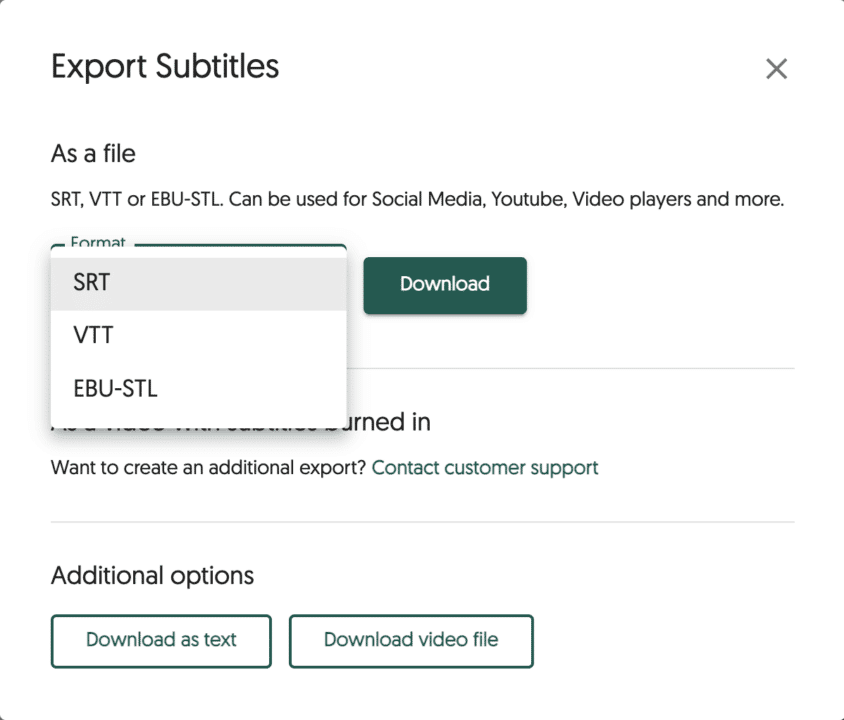
Meer informatie over wat we doen bij Amberscript
Wil je meer weten over hoe je ondertiteling kunt maken met Amberscript? We hebben een gedetailleerde stap-voor-stap gids die het proces voor je uitlegt. Als je informatie nodig hebt over hoe je ondertiteling kunt toevoegen aan verschillende platforms, klik dan op de links om toegang te krijgen tot onze gedetailleerde blogs.
- Ondertiteling toevoegen in Premiere Rush
- Ondertiteling toevoegen in Imovie
- Ondertiteling toevoegen in Final Cut Pro
- Ondertiteling toevoegen in DaVinci Resolve
- Ondertiteling toevoegen in Skillshare
- Ondertiteling toevoegen in Canvas
- Ondertiteling toevoegen in Moodle
- Ondertiteling toevoegen in Udemy
- Ondertiteling toevoegen in Twitch (Live streamplatform)
- Ondertiteling toevoegen in Kaltura (SaaS platform)
- Ondertiteling toevoegen in Vimeo (video hosting platform)
- Ondertiteling toevoegen in Panopto (video platform)
Veel gestelde vragen
-
Wat is het verschil tussen ondertiteling en gesloten captions?
Ondertitelingen zijn bedoeld voor kijkers die de gesproken taal niet kunnen verstaan, terwijl captions bedoeld zijn voor kijkers die de audio niet kunnen horen.
Captions, die gesloten of open captions kunnen zijn, bevatten zowel het gesprek als alle andere relevante geluiden. Ze worden gebruikt om doven te helpen door alle auditieve geluiden weer te geven. Ze omvatten dus zowel omgevingsgeluiden als veranderingen in de spreker en de toon van de spreker.
Captions kunnen ook gebruikt worden door horende mensen die het geluid niet kunnen horen op een lawaaierige plaats of die de andere mensen in hun omgeving niet willen storen. Ondertiteling kan ook voor dit doel worden gebruikt als de kijker gewoon een gesprek wil volgen.
-
Waarom heten ze gesloten captions?
De term “gesloten” in closed captions verwijst naar het feit dat de captions pas worden weergegeven als de kijker ze activeert, meestal met behulp van de afstandsbediening of een menu-optie. Het proces van activeren staat bekend als decoderen.
-
Wat betekent gesloten captions?
Closed captioning is tekst die op het scherm verschijnt om de audio-ervaring na te bootsen voor mensen die de gesproken taal al dan niet verstaan, maar de audio om welke reden dan ook niet kunnen horen.
Ze geven de dialoog in geschreven vorm, maar vullen ook informatie aan over achtergrondgeluiden, soundtracks en andere geluiden die deel uitmaken van de scène. Gesloten captions worden meestal geschreven in de taal die voor de video is ingesteld.
-
Hoe ondertiteling toevoegen aan een video?
Ondertiteling toevoegen aan een video:
- Importeer de video die ondertiteld moet worden.
- Kies de clip in de film of video waaraan je ondertiteling wilt toevoegen.
- De kijker toont dan bovenaan een titelteken. Tik op het titelteken.
- Er zijn titelvarianten voor de onderkant van het scherm. Voorbeelden zijn onderste, onderste derde en onthul onderste derde. Je kunt ze allemaal selecteren.
- Om een titel (ondertiteling) stijl toe te voegen, dubbelklik je erop.
- Ga naar boven naar de kijker. Er is een tekstvak bovenaan de kijker waar je je tekst kunt invoeren.
Hoe werkt spraak-naar-tekst software?
“In de komende 10 jaar zullen we niet alleen een muis en toetsenbord gebruiken, maar zal spraakherkenningstechnologie dusdanig geperfectioneerd worden dat het een standaard onderdeel van elke interface is” (Bill Gates, 1997)
Spraak-naar-tekst software?
Alhoewel Bill Gates er iets naast zat qua timing, is zijn voorspelling wel uitgekomen. Met de ontwikkeling van producten als Alexa, Cortana, Siri en Google Assistant gebruikt men al voor een groot deel spraakherkenning in plaats van uittypen om opdrachten te geven aan digitale apparatuur.
Recente ontwikkelingen op het gebied van spraakherkenning helpen niet alleen het leven makkelijker te maken en de workflow productiever, maar het biedt ook nieuwe kansen; kansen die vroeger misschien onmogelijk leken.
Spraak-naar-tekst software heeft verschillende toepassingen en het worden er jaarlijks steeds meer. Gezondheidszorg, betere klantenservice, kwalitatief onderzoek, journalistiek – dit zijn maar enkele voorbeelden van industrieën waarbij spraak-naar-tekst software een groot verschil heeft gemaakt.
Waarom hebben we automatische transcriptie nodig?
Professionals in verschillende vakgebieden hebben transcripten van hoge kwaliteit nodig om al hun werktaken te kunnen volbrengen. De technologie die spraakherkenning ondersteunt ontwikkelt zich snel en maakt het steeds sneller, goedkoper en gemakkelijker om automatisch te transcriberen vergeleken met handmatige transcriptie.
Nog een reden – digitale toegankelijkheid
Waarom is automatische spraakherkenning opeens zo populair in Europa? Het antwoord is simpel – digitale toegankelijkheid. Zoals aangegeven in de EU Richtlijnen 2016/2102, moeten overheden maatregelen treffen om te zorgen dat iedereen gelijke toegang heeft tot informatie. Podcasts, video’s en audio opnames moeten worden aangeboden met captions of als transcript, zodat mensen met hoorproblemen deze informatie ook kunnen opnemen.

Hoe werkt automatische spraakherkenning?
De kern van automatische transcriptie is het automatische spraakherkenningssysteem. Kort gezegd, deze systemen bestaan uit akoestische en taalkundige componenten die op een of meerdere computers runnen.
Het akoestische component is verantwoordelijk voor het omzetten van de audio in jouw bestand naar een serie van akoestische eenheden – hele kleine geluidsvoorbeelden. Heb je wel eens een geluidsgolf gezien? Dat is analoog geluid, ofwel: de trillingen die ontstaan als je geluid maakt. Deze trillingen worden omgezet naar digitale signalen die de software kan analyseren. De akoestische eenheden worden dan gekoppeld aan bestaande “phonemen” – de geluiden die voorkomen in onze taal waarmee we daadwerkelijk worden en uitspraken vormen.
Daarna is het taalkundige component verantwoordelijk voor het omzetten van deze serie akoestische eenheden naar woorden, zinnen en alinea’s. Er zijn natuurlijk veel woorden die hetzelfde klinken maar niet hetzelfde betekenen, zoals: “zei” en “zij”.
Het taalkundige component analyseert alle voorgaande woorden en hoe deze in verhouding tot elkaar staan, om een schatting te maken van welk woord er moet volgen. Kenners noemen dit “Hidden Markov Models” – deze worden veel gebruikt in spraakherkenningssoftware. Dat is de manier waarop spraakherkenningsengines verschillende delen van spraak en woordeinde’s kunnen vaststellen. (Met gevarieerd succes)
Een voorbeeld: “Jij hebt geen cola” – zelfs al zou de “t” aan het einde van het woord “hebt” amper worden uitgesproken, dan kan het taalkundige component nog altijd vastellen dat na “jij” het woord “hebt” moet komen en niet “heb”.
Het is ook makkelijk zelf uit te proberen met een spraakherkenningsapplicatie, omdat ze allemaal door middel van taalkundige modellen werken. Bij Google Assistant bijvoorbeeld, kan je een woord met spraak “uittypen” en daarna een zin met dat woord geven, waardoor de transcriptie waarschijnlijk volledig accuraat zal zijn.
Voordat je een automatische transcriptie service kan gebruiken moeten beide componenten “getraind” worden om een bepaalde taal goed te kunnen verstaan. Zowel het akoestische component van de audio (de manier waarop dingen worden uitgesproken en zijn opgenomen) als het taalkundige component (wat er wordt gezegd) zijn cruciaal voor de uiteindelijke nauwkeurigheid van de transcriptie.
Bij Amberscript zijn wij voortdurend bezig met het verbeteren van de akoestische en taalkundige componenten om onze spraakherkenningsengine te perfectioneren.

Verrassing… Er is nog spraak-naar-tekst software model!
Het spreker-afhankelijk-model wordt door één bepaalde stem getraind. Een voorbeeld hiervan is de spraak-naar-tekst oplossing “Dragon”. Je kan ook Siri, Google Assistant en Cortana trainen om enkel jouw stem te herkennen. (In andere woorden, je traint de stem-assistent dan om spreker-afhankelijk te worden)
Spreker-afhankelijke modellen zijn vaak meer accuraat, maar het kost meer tijd om dit model te trainen. Daarnaast is dit model dus niet flexibel en is niet in verschillende settingen toepasbaar, bijvoorbeeld bij conferenties niet.
Je kunt het vast al raden – spreker-onafhankelijke modellen kunnen verschillende stemmen herkennen zonder enige training. Dit model gebruiken we momenteel bij Amberscript.
Klik hier om gratis te transcriberen.
Zijn alle spraakherkenningstools hetzelfde?
Nee! Er zijn veel verschillende spraakherkenningstools die dezelfde doeleinden dienen. Sommige tools zijn ontworpen voor simpele, herhalende opdrachten en sommige zijn veel meer gevorderd. Laten we kijken naar de verschillende niveaus van spraakherkenning.
1) Heb je wel eens een bedrijf gebeld waarbij je aan de andere kant van de lijn enkel een robot-stem hoorde die vraagt of je je nummer wilt achterlaten? Dat is de meest simpele tool op het gebied van spraakherkenning, die werkt met behulp van patroon-matching. De woordenschat van deze tool is erg gelimiteerd, maar kan wel jouw telefoonnummer verstaan en opslaan.
2) Het volgende niveau van spraakherkenning benodigt analyse van statistieken en verschillende modellen zoals de “Hidden Markov Models”.
3) Het ultieme niveau van spraakherkenning is gebaseerd op kunstmatige neurale netwerken – oftewel, de engine kan dingen aanleren en zichzelf verbeteren. Google’s, Microsoft’s en onze eigen engine kunnen automatisch leren.
Het uittypen van tekst: Verwachtingen vs. de realiteit
Alhoewel spraakherkenning technologie over het afgelopen decennium zich snel heeft ontwikkeld, zijn er nog een aantal uitdagingen op het gebied van spraak-naar-tekst software. Momenteel zijn er nog de volgende beperkingen als het op spraak-naar-tekst software aankomt:
– Opname-omstandigheden. De prestatie van zowel handmatige als automatische transcriptie is voornamelijk afhankelijk van de kwaliteit van de opname. Spraakherkenningssoftware is nog steeds niet bestendig tegen rumoer op de achtergrond of mensen die tegelijkertijd praten.
Wil je de kwaliteit van jouw opname en daarmee ook jouw automatische transcriptie verbeteren? Klik dan hier!
– Het herkennen van bepaalde dialecten en accenten. Taal is een gecompliceerd concept, en iedereen spreekt het net even anders. Verschillende dialecten en accenten maken het lastig voor het model om alles aan te leren. Dit is wel te overkomen door middel van het verzamelen van veel verschillende data.
– Hononiemen verstaan. Hononiemen zijn woorden die hetzelfde klinken, maar anders gespeld worden en soms zelfs een andere betekenis hebben. Bijvoorbeeld de woorden “zei” en “zij”. De juiste keuze maken kan alleen wanneer je de context begrijpt. Alhoewel moderne spraak-naar-text engines ondersteund worden door AI, is het nog altijd lastig voor machines om unieke context te begrijpen.
Wat maakt Amberscript’s engine zo accuraat?
Onze engine is geschat tot wel 95% accuraat te zijn – iets wat nog niet bestond op de Nederlandse markt. We delen daarom graag waar deze unieke prestatie aan te danken is:
- Slimme architectuur en een goed model. We zijn trots om met een tram van getalenteerde spraak wetenschappers te kunnen werken, die een model hebben ontworpen die zichzelf continue kan verbeteren.
- Grote hoeveelheden trainingsmateriaal. Spraak-naar-tekst software is afhankelijk van “automatisch” leren. Dit betekent dat hoe meer data in het systeem wordt ingevoerd, hoe beter het systeem gaat werken.
- Een balans in data. Om het algoritme te perfectioneren, worden verschillende soorten data gebruikt. Onze spraak wetenschappers hebben een hoeveelheid aan mensen van beide geslachten en met verschillende accenten en stemhoogtes gevonden, om de software voor iedereen toegankelijk te maken.
- Scenario-verkenning. We hebben ons model in verschillende akoestische omstandigheden getest, om te zorgen dat het model onder al deze omstandigheden goed kan presteren.

Begrip van “Natuurlijke Taal” (Natural Language Understanding – NLU) – Het volgende mijlpunt in spraakherkenning
Laten we het hebben over de volgende grote stap voor de gehele industrie: Natural Language Understanding (NLU). Dit is een tak van kunstmatige intelligentie dat zich bezig houdt met de manier waarop machines de menselijke taal kunnen begrijpen en interpreteren. NLU zorgt ervoor dat spraakherkenningstechnologie niet enkel de taal kan transcriberen, maar dat de machine ook daadwerkelijk weet wat de informatie betekent. Kort gezegd, NLU algoritmes toevoegen aan een spraak-naar-tekst converter, is eigenlijk het toevoegen van een brein aan de software.
NLU moet de oplossing worden voor de grootste uitdaging op het gebied van spraakherkenning: begrijpen en verwerken van unieke context.
Wat kan je doen met NLU?
- Automatische vertaling. Hier wordt al gebruik van gemaakt in het programma Skype. Je spreekt in een bepaalde taal en je stem wordt automatisch omgezet naar tekst in een andere taal. Het gaat dus nog een stap verder dan Google Vertalen. Deze functie opzich brengt al veel mogelijkheden met zich mee – zoals bijvoorbeeld een gesprek voeren met iemand die niet dezelfde taal spreekt.
- Samenvatten van documenten. We wonen in een wereld vol met data en informatie, misschien wel te veel informatie. Stel je nou voor dat je automatisch en direct een samenvatting kan hebben van een artikel, werkstuk of lange email.
- Categorisering van content. Met NLU kan content worden ingedeeld per thema of onderwerp. Deze functie wordt al gebruikt in verschillende zoekmachines, zoals bij Google en Youtube.
- Emotie-analyse. Deze techniek is bedoeld om menselijke waarnemingen en meningen vast te stellen door middel van systematische analyses van blogs, tweets of recensies. Dit wordt al veel gedaan, vooral door bedrijven die actief zijn op social media. En ja, we komen steeds dichterbij! We weten nog niet of we in een wereld vol vriendelijke robots terecht komen of in een wereld vergelijkbaar met The Matrix, maar machines kunnen in ieder geval al wel de basisemoties van mensen begrijpen.
- Plagiaat controle. Simpele plagiaat controles checken enkel of content gekopieerd is of niet. Gevorderde software zoals Tumitin kan al vaststellen of dezelfde content is gebruikt maar is geparafraseerd, waardoor plagiaat controles steeds meer accuraat worden.
Wat zijn de toepassingen van NLU vandaag de dag?
Er zijn vele disciplines waarbij NLU (als onderdeel van Natural Language Processing, NLP) al een grote rol speelt. Wat voorbeelden:
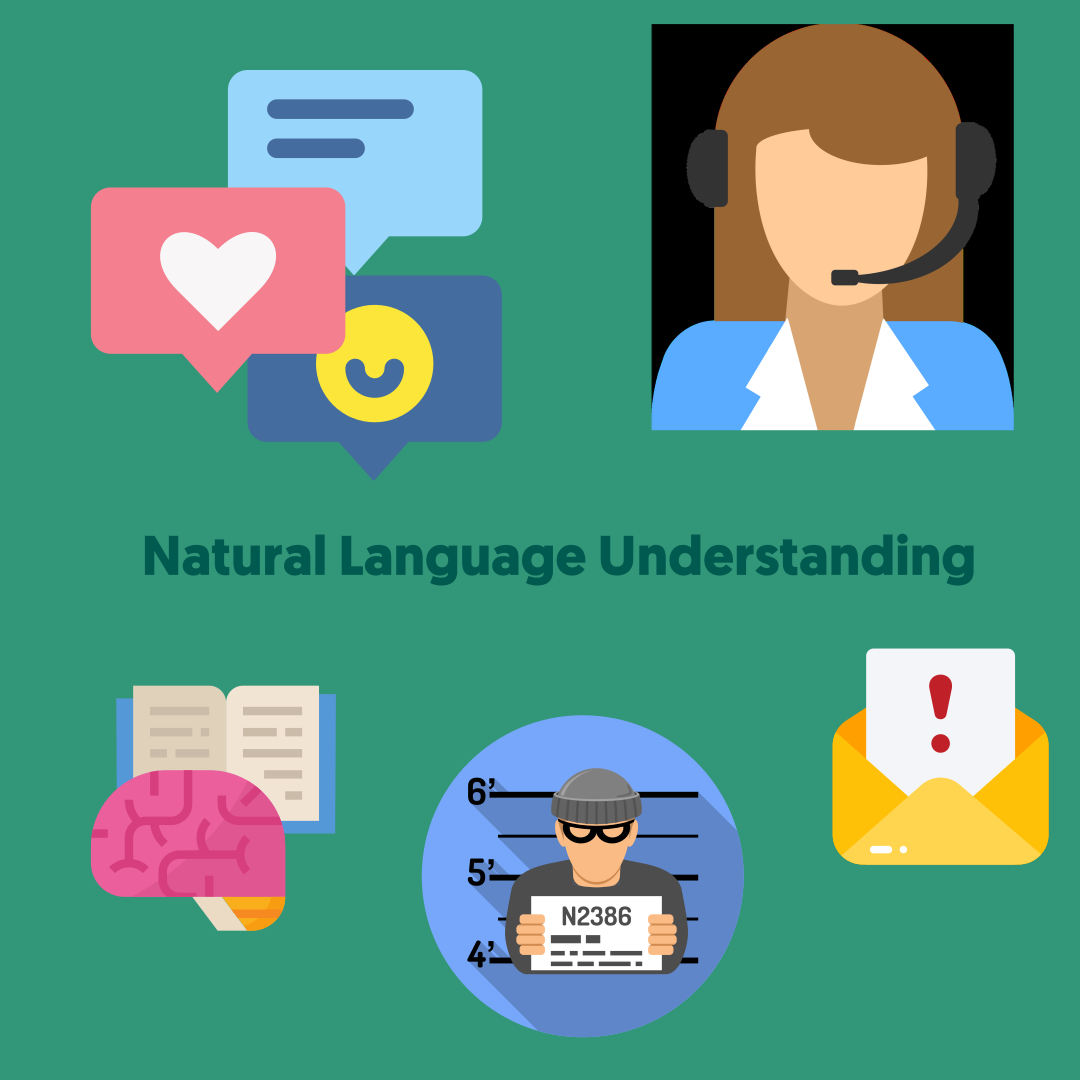
- Social Media analyse
- Psychologisch onderzoek
- Spam mail herkennen
- Spraak-analyse in callcenters
- Zelfs… Criminaliteit bestrijden
Wat volgt er nog?
We zijn momenteel NLU algoritmes in onze systemen aan het integreren, zodat onze spraakherkenningssoftware nog slimmer en nog meer toepasbaar wordt in verschiilende situaties.
We hopen dat je nu wat meer op de hoogte bent van wat er allemaal speelt op het geweldige gebied van spraakherkenning. Voor nog meer leuke en interessante informatie, lees ook onze andere blogposts!
Veel gestelde vragen
-
Hoe herkent de software verschillende sprekers en tijden waarop ze spreken?
Er worden verschillende technieken voor sprekers- en tijdherkenning gebruikt, onze standaardoplossingen zijn onder andere x-vector diarization of 2-kanaals diarization.
-
Heb ik mijn eigen AI-engine nodig?
Nee, bij de integratie met onze software kan jouw platform worden ondersteund door de AI-engine van Amberscript.
-
Hoe nauwkeurig is de spraakherkenning?
Onze spraakherkenningssoftware kan tot 99% nauwkeurige transcripties leveren. Om de nauwkeurigheid te verhogen, kan je een aangepaste engine aanvragen, die specifieke termen, accenten of woordenschat bevat. Voor meer informatie kan je hier contact met ons opnemen.
-
Welke formats worden door de software geaccepteerd?
Ja, onze software kan bestanden transcriberen met meerdere sprekers en deze van elkaar onderscheiden. Verschillende sprekers worden weergegeven als “Spreker 1”, “Spreker 2”, enz. Je kan de naam van de sprekers in de online editor wijzigen om de geautomatiseerde aanduidingen te verbeteren.